
Son güncelleme: 21.07.2026
Radar grafiği (Radar grafiği), birden çok değişken üzerinden bir veya daha fazla değer grubunun grafiğini oluşturmak için radyal eksenleri kullanarak iki boyutlu bir grafik görüntüler. Radar grafikleri, performansı görselleştirmek ve belirlenmiş bir standart veya grup performansı ile karşılaştırmak için kullanılabilir.
Radar grafikleri, iki boyut ve bir hesaplama gerektirir. Y ekseni, merkezden çevreye doğru gider; x ekseni ise grafiğin çevresidir. Her bir değer, grafiğin merkezinden olan mesafeyle temsil edilir ve merkezden başlayan eksenlerde görüntülenir. Grafiğin merkezi, minimum değeri ve kenar da maksimum değeri temsil eder.
Radar grafiği, her biri kendi değerleriyle bağlanmış şekilde birden fazla seriyi gösterebilir. Veriler grafikte yalnızca bir defa bulunur. Değer eklendiğinde yalnızca grafiğin ayrıntı düzeyi artar.
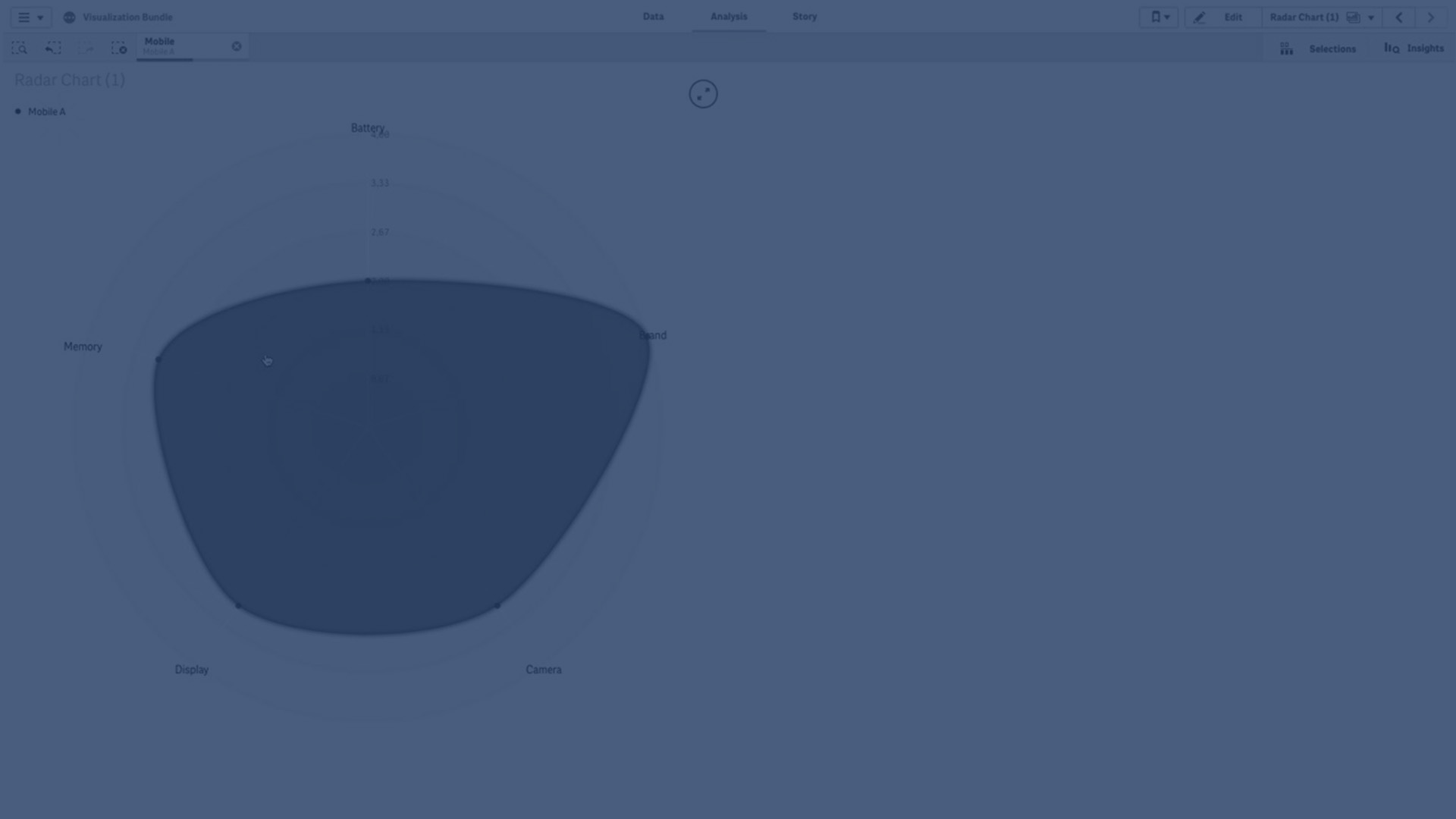
Radar grafiğinde yapılan bir seçim anında onaylanır. Uygun olduğunda, ek seçimleri teker teker yapın.
Radar grafiğini anlama
Radar grafiği, bir nokta çevresinde radyal olarak düzenlenmiş eşit aralıklı segmentlerden (eksenler) oluşur. İkinci boyutun her veri değeri için tek bir segment vardır. Her bir hesaplamanın değeri, ilgili eksende bir düğümle gösterilir. Bir çizgi, aynı seriye ait olan değerleri bağlayarak grafiğin yıldıza benzer şeklini oluşturur.
Date'in her bir ayı için tek bir eksen içeren bir radar grafiği.Ay boyut.

Ne zaman kullanılır?
Radar grafikleri, verileri rastgele sayıda değişkenle karşılaştırmanıza ve hesaplamanıza olanak sağlar. Bu, bir şeyin özellikleri veya performansı birçok metrikle karşılaştırıldığında faydalıdır. Örneğin: bir bilgisayar satın almadan önce farklı bilgisayarları bellek depolama alanı, işlemci ve ekran boyutu gibi birçok özellik açısından karşılaştırabilirsiniz. Radar grafiği şu durumlarda da faydalıdır:
- Kalite iyileştirmeleri ve performans ölçülürken.
- Kuruluşta ayrılan bütçe miktarı, gerçek harcama ile karşılaştırılırken.
- Benzer değerlere ve özelliklere sahip aykırı değerler, yaygınlık ve veri kümeleri belirlenirken.
- Bir atletin güçlü ve zayıf yönlerinin grafiği oluşturulurken.
-
Küçük ve orta ölçekli, çok değişkenli veri kümelerinin sonuçları karşılaştırılırken.
Radar grafiği oluşturma
Aşağıdakileri yapın:
- Varlık panelinde, Grafikler'i açın
- Görselleştirmeler altında, bir Radar grafiği nesnesini sayfaya sürükleyin.
- Boyut ekle'ye tıklayın ve ilk boyut olarak kullanmak için bir alan veya ana boyut seçin.
- Boyut ekle'ye tıklayın ve ikinci boyut olarak kullanmak için bir alan veya ana boyut seçin.
- Boyut ekle'ye tıklayıp hesaplama olarak kullanmak için bir alan veya ana hesaplama seçin.
Radar grafiklerini biçimlendirme
Özellikler panelindeki Görünüm altında bir dizi stil seçeneğiniz vardır.
Grafiğin stilini daha fazla özelleştirmek için Görünüm > Sunum altındaki  Stil seçeneğine tıklayın. Her bölümün yanındaki
  simgesine tıklayarak stillerinizi sıfırlayabilirsiniz. Tümünü sıfırla'ya tıkladığınızda stil panelindeki mevcut tüm sekmelerin stilleri sıfırlanır.
Tek bir görselleştirmenin stilini oluşturma hakkında genel bilgi için bkz. Bir görselleştirmeye özel stil uygulama.
Metni özelleştirme
Başlık, alt başlık ve dipnot için metni Görünüm > Genel altında ayarlayabilirsiniz. Bu öğeleri gizlemek için Başlıkları göster seçeneğini kapatın.
Grafik üzerindeki farklı etiketlerin görünürlüğü grafiğe özgü ayarlara ve etiket görüntüleme seçeneklerine bağlıdır. Bunlar özellikler panelinde yapılandırılabilir.
Grafikte görüntülenen metni stillendirebilirsiniz.
Aşağıdakileri yapın:
-
Özellikler panelinde, Görünüm bölümünü genişletin.
-
Görünüm > Sunum altında,
Stil seçeneğine tıklayın. -
Genel sekmesinde, aşağıdaki metin öğeleri için yazı tipini, vurgu stilini, yazı tipi boyutunu ve rengini ayarlayın:
-
Başlık
-
Alt başlık
-
Dipnot
-
Arka planı özelleştirme
Grafiğin arka planını özelleştirebilirsiniz. Arka planı bir renge veya resme göre ayarlayabilirsiniz.
Aşağıdakileri yapın:
-
Özellikler panelinde, Görünüm bölümünü genişletin.
-
Görünüm > Sunum altında,
Stil seçeneğine tıklayın. -
Stil panelinin Genel sekmesinde bir arka plan rengi (tek renk veya ifade) seçebilirsiniz. Arka planı medya kitaplığınızdan veya bir URL'den bir görüntüye de ayarlayabilirsiniz.
Bir arka plan rengi kullanırken, arka planın opaklığını ayarlamak için kaydırıcıyı kullanın.
Bir arka plan görüntüsü kullanırken, görüntü boyutunu ve konumunu ayarlayabilirsiniz.
Kenarlığı ve gölgeyi özelleştirme
Grafiğin kenarlığını ve gölgesini özelleştirebilirsiniz.
Aşağıdakileri yapın:
-
Özellikler panelinde, Görünüm bölümünü genişletin.
-
Görünüm > Sunum altında,
Stil seçeneğine tıklayın. -
Biçimlendirme panelinin Genel sekmesinde Kenarlık'ın altında Dış Çizgi boyutunu grafiğin çevresindeki kenarlık çizgilerini artıracak veya azaltacak şekilde ayarlayabilirsiniz.
-
Kenarlık için bir renk seçin.
-
Kenarlığın yuvarlaklığını kontrol etmek için Köşe yarıçapını ayarlayın.
-
Genel sekmesinde Gölge'nin altında bir gölge boyutu ve rengi seçin. Gölgeyi kaldırmak için Yok'u seçin.
Sınırlamalar
Radar grafikleri aşağıdaki sınırlamalara sahiptir:
- Radar grafikler boyut başına yalnızca 100 benzersiz değeri işleyebilir.
- Dışa aktarılan radar grafikler grafik göstergesini içermez.
- Genel sınırlamalar hakkında bilgi için bkz. sınırlamaları.