
Senast uppdaterad: 2026-07-21
Radardiagrammet (Radardiagram) visar ett tvådimensionellt diagram med radialaxlar för att kartlägga en eller flera grupper av värden över flera variabler. Radardiagram kan användas för att visualisera och jämföra resultat med en bestämd standard eller med en grupps resultat.
För detta krävs två dimensioner och ett mått. Y-axeln går från mitten till ytterkanten och X-axeln är diagrammets ytterkant. Varje värde representerar avståndet från mitten av diagrammet, och visas på axlars som startar i mitten. Mitten på diagrammet representerar minimivärdet och kanten maxvärdet.
Ett radardiagram kan visa flera serier, var och en separat kopplad till sina värden. Data går bara runt i diagrammet en gång. Att lägga till värden ökar bara detaljnivån.
Ett val som görs i ett radardiagram bekräftas omedelbart. Gör i förekommande fall ytterligare val, ett i taget.
Förstå ett radardiagram
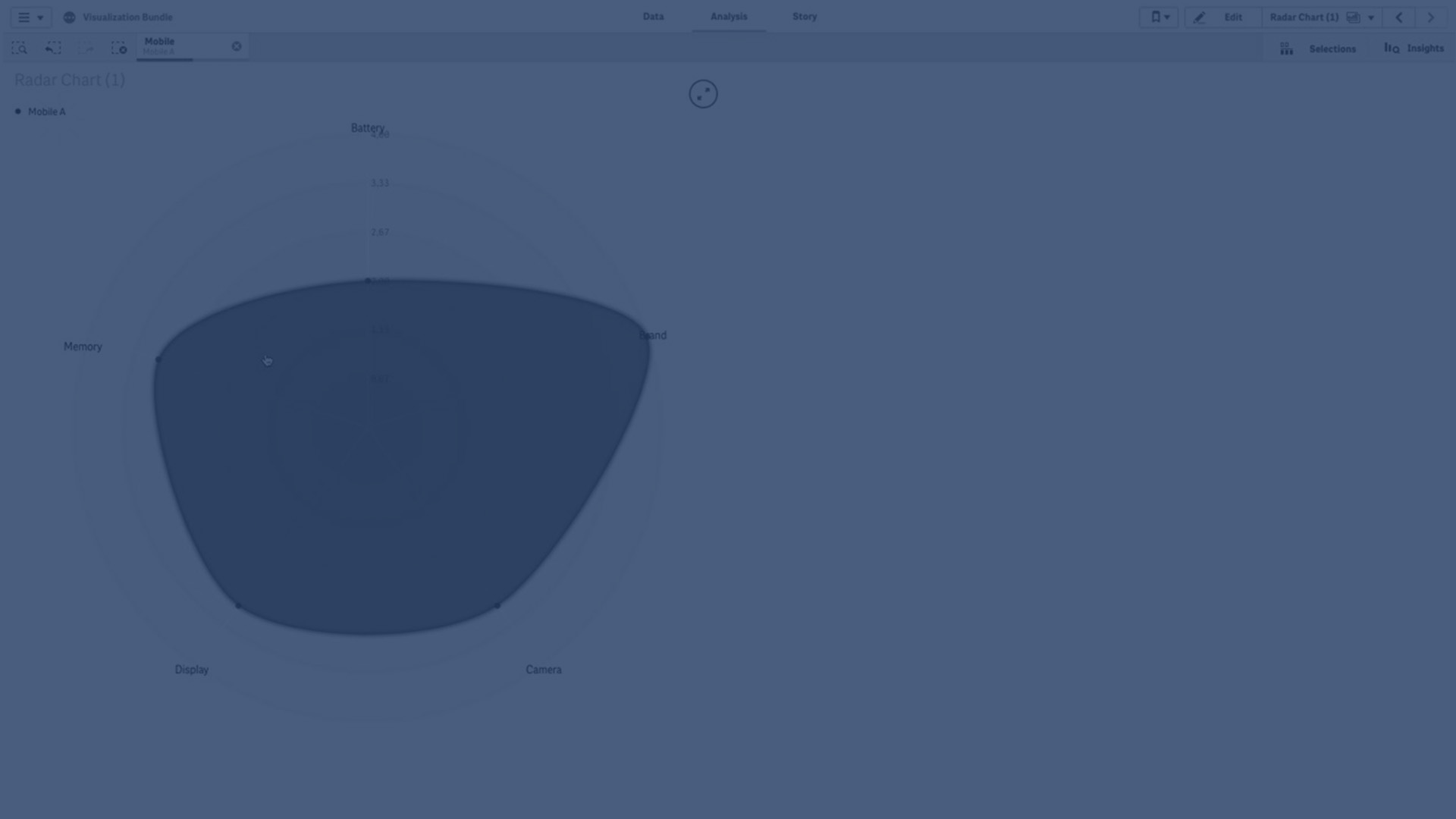
Ett radardiagram består av segment (axlar) med jämna mellanrum radiellt placerade runt en punkt . Det finns ett segment för varje datavärde i den andra dimensionen. Varje måtts värde visas av en nod på tillämplig axel. En linje kopplar samman värdena som tillhör samma serie, vilket skapar diagrammets stjärnliknande form.
Ett radardiagram med en axel för varje månad i Date-dimensionen.Månadsdimension.

Användning
med radardiagram kan du jämföra och mäta data med ett godtyckligt antal variabler. Detta är användbart om du vill jämföra någots egenskaper eller prestanda med flera olika mätetal. Till exempel: Innan du köper en dator kan du jämföra olika datorer med tanke på flera olika egenskaper, som minnesutrymme, bearbetning och skärmstorlek. Ett radardiagram är också användbart när du vill:
- Mäta kvalitetsförbättringar och prestanda.
- Jämföra tilldelade belopp jämfört med faktiskt spenderade belopp i en organisation.
- Identifiera outliers, kommonalitet och kluster i data med liknande värden och egenskaper.
- Kartlägga en idrottsmans styrkor och svagheter.
-
Jämföra resultat för små till medelstora multivariata datauppsättningar.
Skapa ett radardiagram
Gör följande:
- I resurspanelen, öppna Diagram
- Under Visualiseringar, dra ett Radardiagram-objekt till arket.
- Klicka på Lägg till dimension och välj ett fält eller en originaldimension att använda som den första dimensionen.
- Klicka på Lägg till dimension och välj ett fält eller en originaldimension att använda som den andra dimensionen.
- Klicka på Lägg till mått och välj ett fält eller ett originalmått att använda som mått.
Styla radardiagram
Du kan välja mellan ett antal formatalternativ under Utseende i egenskapspanelen.
Klicka på  Formatering under Utseende > Presentation för att fortsätta anpassa diagrammets formatering. Du kan återställa dina format genom att klicka på
  intill varje avsnitt. Om du klickar på Återställ allt återställs formateringen för alla tillgängliga flikar i formateringspanelen.
Allmän information om att formatera en individuell visualisering finns i Tillämpa anpassad formatering för en visualisering.
Anpassa texten
Du kan ange texten för rubriken, underrubriken och fotnoten under Utseende > Allmänt. För att dölja de här elementen stänger du av visa rubriker.
Synligheten för de olika etiketterna på diagrammet beror på diagramspecifika inställningar och inställningar för visning av etiketter. De kan konfigureras i egenskapspanelen.
Du kan formatera den text som visas i diagrammet.
Gör följande:
-
Utöka avsnittet Utseende i egenskapspanelen.
-
Under Utseende > Presentation, klickar du på
Formatering. -
På fliken General kan du ange teckensnitt, betoningsstil, teckenstorlek och färg för följande textelement:
-
Rubrik
-
Underrubrik
-
Fotnot
-
Anpassa bakgrunden
Du kan anpassa diagrammets bakgrund. Bakgrunden kan ställas in efter färg och bild.
Gör följande:
-
Utöka avsnittet Utseende i egenskapspanelen.
-
Under Utseende > Presentation, klickar du på
Formatering. -
På fliken Allmänt på formatpanelen kan du välja en bakgrundsfärg (enskild färg eller uttryck). Du kan också använda en bild från ditt mediebibliotek eller från en URL som bakgrund.
När du använder en bakgrundsfärg använder skjutreglaget för att ställa in bakgrundens opacitet.
När du använder en bakgrundsbild kan du justera bildens storlek och position.
Anpassa kanten och skuggan
Du kan anpassa kanten och skuggan för diagrammet.
Gör följande:
-
Utöka avsnittet Utseende i egenskapspanelen.
-
Under Utseende > Presentation, klickar du på
Formatering. -
På fliken Allmänt på formatpanelen, under Kant ställer du in storleken på Kontur för att förstora eller förminska kantlinjerna kring diagrammet.
-
Välj en färg för kanten.
-
Ställ in Hörnradien för att styra kantens rundhet.
-
Välj storlek och färg för skuggan under Skugga på fliken Allmänt. Välj Ingen för att ta bort skuggan.
Begränsningar
Radardiagram har följande begränsningar:
- Radardiagram kan bara behandla 100 unika värden per dimension.
- Exporterade radardiagram innehåller inte diagramförklaringen.
- Information om allmänna begränsningar finns i -begränsningar.