
Última atualização: 21/07/2026
O gráfico de radar (Gráfico de radar) exibe um gráfico bidimensional usando eixos radiais para traçar um ou mais grupos de valores em várias variáveis. Gráficos de radar podem ser usados para visualizar e comparar o desempenho com um padrão definido ou com o desempenho de um grupo.
Gráficos de radar requerem duas dimensões e uma medida. O eixo y vai do centro até o perímetro, e o eixo x é o perímetro do gráfico. Cada valor representa a distância do centro do gráfico e é exibido nos eixos a partir do centro. O centro do gráfico representa o valor mínimo e a borda, o valor máximo.
Um gráfico de radar pode mostrar várias séries, cada uma separadamente conectada com seus valores. Os dados só se espalham pelo gráfico uma vez. A adição de valores só aumenta a granularidade do gráfico.
Uma seleção feita em um gráfico de radar é confirmada instantaneamente. Quando aplicável, faça as seleções adicionais, uma de cada vez.
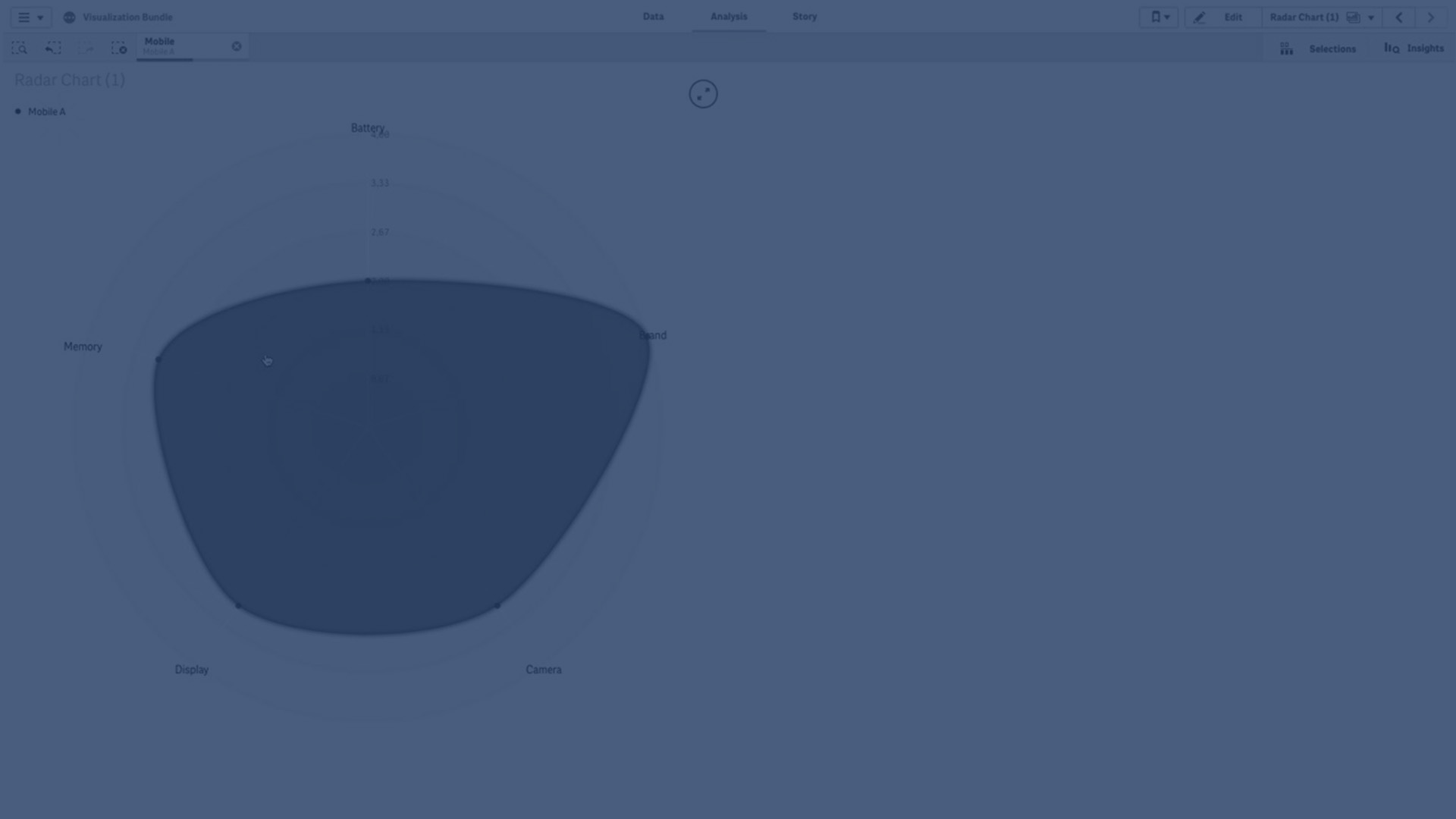
Noções básicas de um gráfico de radar
Um gráfico de radar consiste em segmentos (eixos) uniformemente espaçados dispostos radialmente em torno de um ponto. Existe um segmento para cada valor de dados da segunda dimensão. O valor de cada medida é mostrado por um nó no eixo aplicável. Uma linha conecta os valores que pertencem à mesma série, criando a forma de estrela do gráfico.
Um gráfico de radar com um eixo para cada mês da Date.Dimensão de mês.

Quando usar
Gráficos de radar permitem comparar e medir dados com um número arbitrário de variáveis. Isso é útil ao comparar recursos ou desempenho de algo em várias métricas. Por exemplo: antes de comprar um computador, você pode comparar diferentes computadores em vários recursos, como armazenamento de memória, processamento e tamanho da tela. Um gráfico de radar também é útil ao:
- Medir melhorias e desempenho de qualidade.
- Comparar o valor alocado em relação ao gasto real em uma organização.
- Identificar discrepâncias, semelhança e clusters de dados com valores e recursos semelhantes.
- Mapear os pontos fortes e fracos de um atleta.
-
Comparar os resultados de conjuntos de dados multivariados de tamanho pequeno a moderado.
Criando um gráfico de radar
Faça o seguinte:
- No painel de ativos, abra Gráficos
- Em Visualizações, arraste um objeto de Gráfico de radar para a pasta.
- Clique em Adicionar dimensão e selecione um campo ou dimensão mestre para usar como a primeira dimensão.
- Clique em Adicionar dimensão e selecione um campo ou dimensão mestre para usar como a segunda dimensão.
- Clique em Adicionar medida e selecione um campo ou medida mestre para usar como medida.
Estilizando gráficos de radar
Você tem várias opções de estilo disponíveis em Aparência no painel de propriedades.
Clique em  Estilo em Aparência > Apresentação para personalizar ainda mais o estilo do gráfico. Você pode redefinir seus estilos clicando em
  ao lado de cada seção. Clique em Redefinir tudo para redefinir os estilos de todas as guias disponíveis no painel de guias.
Para obter informações gerais sobre o estilo de uma visualização individual, consulte Aplicando estilo personalizado a uma visualização.
Personalizando o texto
Você pode definir o texto do título, subtítulo e nota de rodapé em Aparência > Geral. Para ocultar esses elementos, desative Mostrar títulos.
A visibilidade dos diferentes rótulos no gráfico depende das configurações específicas do gráfico e das opções de exibição do rótulo. Esses podem ser configurados no painel de propriedades.
Você pode estilizar o texto que aparece no gráfico.
Faça o seguinte:
-
No painel propriedades, expanda a seção Aparência.
-
Em Aparência > Apresentação, clique em
Estilo. -
Na guia Geral, defina a fonte, o estilo de ênfase, o tamanho da fonte e a cor dos seguintes elementos de texto:
-
Título
-
Subtítulo
-
Nota de rodapé
-
Personalizando o plano de fundo
Você pode personalizar o plano de fundo do gráfico. O plano de fundo pode ser definido por cor e imagem.
Faça o seguinte:
-
No painel de propriedades, expanda a seção Aparência.
-
Em Aparência > Apresentação, clique em
Estilo. -
Na guia Geral do painel de estilo, você pode selecionar uma cor de fundo (cor única ou expressão). Você também pode definir o plano de fundo como uma imagem da sua biblioteca de mídia ou de uma URL.
Ao usar uma cor de fundo, use o controle deslizante para ajustar a opacidade do fundo.
Ao usar uma imagem de fundo, você pode ajustar o tamanho e a posição da imagem.
Personalizando a borda e a sombra
Você pode personalizar a borda e a sombra do gráfico.
Faça o seguinte:
-
No painel propriedades, expanda a seção Aparência.
-
Em Aparência > Apresentação, clique em
Estilo. -
Na guia Geral do painel de estilo, em Borda, ajuste o tamanho do Contorno para aumentar ou diminuir as linhas da borda ao redor do gráfico.
-
Selecione uma cor para a borda.
-
Ajuste o Raio do canto para controlar o arredondamento da borda.
-
Em Sobra na guia Geral, selecione um tamanho e uma cor para a sombra. Selecione Nenhum para remover a sombra.
Limitações
Gráficos de radar têm as seguintes limitações:
- Gráficos de radar podem processar apenas 100 valores exclusivos por dimensão.
- Gráficos de radar exportados não incluirão a legenda do gráfico.
- Para obter informações sobre limitações gerais, consulte Limitações do .