
Última actualización: 21/7/2026
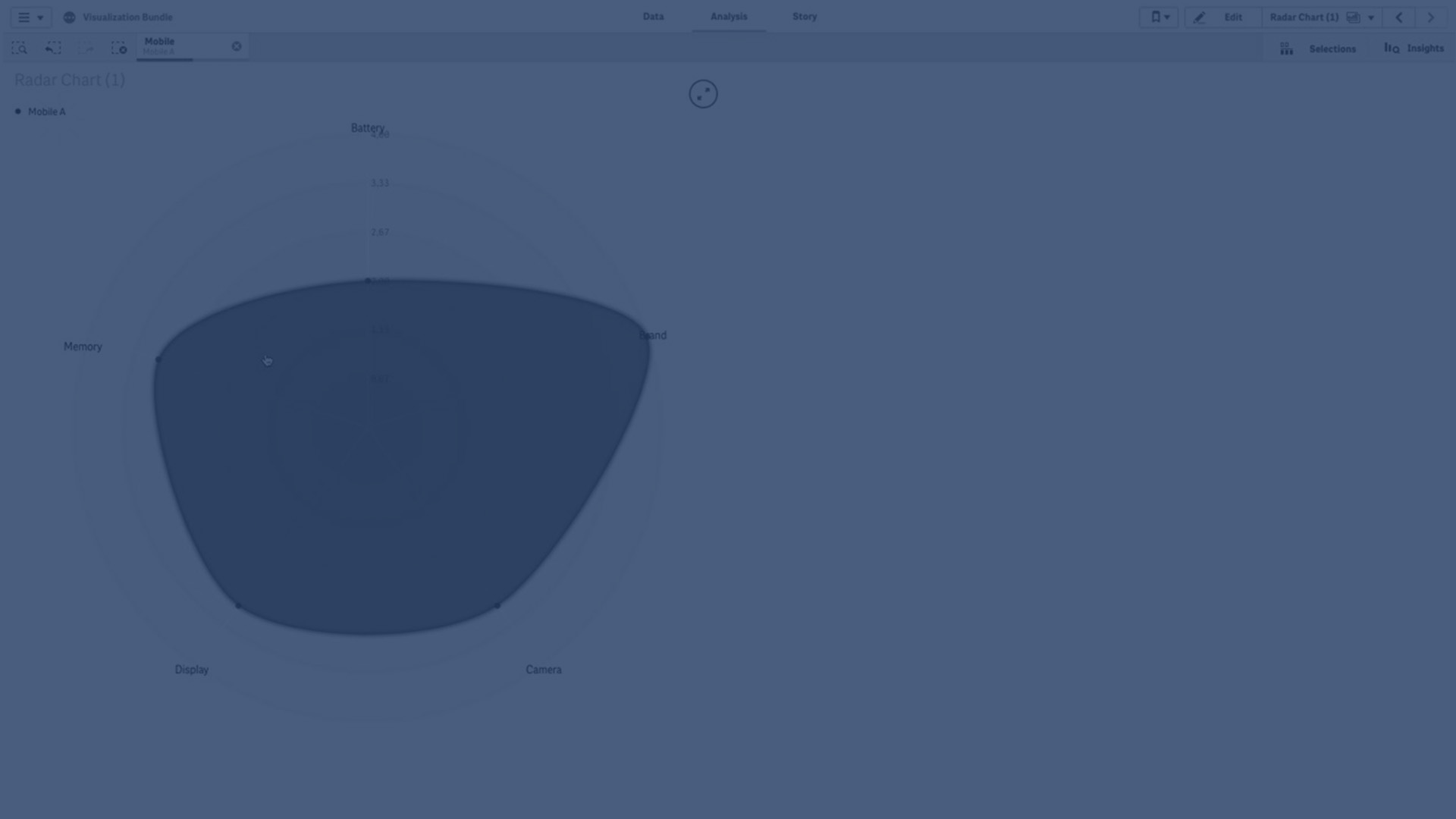
El gráfico de radar (Gráfico de radar) muestra un gráfico bidimensional que utiliza ejes radiales para trazar uno o varios grupos de valores sobre múltiples variables. Los gráficos de radar se pueden utilizar para visualizar y comparar el rendimiento con un estándar establecido o con el rendimiento de un grupo.
El gráfico de radar requiere dos dimensiones y una medida. El eje Y va del centro al perímetro y el eje X es el perímetro del gráfico. Cada valor representa la distancia desde el centro del gráfico y se muestra en los ejes que comienzan desde el centro. El centro del gráfico representa el valor mínimo y el borde el valor máximo.
Un gráfico de radar puede mostrar varias series, cada una conectada por separado con sus valores. Los datos solo recorren el gráfico una vez. Agregar valores solo aumenta la granularidad del gráfico.
Una selección realizada en un gráfico de radar se confirma al instante. Cuando proceda, realice selecciones adicionales de una en una.
Interpretar un gráfico de radar
Un gráfico de radar consiste en segmentos espaciados uniformemente (ejes) dispuestos radialmente alrededor de un punto. Hay un segmento por cada valor de datos de la segunda dimensión. El valor de cada medida se muestra mediante un nodo en el eje correspondiente. Una línea conecta los valores que pertenecen a la misma serie creando la forma de estrella del gráfico.
Un gráfico de radar con un eje para cada mes de la fecha.Dimensión de mes.

Cuándo se utiliza
Los gráficos de radar le permiten comparar y medir datos con un número cualquiera de variables. Esto es útil cuando se comparan las características o el rendimiento de algo sobre varias métricas. Por ejemplo: antes de adquirir un computador, puede comparar las diferentes características, como el almacenamiento de memoria, el procesamiento y el tamaño de pantalla. Un gráfico de radar también es útil en la:
- Medición de mejoras de calidad y rendimiento.
- Comparación de la cantidad asignada versus el gasto real en una organización.
- Identificación de valores atípicos, puntos en común y grupos de datos con valores y características similares.
- Presentación de las fortalezas y debilidades de un atleta.
-
Comparación de resultados de conjuntos de datos variados de tamaño pequeño a moderado.
Crear un gráfico de radar
Haga lo siguiente:
- En el panel de activos, abra Gráficos
- En Visualizaciones, arrastre un objeto de Gráfico de radar a la hoja.
- Haga clic en Añadir dimensión y seleccione un campo o dimensión maestra para usar como la primera dimensión.
- Haga clic en Añadir dimensión y seleccione un campo o dimensión maestra para usar como la segunda dimensión.
- Haga clic en Añadir medida y seleccione un campo o medida maestra para usar como la medida.
Opciones de estilo de los gráficos de radar
Tiene una serie de opciones de estilo disponibles en Aspecto, en el panel de propiedades.
Haga clic en  Opciones de estilo, en Aspecto > Presentación para personalizar aún más el estilo del gráfico. Puede restablecer sus estilos haciendo clic en
  junto a cada sección. Al hacer clic en Restablecer todo, se restablecen los estilos de todas las pestañas disponibles en el panel de estilos.
Para obtener información general sobre cómo diseñar una visualización individual, consulte Aplicar un estilo personalizado a una visualización.
Personalizar el texto
Puede configurar el texto del título, el subtítulo y la nota al pie de página en Aspecto > General. Para ocultar estos elementos, desactive Mostrar títulos.
La visibilidad de las diferentes etiquetas en el gráfico depende de la configuración específica del gráfico y las opciones de visualización de etiquetas. Se pueden configurar en el panel de propiedades.
Puede dar estilo al texto que aparece en el gráfico.
Haga lo siguiente:
-
En el panel de propiedades, amplíe la sección Aspecto.
-
En Aspecto > Presentación, haga clic en
Opciones de estilo. -
En la pestaña General, configure la fuente, el estilo de énfasis, el tamaño de fuente y el color para los siguientes elementos de texto:
-
Título
-
Subtítulo
-
Nota a pie de página
-
Personalizar el fondo
Puede personalizar el fondo del gráfico. El fondo se puede configurar por color e imagen.
Haga lo siguiente:
-
En el panel de propiedades, amplíe la sección Aspecto.
-
En Aspecto > Presentación, haga clic en
Opciones de estilo. -
En la pestaña General del panel de estilo, puede seleccionar un color de fondo (un solo color o expresión). También puede establecer como fondo una imagen de su biblioteca multimedia o de una URL.
Cuando use un color de fondo, utilice el control deslizante para ajustar la opacidad del fondo.
Al usar una imagen de fondo, puede ajustar el tamaño y la posición de la imagen.
Personalizar el borde y la sombra
Puede personalizar el borde y la sombra del gráfico.
Haga lo siguiente:
-
En el panel de propiedades, amplíe la sección Aspecto.
-
En Aspecto > Presentación, haga clic en
Opciones de estilo. -
En la pestaña General del panel de opciones de estilo, en Borde, ajuste el tamaño del Contorno para aumentar o disminuir las líneas de borde alrededor del gráfico.
-
Seleccione un color para el borde.
-
Ajuste el Radio de redondeo para controlar la redondez del borde.
-
En Sombra, en la pestaña General, seleccione un tamaño y color de sombra. Seleccione Ninguno para eliminar la sombra.
Limitaciones
Los gráficos de radar tienen las siguientes limitaciones:
- Los gráficos de radar solo pueden procesar 100 valores únicos por dimensión.
- Los gráficos de radar exportados no incluyen la leyenda del gráfico.
- Para obtener información sobre limitaciones generales, vea Limitaciones de .