
建立資料重新整理任務鏈
上次更新:2026/10/28在分析資料重新整理的背景下,任務鏈是一組採用基於事件的排程來設定、且相互依賴的任務。您可以建立任務鏈,依特定順序重新整理應用程式、指令碼、資料流程和表格配方。例如,您可以依序執行三個資料流程,並在這些事件之後載入應用程式,以收集和分析來自這些資料流程的資料。

啟動任務鏈
若要啟動任務鏈,您需要在目前任務和現有任務之間建立相依性。
請執行下列動作:
-
建立根據基於時間的排程重新整理資料的任務 (針對應用程式、指令碼、資料流程或表格配方)。
-
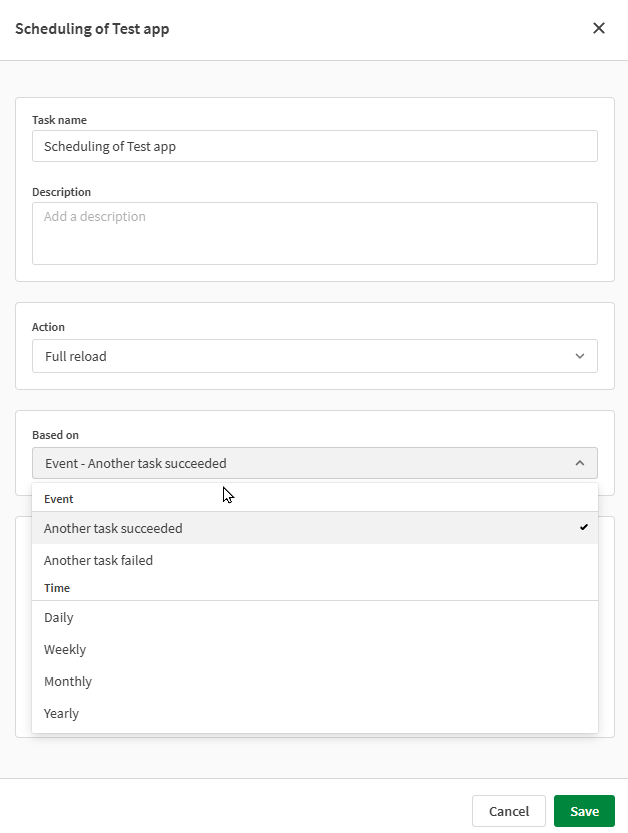
建立另一個任務。設定任務時,在基於之下,選取以下內容之一:
-
另一項工作成功:當選取的工作成功執行時開始重新整理。
-
另一個工作失敗:當選取的工作失敗時開始重新整理。
-
另一項工作已完成:當選取的工作完成執行時開始重新整理,無論其結束時是成功或失敗。
-
資料重新整理時: 在應用程式下游使用的 Qlik Talend Data Integration 管道中偵測到資料更新時,啟動重新整理。僅適用於應用程式。
提示備註只有在應用程式連線至 Qlik Talend Data Integration 管道時,才能使用此選項。
-
-
選取您想要連結到目前任務的空間、資產和任務。
-
按一下儲存。
以此方式,您可以將許多不同的任務鏈結在一起。
若要建立任務鏈,請建立具有基於事件之排程的任務。
任務鏈結範例
例如,您可以設定以下鏈結:
-
任務 1 在特定時間載入應用程式。
-
當任務 1 完成時—無論成功或失敗狀態—任務 2 會執行指令碼,以匯出 QVD 資料。
-
當任務 2 成功執行時,任務 3 會執行資料流程,以匯出其他 QVD 資料。
-
當任務 3 成功執行時,任務 4 會載入第二個應用程式。此應用程式結合了每個這些資產載入的資料。
視覺化任務鏈
您可以在 分析 活動中心的 任務 區段中視覺化並管理任務鏈。請參閱 檢視與管理任務鏈。
權限
任務鏈只是一組具有相依關係的多個任務。您需要在每個資源空間中擁有所需的權限,才能建立任務鏈並成功執行該鏈。
若要建立和管理分析資料重新整理任務,您需要以下權限:
-
專業使用者授權 (僅適用於以使用者為基礎的訂閱)
-
對於共用空間中的應用程式、指令碼、資料流程或表格配方,您需要共用空間中的以下空間角色之一:
-
(空間的) 擁有者
-
可以管理
-
可以編輯應用程式中的資料
-
可以編輯
-
-
對於受管理空間中的應用程式、指令碼、資料流程或表格配方,您需要受管理空間中的以下其中一個空間角色:
-
(空間的) 擁有者
-
可以管理
-
可以操作
-
您也能以租用戶或分析管理員的身分建立和管理任務。不過,如果資源位於共用或受管理空間,您也需要空間中所需的空間角色 (請參閱上文)。
如需更多關於共用和受管理空間中權限的資訊,請參閱: