Voir et exporter des données analysées
Dernière mise à jour : 07/08/2026Avant de commencer
- Vous avez sélectionné la perspective Profiling.
- Une analyse de colonnes doit avoir été créée et exécutée.
Pourquoi et quand exécuter cette tâche
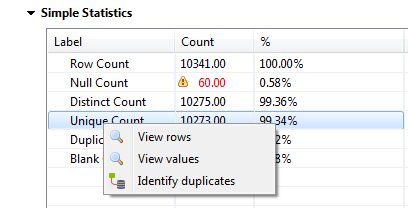
- En utilisant le moteur SQL ou Java et dans la vue des résultats d'analyse, vous pouvez cliquer-droit sur l'une des lignes des tables des résultats statistiques et accéder à la vue des données courantes.
- En utilisant le moteur Java, vous pouvez utiliser les résultats d'analyse pour accéder à une vue des données courantes.
- En utilisant le moteur SQL, vous pouvez utiliser les résultats d'analyse pour ouvrir la perspective Data Explorer et accéder à la vue des données courantes.
Procédure
-
Option
Operation (Opération)
Identify duplicates
Générer un Job prêt à l'emploi identifiant et séparant les enregistrements uniques et les enregistrements en doublon dans la colonne sélectionnée, pour traitement. Ce Job écrit en sortie tous les doublons dans un fichier CSV de rejet par défaut et écrit les valeurs uniques dans un autre fichier séparé. Pour plus d'informations, consultez Générer un Job identifiant les valeurs en doublon d'une colonne analysée.
D'autres options sont disponibles lorsque vous utilisez des expressions régulières et des modèles SQL dans une analyse de colonne(s).
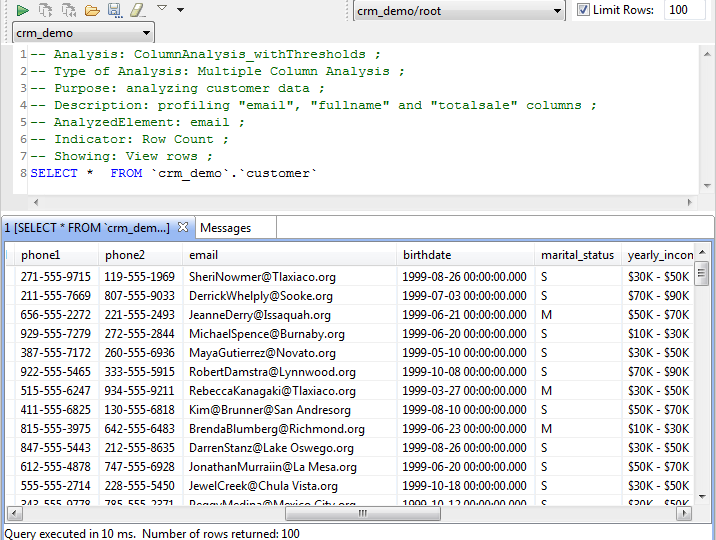
Si vous utilisez le moteur SQL, la vue s'ouvre dans la perspective Data Explorer et liste toutes les lignes ou les valeurs des données analysées selon les limites définies dans l'explorateur de données.
Si la perspective Data Explorer n'est pas dans le Studio Talend, vous devez installer certaines bibliothèques SQL Explorer requises pour que la qualité de données fonctionne correctement. Si vous n'installez pas ces bibliothèques, un message d'erreur s'affiche.
Pour plus d'informations concernant l'identification et l'installation des modules externes, consultez Installer des modules externes dans le Studio Talend.
 Note InformationsAvertissement : L'explorateur de données ne supporte pas les connexions dont le nom d'utilisateur·trice est vide, par exemple la connexion en session unique (SSO, Single Sign-On) de MS SQL Server. Si vous analysez des données à l'aide d'une de ces connexions et que vous essayez de visualiser les lignes et les valeurs des données dans la perspective Data Explorer, un message d'avertissement apparaît et vous demande de configurer vos informations de connexion au serveur SQL.
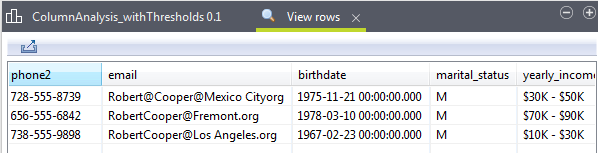
Lorsque vous utilisez le moteur Java, la vue s'ouvre dans votre Studio Talend et liste le nombre de lignes de données analysées que vous avez défini dans la vue Analysis parameters de l'éditeur d'analyse.