Accéder au contenu principal Passer au contenu complémentaire

Configurer une base de données pour un rapport individuel

Vous pouvez stocker les rapports individuels dans des bases de données autres que la base de données de rapports par défaut.

Avant de commencer

Procédure

  1. Dans la vue DQ repository (Référentiel DQ), développez Reports (Rapports) et double-cliquez sur le rapport à ouvrir.
    Si vous avez déjà configuré une connexion par défaut au datamart de rapports ou une connexion contextuelle dans la fenêtre Preferences du , les paramètres de connexion sont pré-renseignés avec les valeurs du datamart ou des variables de contexte par défaut. Pour plus d'informations, consultez Configurer une base de données distante.
  2. Si la vue Context (Contexte) n'est pas affichée :
    1. Dans le menu, cliquez sur Window (Fenêtre) > Show view... (Afficher la vue...).
    2. Développez Profiling et double-cliquez sur Context (Contexte).
      La vue Context (Contexte) est affichée :
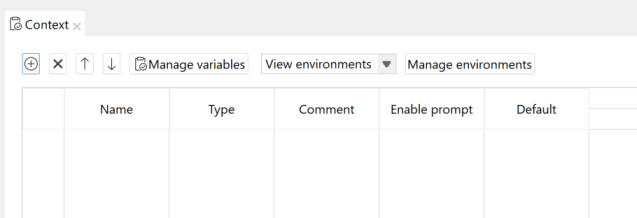
      Vue d'ensemble de la vue Context (Contexte).
  3. Pour définir une connexion contexuelle à un datamart, cliquez sur le bouton Manage variables (Gérer les variables) dans la vue Context (Contexte).
  4. Sélectionnez les variables de contexte depuis la vue Repository (Référentiel) du et cliquez sur OK.
  5. Configurer une connexion à un datamart :

  6. Dans l'onglet Database Connection Settings (Paramètres de connexion à la base de données), cliquez sur Check (Vérifier) pour voir le statut de votre connexion.
    Un message vous demande d'accepter la création de la base de données (catalogue) si elle n'existe pas.
    Si la version de la base de données définie dans l'éditeur de rapport est antérieure à celle du , un message s'affiche et vous demande de la mettre à jour.
  7. Cliquez sur OK pour fermer le message.
    Un message de confirmation s'affiche.
  8. Cliquez sur OK pour fermer la fenêtre de confirmation.
  9. Cliquez sur l'icône d'enregistrement en haut à droite pour enregistrer les paramètres de la base de données.
    Emplacement de l'icône Save (Sauvegarder) dans l'onglet des rapports.
  10. Cliquez sur Run report (Exécuter le rapport).
    Il sera écrit dans la base de données définie.
    Si la connexion à la nouvelle connexion de base de données échoue, le rapport sera écrit dans la base de données définie dans la fenêtre Preferences. Pour plus d'informations, consultez Configurer une base de données distante.

Cette page vous a-t-elle aidé ?

Si vous rencontrez des problèmes sur cette page ou dans son contenu – une faute de frappe, une étape manquante ou une erreur technique – faites-le-nous savoir.