Ouvrir un projet distant
Dernière mise à jour : 07/08/2026Avant de commencer
Pour ouvrir un projet distant, vous devez d'abord posséder une connexion au référentiel dans lequel ce projet est stocké, ainsi que les droits d'accès au projet.
Pourquoi et quand exécuter cette tâche
Pour ouvrir un projet distant dans le Studio Talend
Procédure
-
Dans la zone Connection de la fenêtre de connexion au Studio Talend, sélectionnez dans la liste Connection la connexion au référentiel dans lequel est stocké le projet.
 Note InformationsRemarque :
- Si vous êtes connecté(e) à Talend Administration Center et qu'une mise à jour est automatiquement détectée par votre Studio Talend, un bouton Update s'affiche au bas de la fenêtre de connexion. Cliquez sur Update pour télécharger et installer la mise à jour. Lorsque l'installation est terminée, cliquez sur le bouton Finish afin de redémarrer votre Studio Talend, afin que la mise à jour soit prise en compte.
- Notez que tous les clients du Studio Talend connectés à un même projet doivent installer le même patch. Sinon, la connexion au projet ne sera pas effectuée correctement.
-
Cliquez sur Finish pour lancer le projet sélectionné dans le Studio Talend.
Une barre d'avancement et la fenêtre principale du Studio Talend s'affichent. Une boîte de dialogue s'ouvre, indiquant l'initialisation du moteur de génération. Attendez jusqu'à ce que l'initialisation soit terminée.
Après l'ouverture d'un projet distant, le Studio Talend vérifie régulièrement sa connexion avec Talend Administration Center.
Lorsque le Studio Talend détecte une perte de connexion, il essaie automatiquement de se reconnecter à Talend Administration Center. Vous pouvez voir la progression de la connexion dans l'onglet Progress en double-cliquant sur Check Administrator connection en bas à droite de la fenêtre principale du Studio Talend. Durant cette étape, si vous cliquez sur le bouton
 , le projet passe en lecture seule.
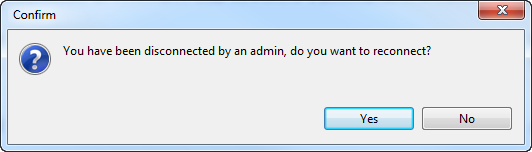
 Lorsque le Studio Talend détecte que vous avez été déconnecté par un administrateur dans Talend Administration Center, une boîte de dialogue de confirmation s'ouvre vous demandant si vous souhaitez vous reconnecter à Talend Administration Center.