Créer une map d'aplatissement avec plusieurs sorties
Dernière mise à jour : 07/08/2026Pourquoi et quand exécuter cette tâche
Procédure
-
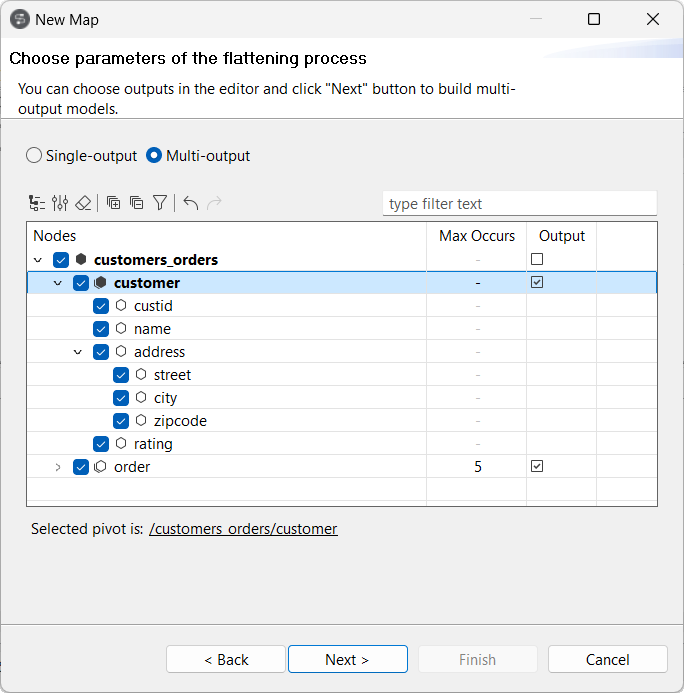
Cochez la case Output pour chaque boucle à utiliser en sortie, puis cliquez sur Next.
Chaque nœud sélectionné sera utilisé comme racine pour une nouvelle sortie. Par exemple, la sélection dans l'image ci-dessous crée deux sorties nommées customer et order.
- Facultatif :
-
-
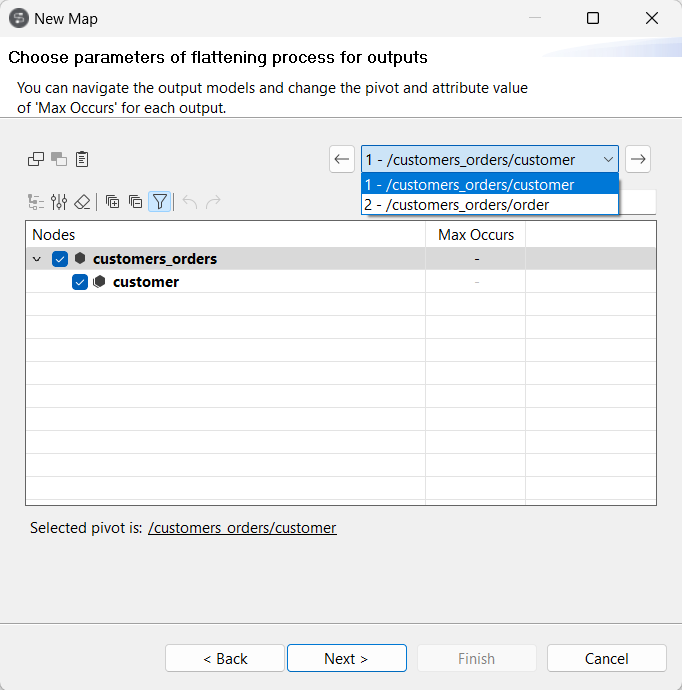
Définissez les paramètres de chaque sortie.
Vous pouvez utiliser les boutons représentant des flèches ou la liste déroulante afin de naviguer entre les différentes sorties.
-
 Note InformationsConseil :
Si plusieurs sorties contiennent les mêmes champs primitifs, vous pouvez utiliser les boutons à gauche de la liste déroulante pour appliquer facilement la même sélection à plusieurs sorties.
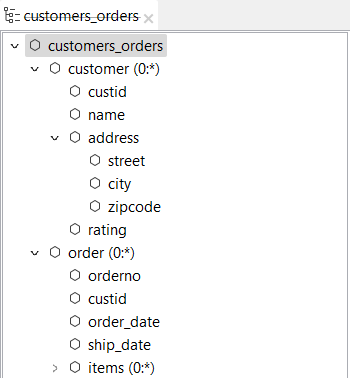
Par exemple, si vous souhaitez supprimer la colonne rating de toutes les sorties, vous pouvez décocher sa case dans la première sortie et cliquer sur le bouton Propagate primitive fields selection to next suitable outputs (Propager la sélection des champs primitifs aux prochaines sorties qui conviennent). La même case sera automatiquement décochée dans les sorties suivantes.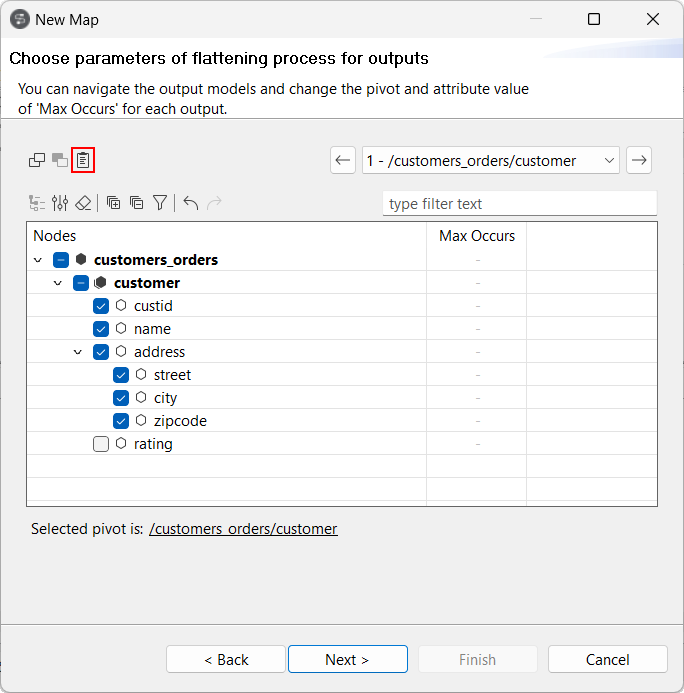
Vous pouvez également utiliser les boutons Copy Selection States et Paste Selection States pour appliquer la sélection à une sortie spécifique.
-

Résultats
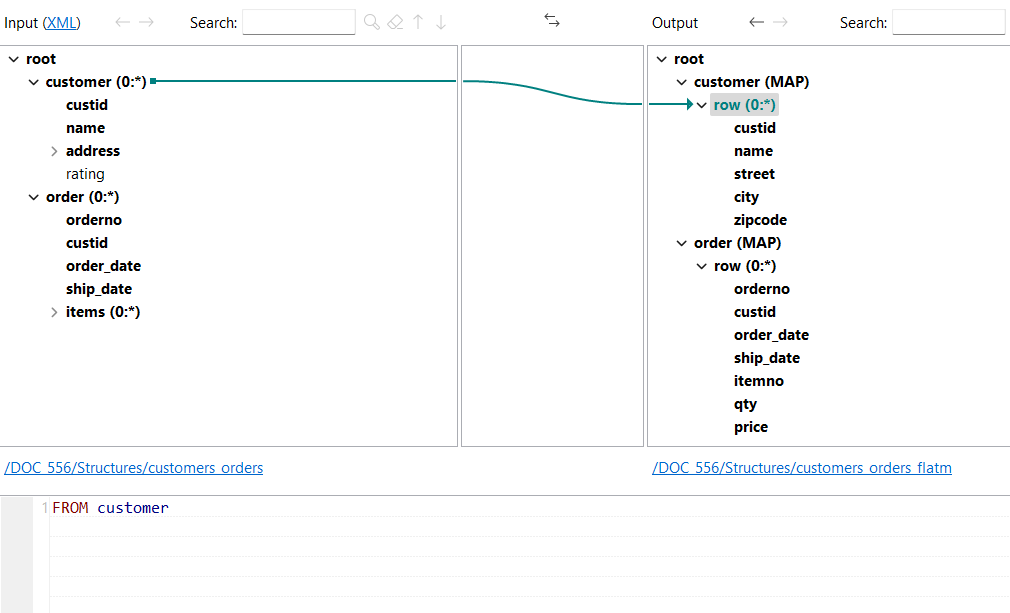
Votre map et vos structures de sortie sont créés. Dans le dossier sélectionné, une structure est créée pour chaque sortie et une autre structure est créée pour les combiner. La map s'ouvre et les éléments de la structure d'entrée sont automatiquement mappés aux éléments de la structure de sortie.