複数の出力でフラット化マップを作成
最終更新日時: 2026/08/07このタスクについて
手順
-
出力として使用する各ループの[Output] (出力)チェックボックスをオンにして、[Next] (次へ)をクリックします。
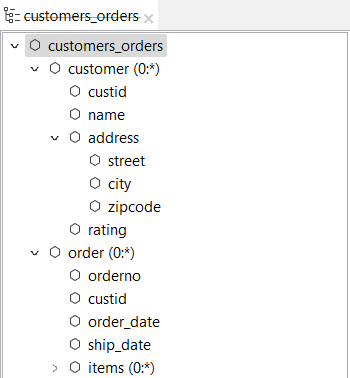
選択した各ノードは、新しい出力のルートとして使用されます。たとえば、次の画像での選択によって、customerとorderという2つの出力が作成されます。
![[Choose parameters of the flattening process] (フラット化プロセスのパラメーターを選択)ダイアログボックス。](/talend/ja-JP/data-mapper-user-guide/8.0-R2026-04/Content/Resources/images/create_flattening_map_multi_03_select_outputs.png)
- オプション:
-
-
各出力のパラメーターを定義します。
矢印ボタンまたはドロップダウンリストを使用して、さまざまな出力間を移動できます。
![[Choose parameters of flattening process for outputs] (出力用にフラット化プロセスのパラメーターを選択)ダイアログボックス。](/talend/ja-JP/data-mapper-user-guide/8.0-R2026-04/Content/Resources/images/create_flattening_map_multi_05_configure_outputs.png)
-
![[Filter primitive fields] (プリミティブフィールドをフィルタリング)オプションが強調表示されている状態。](/talend/ja-JP/data-mapper-user-guide/8.0-R2026-04/Content/Resources/images/create_flattening_map_multi_06_primitive_fields.png) 情報メモヒント:
情報メモヒント:複数の出力に同じプリミティブフィールドが含まれている場合は、ドロップダウンリストの左側にあるボタンを使用して、同じ選択を複数の出力に簡単に適用できます。
たとえば、すべての出力からratingカラムを削除する場合は、最初の出力のチェックボックスをオフにして、[Propagate primitive fields selection to next suitable outputs] (プリミティブフィールドの選択を次の適切な出力にプロパゲート)ボタンをクリックします。同じチェックボックスは、次の出力で自動的にオフになります。![[New Map] (新しいマップ)ダイアログボックスで、[Propagate primitive fields selection to next suitable outputs] (プリミティブフィールドの選択を次の適切な出力にプロパゲート)オプションが強調表示されている状態。](/talend/ja-JP/data-mapper-user-guide/8.0-R2026-04/Content/Resources/images/create_flattening_map_multi_07_copy_selection.png)
[Copy Selection States] (選択状態のコピー)と[Paste Selection States] (選択状態の貼り付け)ボタンを使用して、選択を特定の出力に適用することもできます。
-
![[Set Max Occurs for all repeatable elements] (繰り返し可能な全エレメントの最大発生数を設定)オプションが強調表示されている状態。](/talend/ja-JP/data-mapper-user-guide/8.0-R2026-04/Content/Resources/images/create_flattening_map_multi_04_max_occurs.png)
タスクの結果
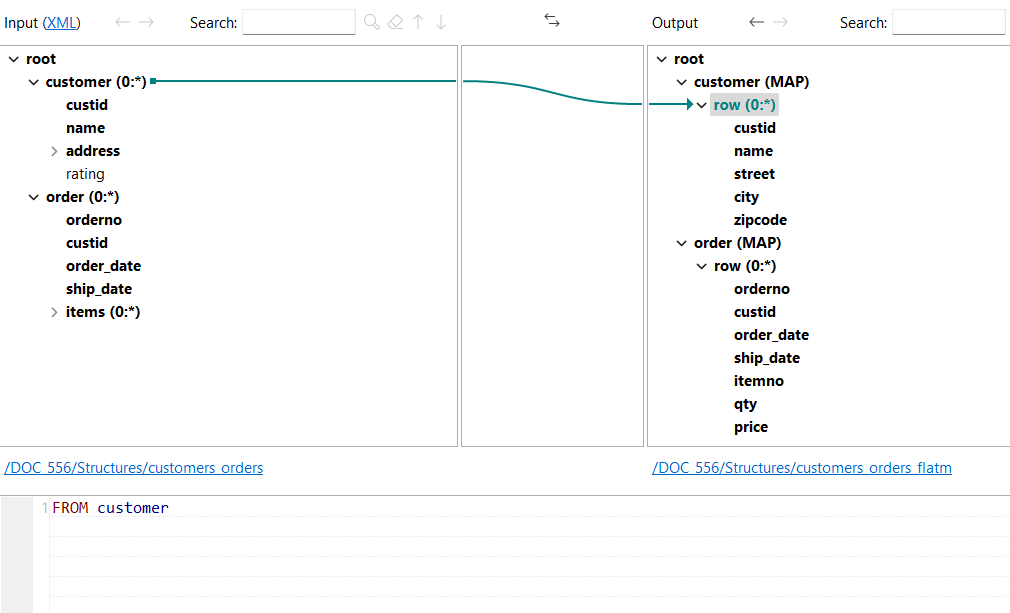
マップと出力ストラクチャーが作成されます。選択したフォルダーには、出力ごとに1つのストラクチャーが作成され、それらを組み合わせるために別のストラクチャーが作成されます。マップが開き、出力ストラクチャーのエレメントに入力ストラクチャーのエレメントが自動でマッピングされます。