
Última atualização: 21/07/2026
Os desenvolvedores de aplicativos adicionam visualizações e outros elementos para pastas em um aplicativo. Os consumidores do aplicativo interagem com a pasta para análise de dados. Os desenvolvedores e consumidores de aplicativos podem interagir com o Insight Advisor para gerar visualizações usando consultas de linguagem natural.
Clique em Pastas no painel de ativos para selecionar e abrir uma pasta.
Desenvolva pastas no modo de edição. Interaja com pastas no modo de análise. Explore seus dados com o Insight Advisor no Insight Advisor.
Barra de ferramentas
A barra de ferramentas contém opções para criar e navegar em sua pasta e aplicativo. Na barra de ferramentas, a barra de seleções contém opções para fazer seleções em seus dados, para limpar essas seleções e para procurar dados. A ferramenta de seleções também exibe todas as seleções feitas. Os botões a seguir estão disponíveis na barra de ferramentas:
-
Ativos: abra ou feche o painel de ativos.
-
Pastas: abra o painel de ativos em Pastas.
-
Marcadores: abra o painel de ativos em Marcadores.
-
Insight Advisor: abra ou feche Insight Advisor.
-
Pesquisa inteligente (
 ): pesquise todo o conjunto de dados no seu aplicativo.
 -
Botões de seleção:
-
Retroceder(
 ): retrocede na seleção atual.
 -
Avançar(
 ): avança na seleção atual.
 -
Limpar todas as seleções (
 ): limpa todas as seleções.
-
-
Ferramenta de seleções (
 ): abre ou fecha a ferramenta de seleções
 -
Editar pasta: abre ou fecha o modo de edição. Se a pasta não puder ser editada, clique em Duplicar para editar uma duplicata da pasta.
Editar
Clique em Editar pasta para editar uma pasta.
Exibição de pasta no modo de edição
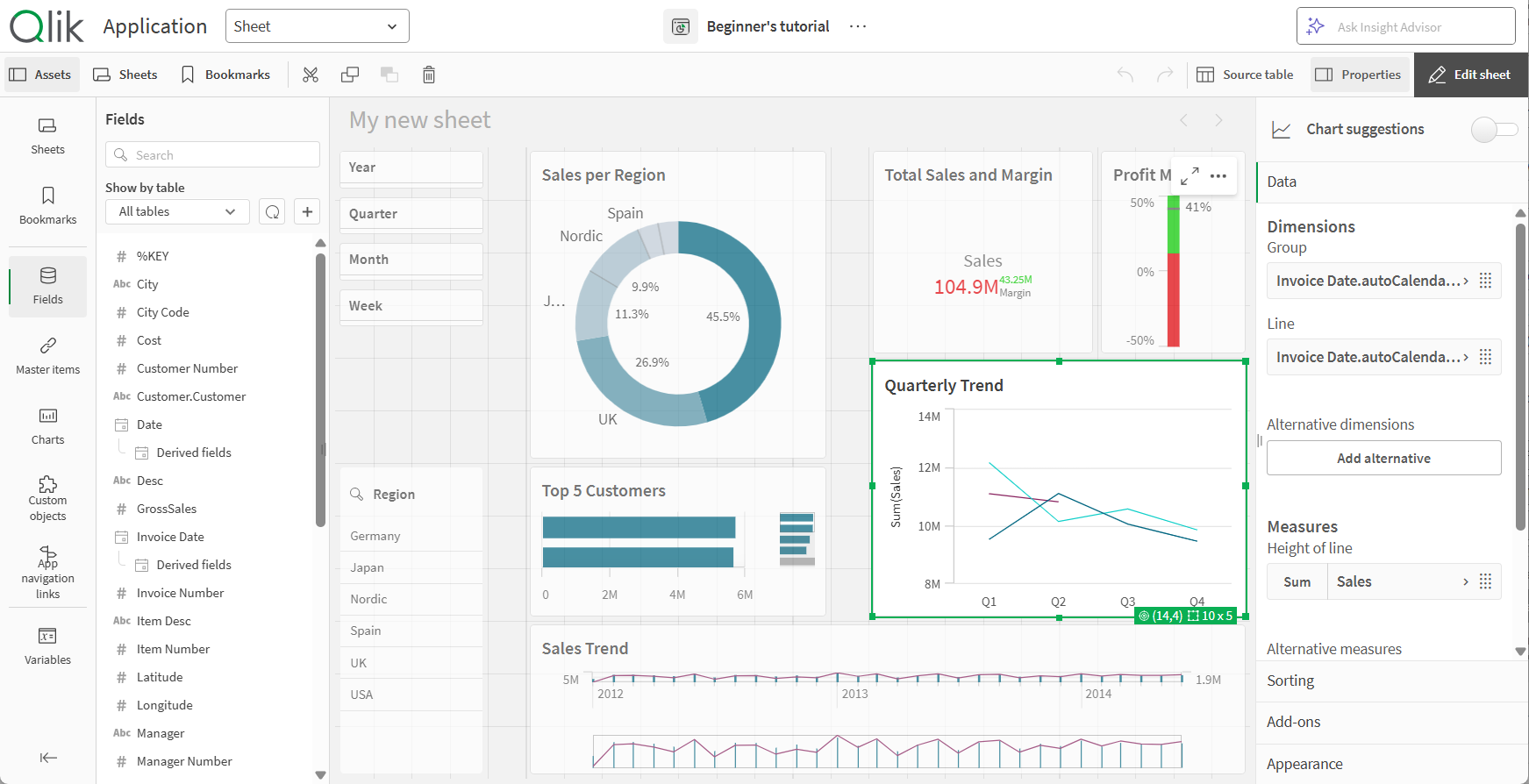
Você pode fazer o seguinte:
-
Clicar em Pastas para adicionar uma nova pasta ou para navegar até uma pasta.
-
Clicar em Ativos para abrir o painel de ativos. Adicionar ativos à sua pasta. Por exemplo, você pode adicionar uma visualização a uma pasta.
Para a criação assistida de visualizações, clique em Usar exploração assistida para usar o Insight Advisor. Veja: Criando visualizações com Insight Advisor
-
Clicar em Propriedades para abrir o painel de propriedades. Configurar as propriedades para uma pasta ou visualização. Por exemplo, você pode adicionar dimensões e medidas a uma visualização. Veja: Painel de propriedades
Painel de Ativos no modo de edição
No modo de edição, o painel de ativos contém:
-
Pastas: visualize e edite pastas no aplicativo.
-
Marcadores: visualize e edite marcadores no aplicativo.
-
Campos: adicione dados às visualizações a partir dos campos disponíveis.
-
Itens mestre: adicione dados às visualizações de itens mestre disponíveis.
-
Gráficos: adicione visualizações à pasta.
-
Objetos personalizados: adicione objetos personalizados à pasta.
-
Links de navegação de aplicativos: adicione links para criar aplicativos on-demand.
-
Exibições dinâmicas: conecte um aplicativo base a um aplicativo modelo para usar visualizações mestre desse aplicativo como gráficos dinâmicos em suas pastas.
Dependendo da sua configuração do Qlik Sense, talvez nem todos os ativos estejam disponíveis.
Painel de Ativos no modo de edição

Pastas
Pastas contém todas as pastas disponíveis para você em um aplicativo. Clique em Criar nova pasta para adicionar outra pasta ao aplicativo.
Marcadores
Marcadores contém todos os marcadores disponíveis para você em um aplicativo. Clique em Criar novo marcador para adicionar outro marcador ao aplicativo.
Veja: Seleções de marcação
Campos
Campos representam os dados que estão disponíveis no seu aplicativo. Arraste um campo em uma pasta para criar visualizações com sugestões de gráficos. Arraste um campo até uma visualização para adicioná-lo a essa visualização.
Além disso, clique com o botão direito nos campos para fazer o seguinte:
-
Criar uma nova dimensão principal. Veja: Criando uma dimensão mestre a partir de um campo
-
Criar uma nova medida mestre. Ver: Criando uma medida mestre a partir de um campo
-
Criar uma medida de calendário. Ver: Criar medidas de calendário
-
Visualizar configurações de campos. Consulte: Sempre um valor selecionado
Dependendo das suas permissões no espaço em que o aplicativo se encontra, você pode recarregar os dados do aplicativo e adicionar novos dados de Ativos. Recarregue dados de aplicativo de Ativos clicando em  . Adicione outras fontes de dados ao aplicativo clicando em
  e selecionando Catálogo de dados ou Arquivos e outras fontes.
Data e hora
Todos os campos de data são marcados com  e podem ser expandidos para usar atributos de data e hora do campo. Atributos de data e hora são criados automaticamente quando você usa o Gerenciador de dados. Se você tiver usado o script de carregamento de dados para carregar dados, precisará criar os atributos de data e hora usando campos derivados.
Veja: Campos de data e hora
Mapear dados
Todos os campos reconhecidos como geopontos em visualizações do mapa estão marcados com  .
.
Veja: Carregando seus próprios dados de mapa
Itens mestre
Crie dimensões, medidas e visualizações como itens mestres que podem ser reutilizados no seu aplicativo.
Consulte:
Gráficos
Arraste gráficos até a sua pasta para criar visualizações.
Veja: Get started with visualizations
Objetos personalizados
Aprimore seus aplicativos com visualizações personalizadas.
Veja: Criando uma visualização usando um objeto personalizado
Links de navegação do aplicativo
Crie aplicativos on-demand usando links de navegação de aplicativos. Aplicativos on-demand carregam um subconjunto dos dados que são carregados de maneira agregada por um aplicativo de seleção.
Veja: Construindo um aplicativo on-demand
Exibições dinâmicas
Crie exibições dinâmicas para consultar e visualizar subconjuntos relevantes de conjuntos de dados grandes em gráficos que podem ser atualizados dinamicamente à medida que seleções são feitas.
Veja: Gerenciando dados com exibições dinâmicas
Variáveis
Clique em  para abrir a caixa de diálogo de variáveis.
Veja: Diálogo de variáveis
Pesquisar
Encontre ativos usando o campo de busca. Quando você começar a digitar no campo de pesquisa, todos os itens que tenham um nome ou uma tag contendo os caracteres de busca são apresentados.
Veja: Pesquisando no painel de ativos
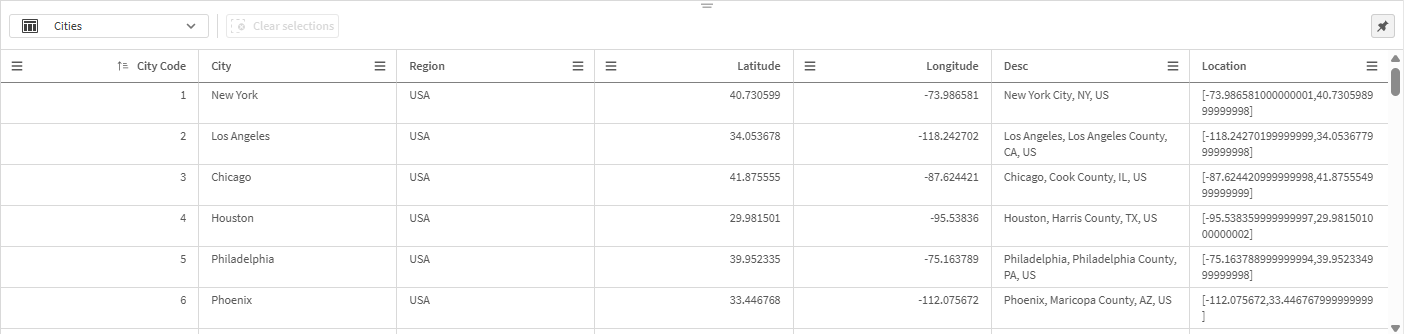
Tabela de origem
É possível visualizar dados no visualizador da tabela de origem. Isso permite que você visualize campos e valores da tabela selecionada nos dados do seu aplicativo. É possível selecionar valores da tabela para aplicar seleções. Você pode mostrar ou ocultar o visualizador da tabela de origem clicando em Tabela de origem. Você pode fixá-lo aberto clicando em  .
.
Para tabelas grandes com mais de 10.000.000 de células, as opções de menu para pesquisa e seleções não estão disponíveis na visão das tabelas fonte.
Visualizador da tabela de origem
Painel de propriedades
Configure propriedades para uma pasta ou visualização no painel de propriedades.
Clique em Propriedades na barra de ferramentas de uma pasta para abrir o painel de propriedades. Você precisa estar no modo de edição.
Clique na pasta para ver as suas propriedades. Clique em uma visualização para ver as suas propriedades. O painel de propriedades pode ser redimensionado clicando e arrastando a borda do painel de propriedades.
Para pastas, você pode:
- Editar o título e a descrição da pasta
- Adicionar uma miniatura de uma pasta
-
Adicionar uma cor ou imagem de fundo a uma pasta
- Alterar o espaçamento de grade, o tamanho da pasta e o layout
- Aplicar estados alternados à pasta
- Adicionar ações disparadas quando os usuários navegam até a pasta
Existem diferentes opções dependendo da visualização que está sendo editada. Normalmente, você pode fazer o seguinte:
- Adicionar dimensões e medidas e especificar como são exibidas
- Configurar os critérios de classificação e ordenação
- Alterar a aparência da visualização
- Configurar dicas de ferramentas personalizadas
Análise
Interaja com visualizações e dados em uma pasta.
Exibição de pasta no modo de análise
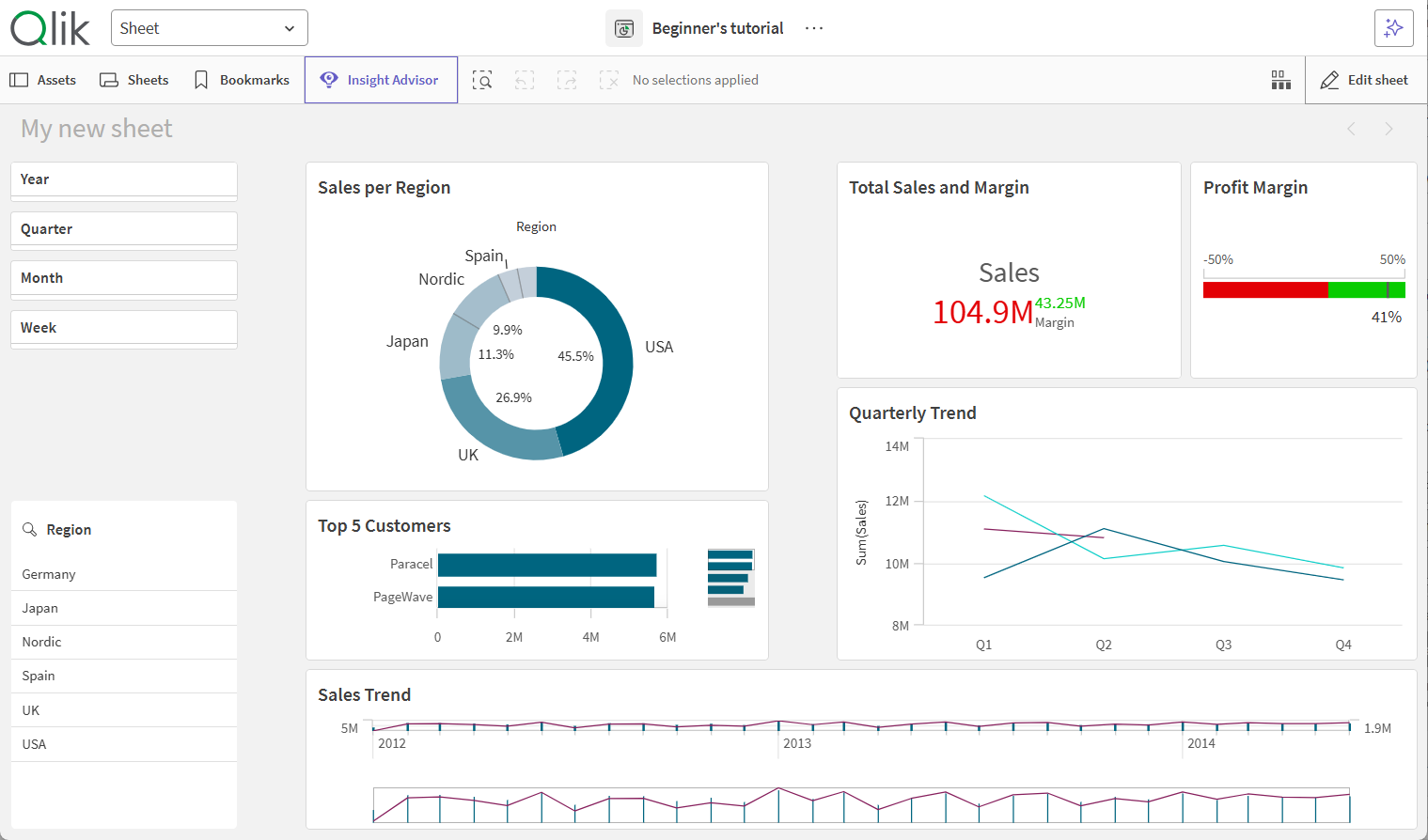
Você pode fazer o seguinte:
-
Clique em Ativos para criar e gerenciar ativos para exploração do conteúdo do aplicativo. Este é um painel de ativos diferente daquele que você vê ao editar uma pasta. Para obter mais informações sobre o painel de ativos no modo de edição, consulte Painel de Ativos no modo de edição.
-
Fazer seleções em uma visualização para explorar ideais com base nessas seleções. Veja: Explorando com seleções
-
Criar marcadores com base em seleções. Ver: Seleções de marcação
-
Pesquisar seus dados. Consulte: Usando a pesquisa inteligente
-
Clique em Insight Advisor para gerar recomendações para visualizações usando linguagem natural e opções de configuração simples. Veja: Insight Advisor
| Item da interface do usuário | Ação |
|---|---|

|
Volte em seleções. |
|
|
Avançar em seleções. |
|
|
Limpar todas as seleções. |
|
|
Abrir pesquisa inteligente para procurar em todo o conjunto de dados. Para obter mais informações, consulte: Usando a pesquisa inteligente |
|
|
Abrir a ferramenta de seleções, que é uma extensão da barra de seleções. |
Painel de ativos no modo de análise
No modo de análise, clique em Ativos para abrir um painel onde você pode criar e gerenciar o seguinte:
-
Pastas: visualize e navegue pelas pastas no aplicativo. Crie e agrupe pastas.
-
Marcadores: visualize e navegue por marcadores no aplicativo. Crie novos marcadores.
O painel de ativos pode ser redimensionado clicando e arrastando a borda do painel de ativos. Para fixar o painel de ativos aberto no modo de análise, clique em .
Você pode colocar Pastas ou Marcadores em tela inteira clicando em  .
.
Você pode visualizar Pastas como uma grade ou lista. As pastas também podem ser agrupadas. Para obter mais informações, consulte Agrupando pastas.
Painel de ativos no modo de análise

Menu de opções
Você pode usar o menu de opções para realizar ações relacionadas à visualização.
Menu de opções ao lado de um gráfico
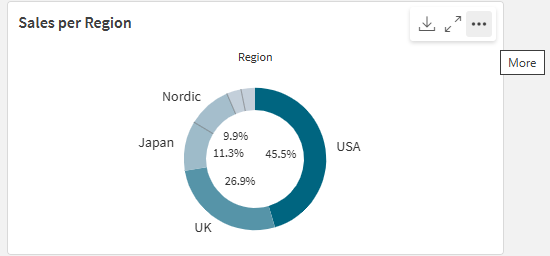
Você pode abrir o menu de opções fazendo o seguinte:
- Clicar com o botão direito em um gráfico.
- Clicar no menu de focalização
 .
.
As opções do menu serão diferentes dependendo de:
- Se você está editando ou analisando (visualizando) gráficos em um aplicativo.
- O tipo de gráfico.
- Os privilégios que foram atribuídos a você pelo administrador.
- Configurações personalizadas para menus de visualização que foram definidas pelo desenvolvedor do aplicativo (consulte Ocultando itens em menus de visualização).
Menu de opções para um gráfico com o menu suspenso

O menu terá uma aparência diferente se você tiver o modo de tela sensível ao toque ativado em um dispositivo compatível. Você pode ativar e desativar o suporte ao toque clicando ou tocando no botão de navegação do aplicativo () e usando a opção para  Modo de tela sensível ao toque.
Opções
Algumas das ações disponíveis que você pode ver no menu de opções incluem:
| Opção | Modos de pasta | Ações disponíveis |
|---|---|---|
 Tela cheia: Tela cheia: |
Edite, análise | Expandir a visualização para o modo de tela inteira. |
 Mostrar detalhes Mostrar detalhes |
Análise |
Mostrar detalhes: veja os campos e itens mestres que compõem a visualização. Você pode visualizar suas dependências para ver os campos que os compõem e suas fontes. Detalhes podem ser ativados e desativados para visualizações no painel de propriedades de visualização em AparênciaGeralMostrar detalhes. |
 Menu Exploração Menu Exploração
|
Análise |
Alterar certas propriedades de visualização, sem fazer seleções ou editar a pasta. Consulte: Exploração visual O menu Exploração não está disponível para análises. |
 Exibir dados Exibir dados |
Análise |
Exibir os dados de uma visualização em uma tabela. Exibir dados oferece uma opção acessível para a visualização de informações em gráficos que não são otimizados para acessibilidade. Para obter mais informações sobre acessibilidade, consulte Exibir dados não está disponível para análises. |
 Compartilhar Compartilhar |
Análise | Compartilhar a visualização de diferentes maneiras, por exemplo, como uma imagem, um link ou um objeto incorporado. |
 Snapshots de narrativa Snapshots de narrativa
|
Análise | Gerencie os snapshots de narrativa disponíveis para o gráfico. Por exemplo, você pode Tirar snapshot ou acessar a Biblioteca de snapshot. Ver: Coletando insights para histórias usando snapshots |
 Baixar como... Baixar como...
|
Análise | Baixe a visualização em diferentes formatos, como um arquivo de imagem, PDF ou arquivo de dados. |
 Adicionar a itens mestre, Desvincular visualização Adicionar a itens mestre, Desvincular visualização |
Editar | Adicione a visualização como uma visualização mestre para que ela possa ser reutilizada por você e por outros desenvolvedores de aplicativos. Você também pode desvincular o gráfico de uma visualização mestre existente. Consulte: Reutilizando visualizações com uma visualização mestre |
 Recortar, Recortar,  Copiar, Copiar,  Colar, Colar e substituir Colar, Colar e substituir |
Editar |
Ações padrão que permitem copiar e colar visualizações em pastas. Recortar, Copiar, Colar e Colar e substituir não estão disponíveis para análises. |
 Excluir Excluir |
Editar | Exclua a visualização da pasta. |
|
Copiar estilo, Colar estilo |
Editar | Copie o estilo personalizado de uma visualização e cole-o em outra visualização. Ver: Copiando e colando o estilo de visualização |
Insight Advisor
Clique em Insight Advisor para acessar a Pesquisa do Insight Advisor e o Tipos de análise do Insight Advisor. Você pode fazer uma pergunta no campo de pesquisa do Insights para gerar visualizações com a Pesquisa do Insight Advisor.
Insight Advisor

Para obter mais informações, consulte Criando visualizações com Insight Advisor.
Gestos de toque na exibição de pasta
| Gesto de toque | Ação |
|---|---|
| Pressionar e soltar | Abrir o menu de atalho. |
| Pressionar uma visualização | Abrir o menu de opções |
| Passar o dedo | Rolar nas listas e visualizações |
| Pinçar | Ampliar ou reduzir o zoom da visualização |
| Tocar com dois dedos | Selecionar um intervalo em uma lista, tabela ou eixo do gráfico de barra |
| Passar dois dedos | Panoramizar uma visualização do gráfico de dispersão |
| Tocar com três dedos | Redefinir o nível de zoom de uma visualização de gráfico de dispersão |