
Interface-overzicht van Qlik Cloud
Laatst bijgewerkt: 27-10-2026Wanneer u zich voor het eerst aanmeldt bij Qlik Cloud, start u op de startpagina van uw standaard activiteitencentrum. De startpagina van uw activiteitencentrum is uw basis. Afhankelijk van uw machtigingen kunt u naar andere activiteitencentra navigeren via het navigatiemenu .
.
U vindt inleidende inhoud voor Qlik Cloud Analyse door te klikken op > Analyse > Aan de slag. Hier vindt u nuttige bronnen om te starten met het gebruik van Qlik Cloud Analyse. Onder deze bronnen vallen zelfstudies, demo's en demo-apps. Inleidende inhoud voor Qlik Talend Data Integration is nu beschikbaar op de startpagina in het Qlik Talend Data Integration-activiteitencentrum.
Navigeer naar verschillende activiteitencentra vanuit het navigatiemenu.

U kunt uw instellingen aanpassen en extra hulpmiddelen downloaden via Instellingen. Ga voor meer informatie naar Uw persoonlijke instellingen beheren en Taal wijzigen in Qlik Cloud.
Qlik Cloud ondersteunt toetsenbordnavigatie. Zie voor meer informatie Toetsenbordnavigatie en sneltoetsen in Qlik Cloud.
Activiteitencentra
Activiteitencentra bieden een logische groepering van inhoud van Qlik Cloud Analyse en Qlik Talend Data Integration op basis van gebruikersrollen en -activiteiten. Dit vervangt de vorige platformhub-ervaring in Qlik Cloud. Elk activiteitencentrum heeft zijn eigen startpagina en secties, met enkele overlap voor gedeelde activiteiten.
U kunt navigeren tussen uw activiteitencentra via het Navigatiemenu. Qlik Cloud gebruikers maken steeds vaker gebruik van zowel Qlik Cloud Analyse als Qlik Talend Data Integration om te profiteren van het uniforme end-to-end platform van Qlik voor real-time gegevensintegratie en -analyse.
U hebt alleen toegang tot de activiteitscentra die relevant zijn voor uw gebruikersrechten, rollen en ruimtemachtigingen. Als u bijvoorbeeld beschikt over het Analyzer-recht, ziet u alleen het Inzichten-activiteitencentrum in Qlik Cloud. Als u de rol van Steward krijgt en wordt toegevoegd aan een gedeelde ruimte, dan ziet u het activiteitencentrum Analyses omdat u nu woordenlijsten kunt maken en uploaden.
Qlik Cloud Analyse
Voor gebruikers die toepassingen voor gegevensanalyse bouwen en verkennen, zijn er twee activiteitencentra:
-
Inzichten: analyse-apps en andere inhoud weergeven. Gegevens verkennen en analyses maken.
-
Analyses: Maak applicaties en andere analytische inhoud. Analyses is beschikbaar voor gebruikers die toestemming hebben om inhoud te maken in ruimtes.
Voor meer informatie over Qlik Cloud Analyse, zie Gegevens analyseren.
Qlik Talend Data Integration
Gebruikers die gegevens aanleveren voor de cloud met behulp van gegevensverplaating, transformaties en geautomatiseerde gegevenspijplijnen gebruiken het Qlik Talend Data Integration-activiteitencentrum. Dit activiteitencentrum is beschikbaar door Gegevensintegratie te selecteren in het navigatiemenu. Zie voor meer informatie Qlik Talend Data Integration-activiteitencentrum.
Voor meer informatie over Qlik Talend Data Integration, zie Gegevens integreren.
Beheer
Het Beheer-activiteitencentrum is beschikbaar voor tenantbeheerders voor het beheren van ruimten, het toewijzen van gebruikers, applicatie- en beveiligingsinstellingen en andere tenantconfiguraties. Voorheen werd dit de Beheerconsole genoemd.
Zie voor meer informatie Toegang tot het Beheer-activiteitencentrum.
Talend Cloud
U vindt een directe koppeling naar Talend Cloud in het navigatiemenu indien uw beheerder dit heeft geconfigureerd. Talend is een ETL-platform (Extract, Transform, Load) dat is gespecialiseerd in gegevensintegratie, beheer van gegevenskwaliteit, gegevensvoorbereiding, verwerking van big data en toepassingsintegratie. Zie voor meer informatie Een directe navigatiekoppeling naar Talend Cloud toevoegen.
Navigeren Qlik Cloud
De navigatiebalk maakt een standaard navigatie-ervaring binnen Qlik Cloud mogelijk. Het bevat de volgende opties:
-
Navigatiemenu (
) -
Zoeken
-
Vraag het aan Inzichtenadviseur (alleen Inzichten- en Analyses-activiteitencentra)
-
Answers openen
-
Resource-centrum (
 )
) -
Meldingen (
 )
) -
Profielmenu
Navigatiebalk

De vorige navigatiebalk bevatte Nieuwe toevoegen. Het toevoegen van inhoud is nu mogelijk via de pagina Maken in het Analyses-activiteitencentrum. Zie voor meer informatie Interface-overzicht van Qlik Cloud.
Navigatiemenu
Het navigatiemenu () biedt gebruikers navigatie-opties naar de activiteitencentra. De beschikbaarheid van activiteitencentra is afhankelijk van de rollen van de gebruiker in de tenant en van de machtigingen in ruimten.
Navigatiemenu

Eerder bevatte dit menu ook praktische koppelingen naar andere Qlik-inhoud. Deze zijn nu te vinden in het profielmenu, onder Handige koppelingen.
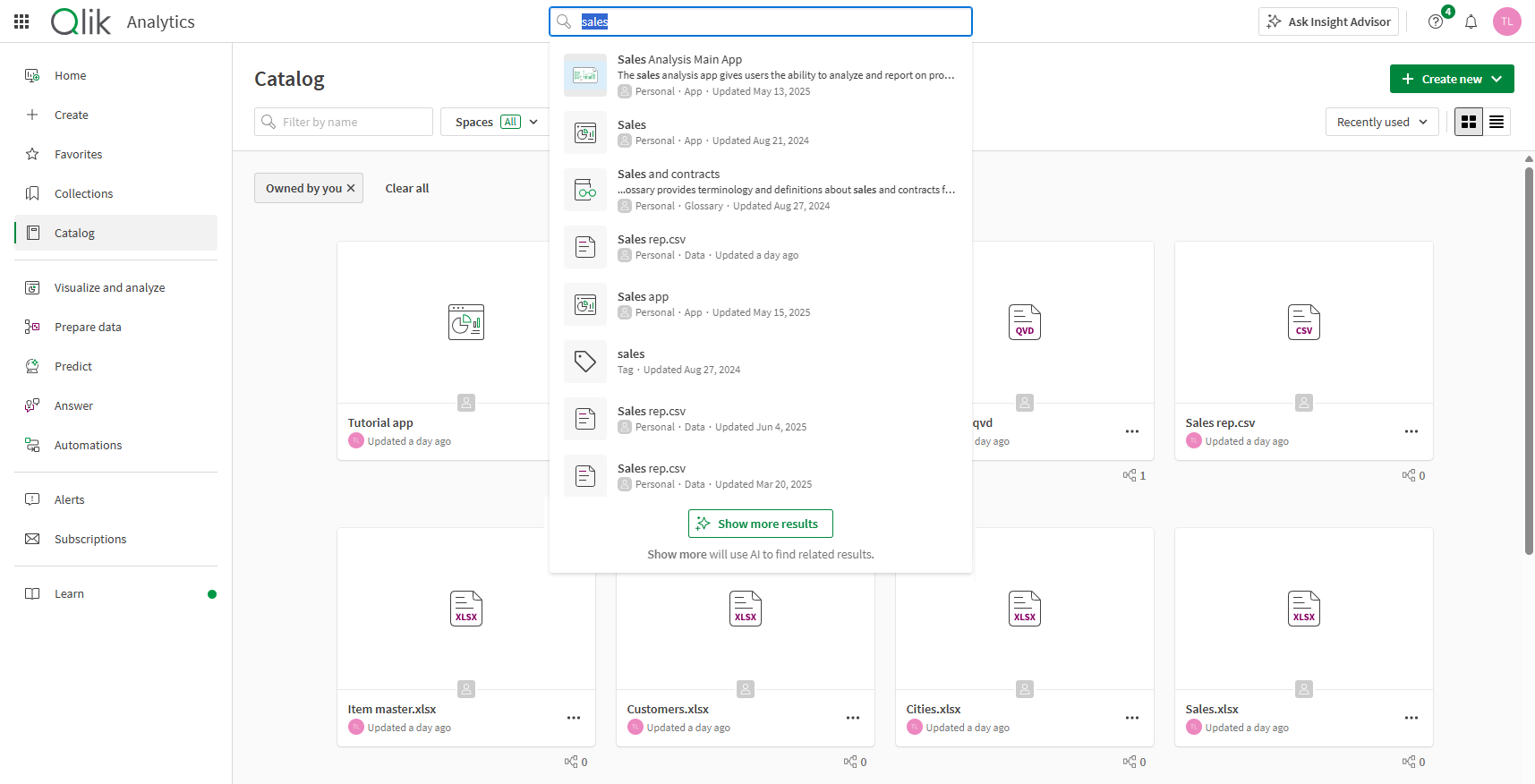
U kunt de details voor zoekresultaten bekijken door een item te selecteren. Klik op  van een zoekresultaat voor meer opties.
Zoeken
U kunt zoeken om apps en andere inhoud te vinden, inclusief termen en categorieën uit bedrijfsterminologielijsten. Terwijl u uw zoektermen invoert, geeft Qlik Cloud overeenkomende resultaten. Wanneer u zoekt, kunt u een breder scala aan resultaten voor uw zoekterm in uw apps en datasets krijgen door te klikken op  Meer resultaten tonen of op Enter te drukken. Dit biedt een semantische zoekervaring voor applicaties en datasets, waarbij context en intentie worden begrepen, en kan nauwkeurigere en betekenisvollere resultaten opleveren. Semantische zoekopdrachten zoeken ook naar equivalente termen in andere talen.
Semantische zoekopdrachten worden alleen toegepast op namen en beschrijvingen van applicaties en datasets. Andere inhoudstypen worden nog steeds tekstueel doorzocht. U kunt ook tekstueel zoeken naar bladen en bladwijzers vanuit toepassingen.
U kunt uw zoekresultaten filteren op type.
Zoeken naar inhoud
Insight Advisor Chat (alleen Inzichten- en Analyses-activiteitencentra)
U kunt werken met Insight Advisor Chat terwijl u door analyse-inhoud navigeert. Klik op Vraag Insight Advisor in de navigatiestaaf om Insight Advisor Chat te openen.
Het chatvenster wordt nu als overlay geopend, zodat u kunt doorgaan met het navigeren door uw inhoud en het gesprek met Insight Advisor Chat geopend kunt houden.
Klik op  om het chatvenster van Insight Advisor Chat vast te maken. Door het venster vast te maken wordt de grootte van de volledige pagina gewijzigd om uw navigatie-ervaring te optimaliseren. Klik op
  om het venster los te maken.
Insight Advisor Chat is niet beschikbaar wanneer een tenant de Qlik Answers agentic ervaring gebruikt. Gebruikers kunnen Qlik Answers gebruiken om applicaties te verkennen met natuurlijke taal.
Venster Insight Advisor Chat vastgemaakt als zijbalk tijdens het navigeren van inhoud

Zie voor meer informatie Applicaties verkennen met conversationele analyses.
Open Antwoorden
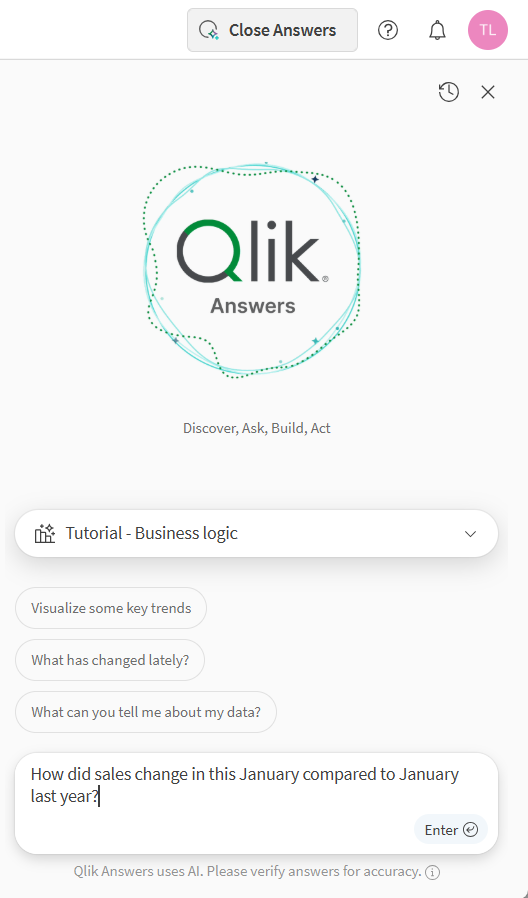
Open Antwoorden is beschikbaar in tenants met een licentie voor Qlik Answers. Qlik Answers biedt een agentische generatieve AI (GenAI) chatervaring voor het stellen van vragen en het krijgen van antwoorden uit verschillende gegevensbronnen.
Open Answers opent de Qlik Answers agentische chat. U kunt uw AI-agent kiezen en beginnen met het stellen van vragen.
Ga voor meer informatie naarVragen beantwoorden met behulp van Qlik Answers
Qlik Answers agentische chat
Resourcecentrum
Het recource-centrum biedt toegang tot beschikbare bronnen:
-
Wat is nieuw?
-
Onboarding en leren
-
Help
-
Aankondigingen voor beheerders
-
Community en evenementen
-
Ideevorming
Meldingen
U kunt meldingen ontvangen in de hub voor gebeurtenissen die optreden in Qlik Cloud. Bijvoorbeeld wanneer nieuwe applicaties aan een ruimte worden toegevoegd of wanneer een waarschuwing wordt getriggerd.
U kunt ze bekijken door op het Meldingen pictogram () te klikken. U kunt uw meldingen op tenantniveau beheren in Instellingen. U kunt uw meldingen voor een individuele ruimte configureren door de ruimte in Catalogus te openen en op Ruimte-instellingen > Meldingen in Catalogus te klikken. Om uw meldingen voor een individueel item te configureren (bijvoorbeeld een applicatie of een notitie), klikt u op op het item en selecteert u Meldingen.
Meldingen kunnen online worden verzonden in de hub of via e-mail. Als u gebruikmaakt van de Qlik Analytics mobiele app, kunt u pushmeldingen naar uw mobiele apparaat laten verzenden.
Voor meer informatie over meldingen, zie Ruimtemeldingen beheren.
Profielmenu
Het profielmenu bevat opties voor het beheren van uw persoonlijke instellingen, het weergeven van handige koppelingen en om u af te melden.
Profielmenu
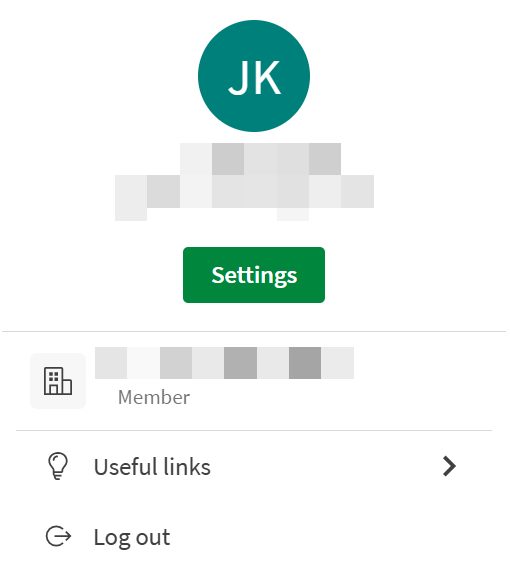
Instellingen opent uw persoonlijke instellingen. In de Instellingen kunt u:
-
Uw voorkeuren bekijken en bewerken:
-
Bekijk de rollen die aan u zijn toegewezen.
-
Stel het gewenste activiteitencentrum in dat u te zien krijgt wanneer u zich aanmeldt.
-
Gewenste taal en tijdzone instellen.
-
Stel de regionale instellingen (zoals datumnotaties en decimale notaties) in voor de applicaties die u maakt.
-
- Toon en stel uw voorkeuren voor meldingen in.
- Bekijk alle gedeelde en beheerde ruimtes waartoe u behoort.
- Beheer de apparaten voor Qlik Sense Mobile.
-
Download hulpmiddelen zoals Qlik DataTransfer.
- API-sleutels weergeven en genereren
Persoonlijke instellingen

Zie voor meer informatie Uw persoonlijke instellingen beheren.
Handige koppelingen bevat een selectie met praktische koppelingen die eerder beschikbaar waren via het navigatiemenu. Hiertoe behoren: