
Registrazione di server di origine e di destinazione
Ultimo aggiornamento: 2026-10-14Prima di migrare le risorse, sia i server TAC di origine che di destinazione devono essere registrati in Qlik Talend Cloud Migration Toolkit.
Il server di origine contiene le risorse da migrare. Il server di destinazione è l'istanza TAC di destinazione.
Selezione del prodotto di migrazione
- Accedi a QTCMT.
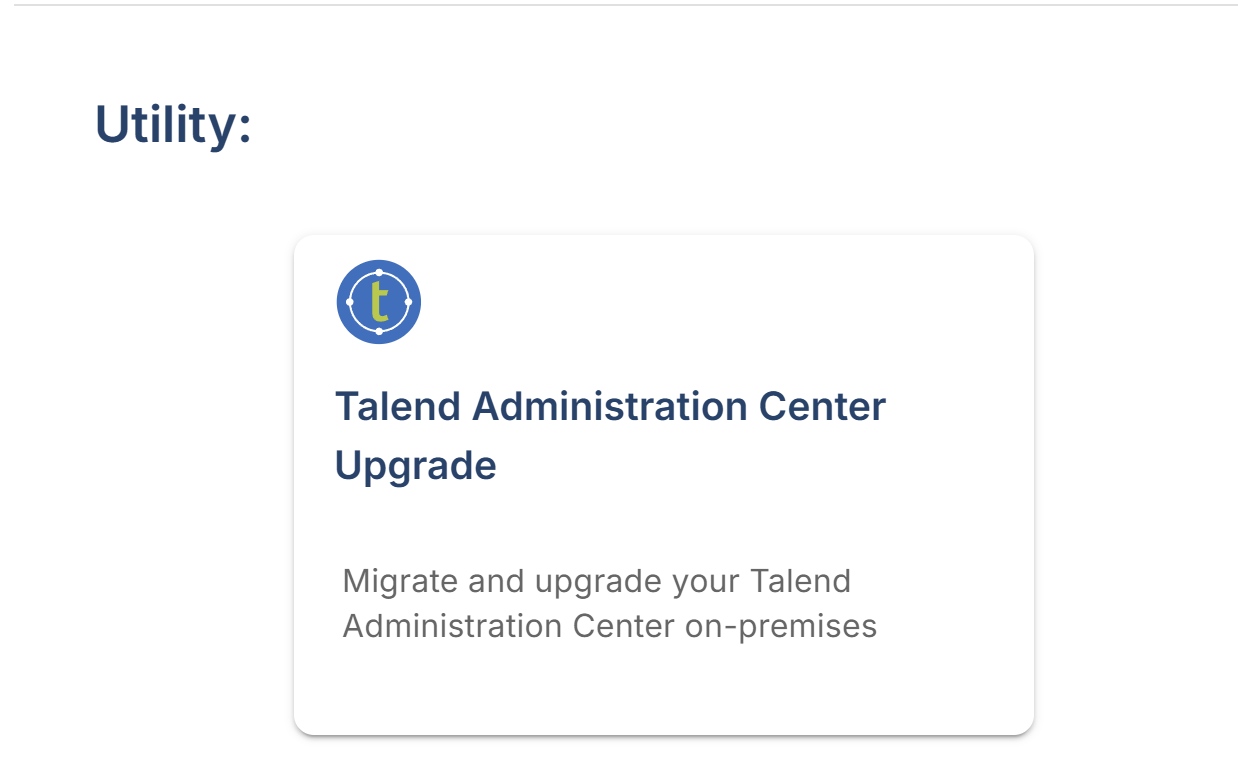
- Passare alla sezione Utility nella pagina di selezione del prodotto e selezionare il riquadro Talend Administration Center Aggiornamento.
Il riquadro di navigazione a sinistra visualizza le opzioni di menu disponibili per il flusso di lavoro di migrazione on-premise.
Registrazione del server di origine
- Seleziona Server di origine nel riquadro di navigazione a sinistra.
- Fare clic sul pulsante + per aggiungere un nuovo server TAC.
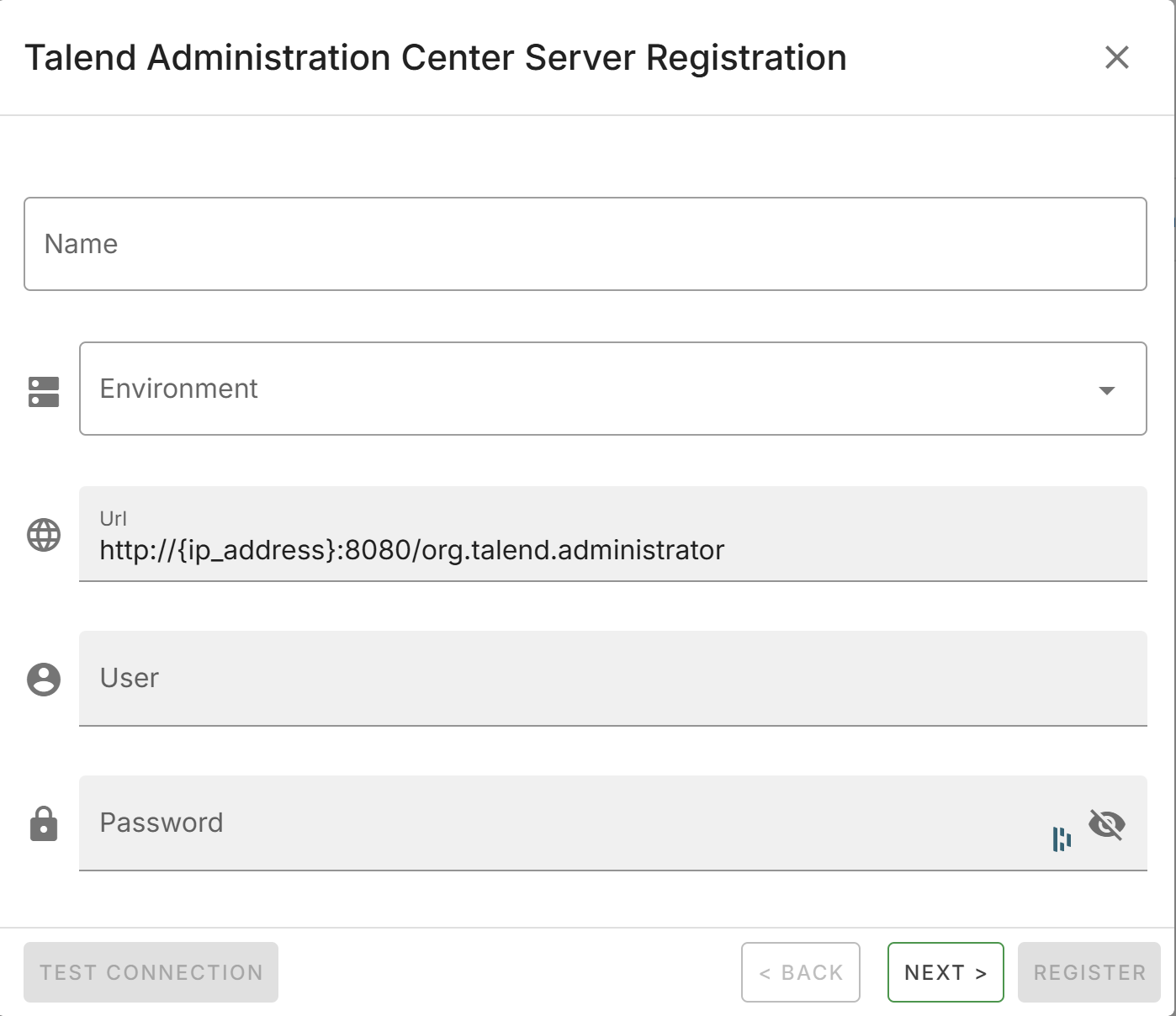
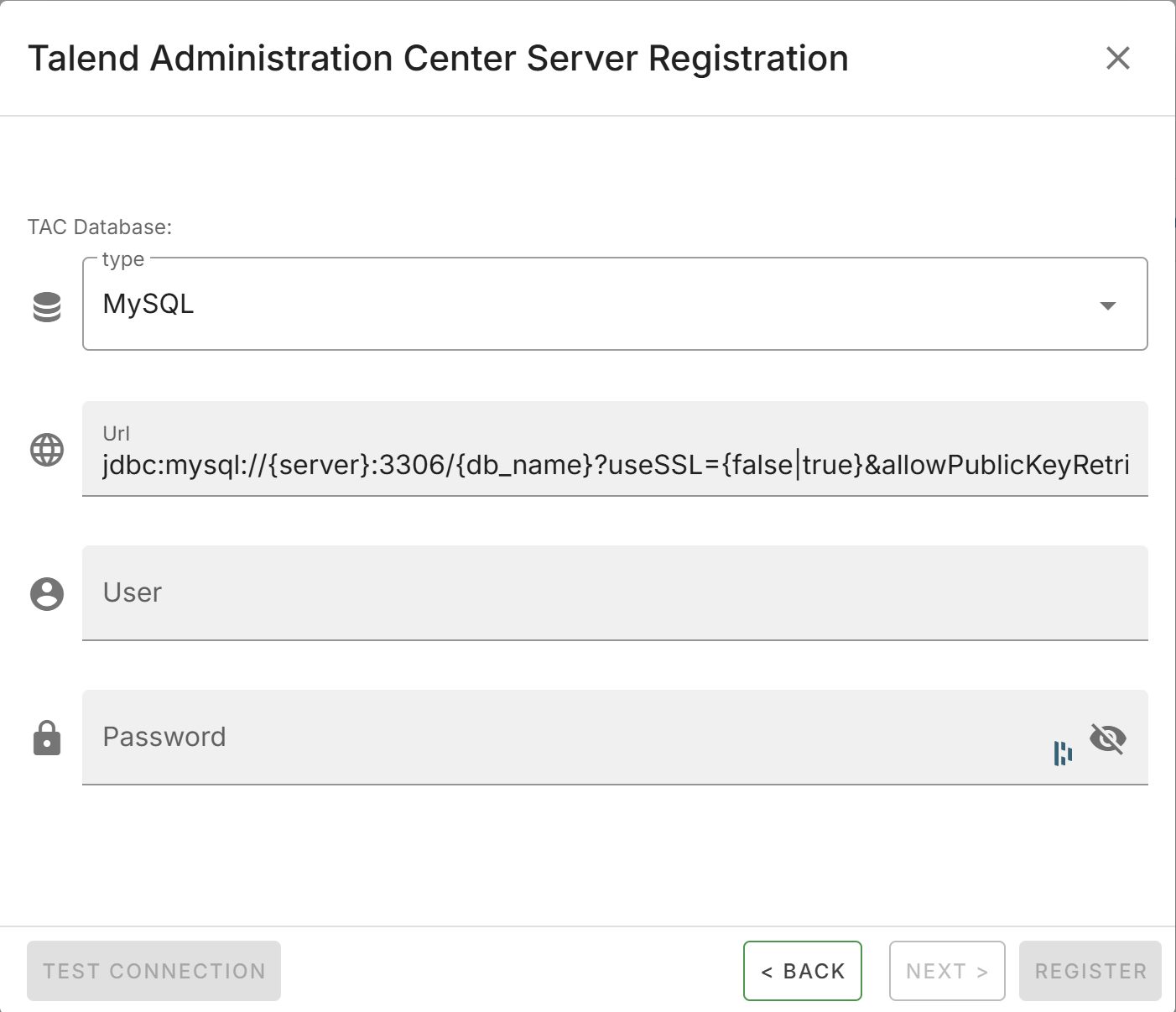
- Fornire i seguenti dettagli di connessione:
Campo Descrizione Nome Un nome visualizzato per il server. Ambiente L'etichetta dell'ambiente (ad esempio Sviluppo, Staging, Produzione). URL L'URL del server TAC. Utente Lo username dell'amministratore TAC. Password La password dell'amministratore TAC. Tipo di database Il motore di database utilizzato dal TAC (ad esempio MySQL, PostgreSQL, Oracle). URL del database La stringa di connessione JDBC per il database TAC. Utente del database Il nome utente del database. Password del database La password del database. - Fai clic su Salva per registrare il server.
Dopo la registrazione, il server di origine appare nell'elenco dei server. QTCMT raccoglie l' inventario delle risorse dalla TAC di origine. L'inventario è accessibile tramite il pannello di navigazione sotto Utenti, Gruppi, Progetti, Artefatti, Attività e Piani.
Registrazione del server di destinazione
- Seleziona Server di destinazione nel riquadro di navigazione a sinistra.
- Fare clic sul pulsante + per aggiungere un nuovo server TAC.
- Fornire gli stessi dettagli di connessione della registrazione del server di origine utilizzando le credenziali dell'utente di sicurezza con ruoli aggiornati.
- Fai clic su Salva per registrare il server.
Dopo che entrambi i server sono stati registrati, l'opzione Migrazione appare nel menu di navigazione.