
Visualisation des variations d'un point de référence dans un graphique à barres
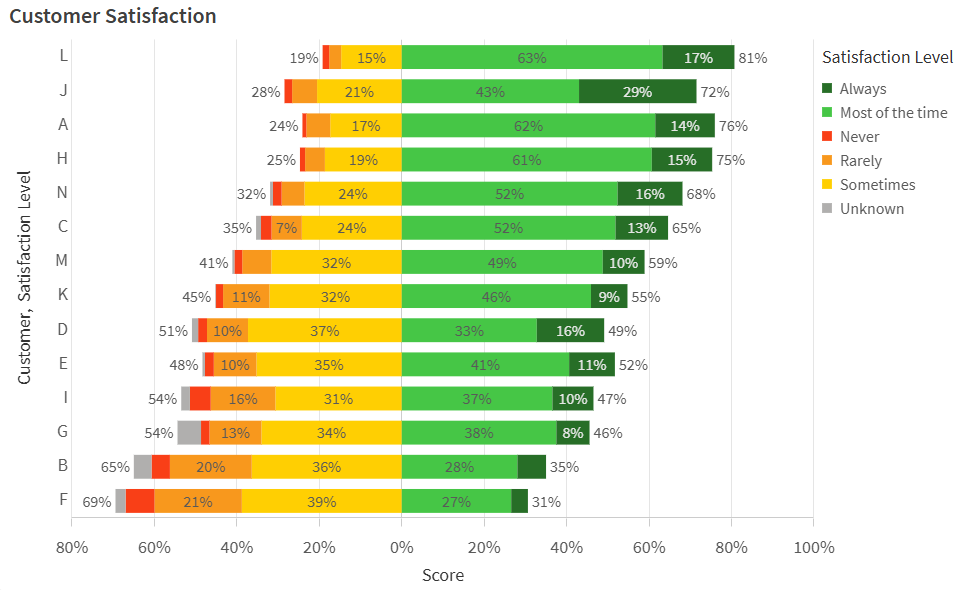
Dernière mise à jour : 21/11/2025Dans cet exemple, vous allez créer un graphique à barres empilées horizontales pour présenter les résultats d'une enquête de satisfaction client. L'objectif est de visualiser les données sous forme de variations positives ou négatives de 0, qui est le point de référence fixe.
Graphique à barres terminé affichant les résultats de l'enquête
Ce que vous allez faire
Dans cet exemple, vous allez utiliser les données d'enquête dans un graphique à barres pour classer la satisfaction globale par client. Les données montrent les niveaux de satisfaction de chaque client vis-à-vis des produits et services d'une organisation. Les données sont organisées par lot d'enquête et décrivent le pourcentage de représentants de chaque client qui se situent dans chacun des niveaux de satisfaction prédéfinis regroupés par l'enquête :
-
Toujours
-
La plupart du temps
-
Parfois
-
Rarement
-
Jamais
-
Inconnu
Dans les données, le point de référence fixe 0 est le score de satisfaction le plus neutre. Les variations positives et négatives par rapport à ce point de référence indiquent respectivement une satisfaction client plus élevée et plus faible.
Préparations
Créez une nouvelle application et collez Exemple de script de chargement dans une nouvelle section dans Éditeur de chargement de données. Chargez ensuite les données.
Après avoir chargé les données, passez en mode feuille.
Exemple de script de chargement
Première partie : Création d'une dimension principale
Avant de créer le graphique à barres, ajoutez une dimension principale pour définir les couleurs spécifiques nécessaires sur le graphique. Les couleurs peuvent aller du rouge au vert à mesure que les scores de satisfaction client augmentent.
Procédez comme suit :
-
Dans le panneau des ressources, cliquez sur
 Éléments principaux.
 -
Cliquez sur
 à côté de Dimensions pour ajouter une dimension principale.
 -
Sélectionnez Satisfaction_Level dans le panneau latéral gauche.
-
Sous Nom, saisissez Satisfaction Level.
-
Cliquez sur Créer.
-
Sélectionnez la dimension principale dans la liste Dimensions et cliquez sur
 . Cliquez sur Continue.
 -
Dans la boîte de dialogue, passez à l'onglet Couleurs des valeurs.
-
Dans la liste des valeurs de champ, affectez les codes hexadécimaux suivants à chaque valeur respective :
- Always : 276e27
- Most of the time : 46c646
- Never : f93f17
- Rarely : f8981d
- Sometimes : ffcf02
- Unknown : b0afae
Deuxième partie : Configuration des données du graphique
Procédez comme suit :
-
Faites glisser un graphique à barres sur la feuille.
-
Ajoutez Customer comme première dimension.
-
Ajoutez la dimension principale Satisfaction Level comme deuxième dimension.
-
Ajoutez la mesure suivante :
avg(Satisfaction_Value)*Satisfaction_Sign/100 -
Pour la mesure que vous venez d'ajouter, saisissez Score comme Étiquette.
Troisième partie : Configuration du tri
Triez les données du graphique pour refléter l'équilibre entre les résultats de l'enquête et la signification des classements de satisfaction. De plus, utilisez le champ Satisfaction_Order, qui présente chacun des classements de satisfaction dans l'ordre numérique, pour trier la manière dont les valeurs de dimension sont empilées.
Procédez comme suit :
-
Dans le panneau des propriétés, développez Tri.
-
Développez Customer.
-
Définissez Tri sur Personnalisé et cochez la case Trier par expression.
-
Utilisez l'Expression suivante :
avg(Satisfaction_Value*Satisfaction_Score) -
Remplacez le tri par Décroissant.
-
Décochez les cases Trier par nombre et Trier par ordre alphabétique.
-
Développez Satisfaction Level.
-
Définissez Tri sur Personnalisé et cochez la case Trier par expression.
-
Utilisez l'Expression suivante :
sum(Satisfaction_Order) -
Décochez les cases Trier par nombre et Trier par ordre alphabétique.
-
Développez Score.
-
Définissez Tri sur Personnalisé.
-
Décochez les cases Trier par nombre et Trier par ordre alphabétique.
Quatrième partie : Configuration de la présentation
Maintenant que les données et le tri ont été définis, ajustez la présentation du graphique.
Procédez comme suit :
-
Dans le panneau des propriétés, développez Aspect > Général.
-
Ajoutez le Titre Satisfaction client.
-
Développez Aspect > Présentation.
-
Passez de la présentation Groupée à Empilée.
-
Passez de l'orientation Verticale à Horizontale.
-
Activez Étiquettes des valeurs.
-
Activez Étiquettes des segments.
-
Activer Étiquettes des totaux.
-
Cliquez sur
 Styles.
 -
Sous Général, définissez la taille de police du Titre sur 22 px.
-
Sous Graphique, définissez les propriétés suivantes :
-
Pour Titre d'axe, définissez la taille de police sur 18 px.
-
Pour Étiquette d'axe, définissez la taille de police sur 18 px.
-
Pour Étiquettes des valeurs, définissez la taille de police sur 16 px.
-
Pour Titre de légende, définissez la taille de police sur 18 px.
-
Pour Étiquettes des légendes, définissez la taille de police sur 16 px.
-
-
Développez Aspect > Couleurs et légende.
-
Définissez Couleurs sur Personnalisé(es).
-
Dans le menu déroulant, sélectionnez Par dimension et assurez-vous que la dimension Satisfaction Level est sélectionnée.
Résultats
Le graphique à barres terminé devrait ressembler à ce qui suit.
Graphique à barres terminé affichant les résultats de l'enquête