
Variaties visualiseren vanaf een referentiepunt in een staafdiagram
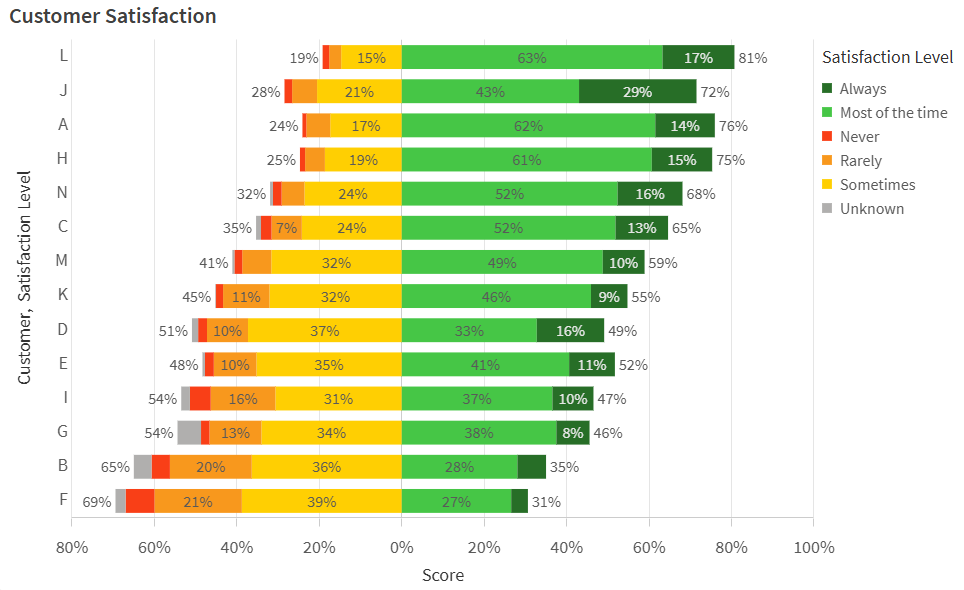
Laatst bijgewerkt: 21-11-2025In dit voorbeeld maakt u een horizontaal gestapeld staafdiagram om de resultaten van een klanttevredenheidsonderzoek te presenteren. Het doel is om gegevens te visualiseren als positieve of negatieve variaties vanaf 0, het vaste referentiepunt.
Voltooid staafdiagram met enquêteresultaten
Wat u gaat doen
In dit voorbeeld gebruikt u enquêtegegevens in een staafdiagram om de algehele tevredenheid per klant te rangschikken. De gegevens tonen de tevredenheidsniveaus van elke klant met de producten en diensten van een organisatie. Gegevens zijn georganiseerd per enquêtebatch en geven aan welk percentage van de vertegenwoordigers van elke klant valt in elk van de vooraf gedefinieerde tevredenheidsniveaus, gegroepeerd per enquête:
-
Altijd
-
Meestal
-
Soms
-
Zelden
-
Nooit
-
Onbekend
In de gegevens is het vaste referentiepunt 0 de meest neutrale tevredenheidsscore. Positieve en negatieve variaties van dit referentiepunt duiden respectievelijk op hogere en lagere klanttevredenheid.
Voorbereidingen
Maak een nieuwe app en plak de Example load script in een nieuwe sectie in de Editor voor laden van gegevens. Laad vervolgens de gegevens.
After loading the data, switch to sheet view.
Example load script
Part 1: Create a master dimension
Before creating the bar chart, add a master dimension to set the specific colors needed in the chart. De kleuren kunnen variëren van rood tot groen naarmate de klanttevredenheidsscores toenemen.
Doe het volgende:
-
Klik in het bedrijfsmiddelenvenster op
 Masteritems.
 -
Klik op
 naast Dimensies om een masterdimensie toe te voegen.
 -
Selecteer Satisfaction_Level in het linkerzijpaneel.
-
Voer onder Naam Satisfaction Level in.
-
Klik op Maken.
-
Selecteer de masterdimensie in de Dimensies-lijst en klik op
 . Klik op Doorgaan.
 -
Schakel in het dialoogvenster over naar het tabblad Waardekleuren.
-
Wijs in de lijst met veldwaarden de volgende hexadecimale codes toe voor elke respectieve waarde:
- Always: 276e27
- Most of the time: 46c646
- Never: f93f17
- Rarely: f8981d
- Sometimes: ffcf02
- Unknown: b0afae
Deel 2: Configureer diagramgegevens
Doe het volgende:
-
Sleep een staafdiagram naar het werkblad.
-
Voeg Customer toe als de eerste dimensie.
-
Voeg de Satisfaction Level hoofddimensie toe als de tweede dimensie.
-
Voeg de volgende meting toe:
avg(Satisfaction_Value)*Satisfaction_Sign/100 -
Voer voor de zojuist toegevoegde meting Score in als het Label.
Deel 3: Sortering configureren
Sorteer de gegevens in het diagram om de balans tussen enquêteresultaten en de betekenissen van de tevredenheidsrangen weer te geven. Gebruik bovendien het veld Satisfaction_Order, dat elk van de tevredenheidsrangen in numerieke volgorde presenteert, om te sorteren hoe de dimensiewaarden zijn gestapeld.
Doe het volgende:
-
Vouw in het eigenschappenvenster Sorteren uit.
-
Uitvouwen Customer.
-
Stel Sorteren in op Aangepast, en schakel het selectievakje Sorteren op expressie in.
-
Gebruik de volgende Expressie:
avg(Satisfaction_Value*Satisfaction_Score) -
Wijzig de sortering in Aflopend.
-
Schakel de selectievakjes Numeriek sorteren en Alfabetisch sorteren uit.
-
Uitvouwen Satisfaction Level.
-
Stel Sorteren in op Aangepast, en schakel het selectievakje Sorteren op expressie in.
-
Gebruik de volgende Expressie:
sum(Satisfaction_Order) -
Schakel de selectievakjes Numeriek sorteren en Alfabetisch sorteren uit.
-
Uitvouwen Score.
-
Stel Sorteren in op Aangepast.
-
Schakel de selectievakjes Numeriek sorteren en Alfabetisch sorteren uit.
Deel 4: Presentatie configureren
Nu de gegevens en sortering zijn gedefinieerd, past u de presentatie van het diagram aan.
Doe het volgende:
-
Vouw in het eigenschappenvenster Uiterlijk > Algemeen uit.
-
Voeg de Title Customer Satisfaction toe.
-
Vouw Uiterlijk > Presentatie uit.
-
Schakel over van Grouped naar Stacked presentatie.
-
Schakel over van Vertical naar Horizontal oriëntatie.
-
Schakel Value labels in.
-
Schakel Segment labels in.
-
Schakel Totale labels in.
-
Klik op
 Stijl.
 -
Stel onder Algemeen de Titel lettergrootte in op 22px.
-
Stel onder Grafiek de volgende eigenschappen in:
-
Stel voor Asttitel de lettergrootte in op 18px.
-
Voor Axis label stelt u de lettergrootte in op 18px.
-
Voor Value labels stelt u de lettergrootte in op 16px.
-
Voor Legend title stelt u de lettergrootte in op 18px.
-
Voor Legend labels stelt u de lettergrootte in op 16px.
-
-
Vouw Appearance > Colors and legend uit.
-
Stel Kleuren in op Aangepast.
-
Selecteer in het vervolgkeuzemenu Op dimensie en zorg ervoor dat de Satisfaction Level dimensie is geselecteerd.
Resultaten
Het voltooide staafdiagram moet er als volgt uitzien.
Voltooid staafdiagram met enquêteresultaten