
Dernière mise à jour : 21/11/2025
Le graphique à barres convient parfaitement pour établir des comparaisons entre plusieurs valeurs. L'axe des dimensions affiche les éléments de catégorie faisant l'objet d'une comparaison, tandis que l'axe des mesures indique la valeur associée à chaque élément de catégorie.
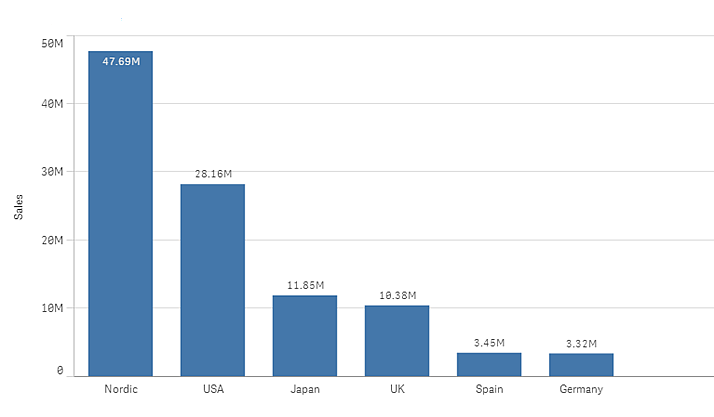
Sur l'image, les valeurs de dimension correspondent à différentes régions : Nordic, USA, Japan, UK, Spain et Germany. Chaque région représente une valeur de dimension et se voit attribuer une barre. La hauteur de chaque barre correspond à la valeur de mesure (sales) associée aux différentes régions.
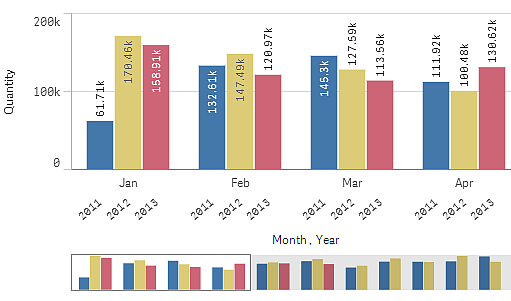
Vous pouvez effectuer des comparaisons de données plus complexes en groupant ou en empilant les barres. Pour ce faire, vous devez utiliser deux dimensions et une mesure. Les deux exemples de graphiques utilisent les deux mêmes dimensions et la même mesure :
Barres groupées : les barres groupées vous permettent de comparer facilement deux éléments ou plus d'une même catégorie.
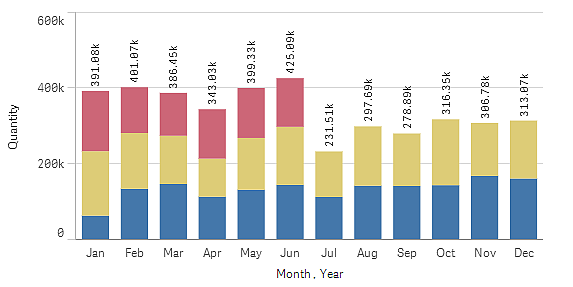
Barres empilées : les barres empilées permettent de comparer plus facilement la quantité totale entre différents mois. Les barres empilées combinent les barres de différents groupes les unes sur les autres ; la hauteur totale de la barre obtenue représente le résultat combiné.
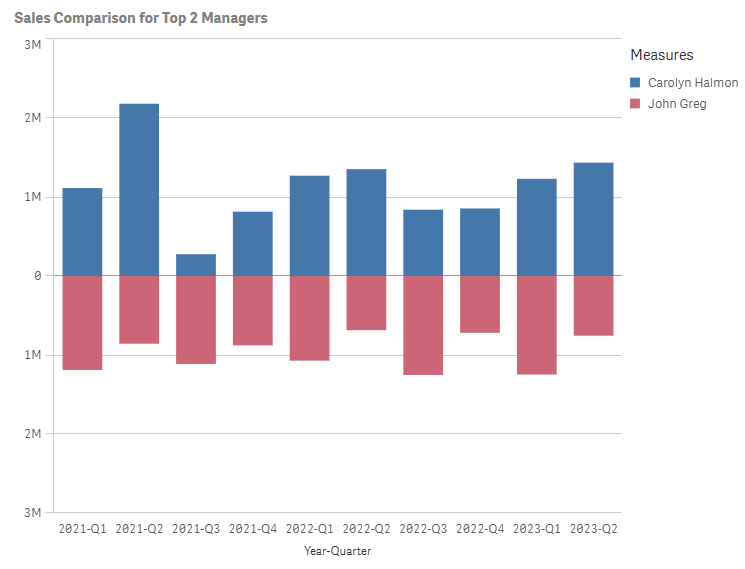
En utilisant la configuration du graphique Papillon, vous pouvez comparer deux sous-jeux de données dans des vues distinctes en miroir. Le graphique Papillon nécessite l'utilisation d'une dimension et de deux mesures. Les données sont présentées le long du même axe.
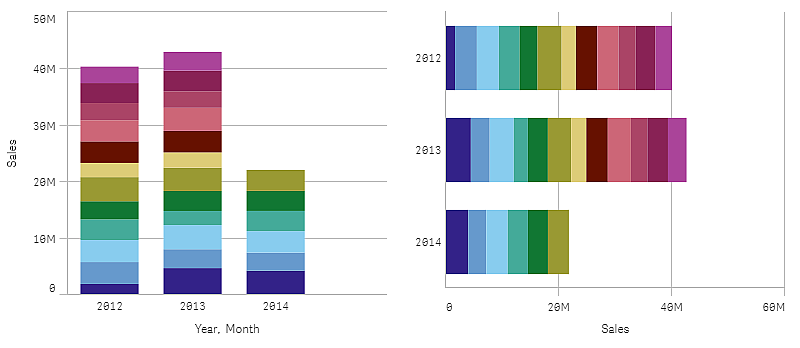
Le graphique en barres peut s'afficher dans le sens horizontal ou vertical, comme dans l'exemple ci-dessous :
Cas d'utilisation
Le fait de grouper et d'empiler les barres facilite la visualisation des données groupées. Le graphique à barres est également utile lorsque vous souhaitez comparer des valeurs côte à côte, par exemple les ventes par rapport aux prévisions des différentes années, et lorsque les mesures (ventes et prévisions dans le cas présent) sont calculées avec la même unité.
Avantages : le graphique à barres est facile à lire et à comprendre. Il vous permet d'avoir une bonne vue d'ensemble des valeurs.
Inconvénients : le graphique à barres ne fonctionne pas aussi bien lorsque les valeurs de dimensions sont nombreuses en raison de la limitation de la longueur d'axe. Si les dimensions ne cadrent pas, vous pouvez parcourir le contenu à l'aide de la barre de défilement, mais vous n'obtiendrez pas une vue globale.
Création d'un graphique à barres
Vous pouvez créer un graphique en barres simple sur la feuille en cours d'édition.
Procédez comme suit :
- Depuis le panneau des ressources, faites glisser un graphique à barres vide sur la feuille.
- Cliquez sur Ajouter une dimension et sélectionnez une dimension ou un champ.
- Cliquez sur Ajouter une mesure et sélectionnez une mesure ou créez-en une à partir d'un champ.
Un graphique à barres nécessite au moins une mesure.
Vous pouvez inclure une ou deux dimensions et une mesure, ou une dimension et jusqu'à 15 mesures dans un graphique à barres. Chaque barre correspond à une dimension, et les valeurs des mesures déterminent la hauteur ou la longueur des barres.
Il est par ailleurs possible de créer un graphique à barres sans dimension et comportant jusqu'à 15 mesures. Dans ce cas, une barre s'affiche pour chaque mesure. La valeur de la mesure détermine la hauteur ou la longueur d'une barre.
| Dimensions | Mesures | Résultat |
|---|---|---|
| 1 dimension | 1 mesure | Graphique en barres simple affichant une barre pour chaque valeur de dimension. |
| 2 dimensions | 1 mesure | Un graphique à barres groupées ou empilées affichant une barre pour chaque valeur des deux dimensions. |
| Aucune dimension | jusqu'à 15 mesures | Graphique en barres simple affichant une barre pour chaque mesure. |
| 1 dimension | jusqu'à 15 mesures | Un graphique à barres groupées ou empilées affichant une barre pour chaque valeur de chaque mesure. Avec 1 dimension et 2 mesures, vous pouvez passer à la configuration du graphique Papillon. Vous devez passer en mode d'édition avancé. Consultez Modification du format de présentation du graphique à barres. |
Une fois le graphique à barres créé, vous pouvez modifier son aspect et d'autres paramètres à partir du panneau des propriétés. Pour des informations sur le style, consultez Définition du style du graphique à barres. Pour des informations sur la personnalisation d'autres points de l'aspect du graphique, voir Modification de l'aspect d'une visualisation.
Modification du format de présentation du graphique à barres
Vous disposez des options de format suivantes pour votre graphique à barres :
-
Graphique simple
-
Groupé
-
Empilé
-
Papillon
Les options Graphique simple et Groupé sont utilisées par défaut, en fonction des données que vous ajoutez au graphique. Des options supplémentaires sont disponibles, le cas échéant.
Chacun des formats ci-dessus peut être présenté à l'horizontale ou à la verticale.
| Formats de présentation | Données requises | Résultat |
|---|---|---|
| Graphique simple |
L'une ou l'autre des options suivantes :
|
Les données sont présentées côte à côte. Le cas échéant, les mesures sont différenciées par couleur. |
| Groupé |
L'une ou l'autre des options suivantes :
|
Les données sont présentées dans des groupes côte à côte. Les groupes sont différenciés par couleur. |
| Empilé |
L'une ou l'autre des options suivantes :
|
Les données sont empilées et différenciées par couleur. |
| Papillon | 1 dimension et 2 mesures | Les données sont présentées dans deux vues distinctes, en miroir, le long du même axe. |
Procédez comme suit :
-
Créez un graphique à barres avec l'une des conditions relatives aux données indiquées dans le tableau ci-dessus.
-
Ouvrez le panneau des propriétés et développez Aspect > Présentation.
-
Sélectionnez l'option souhaitée (Groupé, Empilé ou Papillon).
-
Choisissez d'afficher le graphique à l'horizontale ou à la verticale.
Vidéo - configuration d'un graphique Papillon
Cette vidéo montre un exemple de création d'un graphique Papillon.

Considérations relatives au format Papillon
-
Uniquement pour les graphiques comportant une dimension et deux mesures.
-
Seules les valeurs non négatives sont affichées.
-
Si toutes les valeurs sont négatives, un avertissement est affiché au centre du graphique. Si l'une des valeurs est négative, un avertissement est affiché dans la note de pied de page du graphique.
-
L'axe de mesure de la deuxième mesure est également utilisé pour afficher la partie négative d'une courbe de tendance pour la première mesure ou une ligne de référence avec une valeur négative.
-
Lorsque vous définissez une plage personnalisée pour l'axe des abscisses, vous ne pouvez définir qu'une valeur maximale. Il n'est pas possible de définir de valeur minimale. Ce paramètre est configuré sous Aspect > Axe des abscisses.
Définition du style du graphique à barres
Vous disposez d'un certain nombre d'options de style sous Aspect dans le panneau des propriétés.
Cliquez sur  Styles sous Aspect > Présentation pour personnaliser davantage le style du graphique. Le panneau de styles contient différentes sections sous les onglets Général et Graphique.
Vous pouvez réinitialiser vos styles en cliquant sur  à côté de chaque section. Un clic sur Réinitialiser tout réinitialise les styles de tous les onglets disponibles dans le panneau de style.
Pour des informations générales sur la définition du style d'une visualisation individuelle, voir Application d'un style personnalisé à une visualisation.
Personnalisation du texte
Vous pouvez définir le texte du titre, du sous-titre et de la note de bas de page sous Aspect > Général. Pour masquer ces éléments, désactivez Afficher les titres.
La visibilité des différentes étiquettes du graphique dépend des options d'affichage des étiquettes et des paramètres propres au graphique. Il est possible de configurer ces options dans le panneau des propriétés.
Vous pouvez définir le style du texte qui apparaît sur le graphique.
Procédez comme suit :
-
Dans le panneau des propriétés, développez la section Aspect.
-
Sous Aspect > Présentation, cliquez sur
Styles. -
Dans l'onglet Général, définissez la police, le style d'accentuation, la taille de police et la couleur des éléments de texte suivants :
-
Titre
-
Sous-titre
-
Note de bas de page
-
-
Dans l'onglet Graphique, définissez la police, la taille de police et la couleur des éléments de texte suivants :
-
Titre d'axe : définit le style des titres sur les axes.
-
Étiquette d'axe : définit le style des étiquettes sur les axes.
-
Étiquettes de valeur : définissez le style des étiquettes qui affichent la valeur de mesure de chaque valeur de dimension.
Lors de l'utilisation de l'option de présentation Empilé, ce paramètre contrôle les Étiquettes de segment (les valeurs de mesure de chaque valeur de dimension) et les Étiquettes des totaux (la combinaison des valeurs de mesure de chaque valeur de dimension).
-
Titre de légende : définit le style du titre de la légende.
-
Étiquettes de légende : définit le style des étiquettes des éléments de légende individuels.
-
Personnalisation de l'arrière-plan
Vous pouvez personnaliser l'arrière-plan du graphique. Pour l'arrière-plan, il est possible de définir une couleur et une image.
Procédez comme suit :
-
Dans le panneau des propriétés, développez la section Aspect.
-
Sous Aspect > Présentation, cliquez sur
Styles. -
Dans l'onglet Général du panneau de styles, vous pouvez sélectionner une couleur d'arrière-plan (une seule couleur ou expression). Vous pouvez également définir l'arrière-plan sur une image de votre bibliothèque multimédia ou d'une URL.
Lors de l'utilisation d'une couleur d'arrière-plan, utilisez le curseur pour régler l'opacité de l'arrière-plan.
Lors de l'utilisation d'une image d'arrière-plan, vous pouvez ajuster la taille et la position de l'image.
Personnalisation du contour de segment de barre et de la largeur de barre
Vous pouvez ajuster le contour de chaque segment de barre du graphique ainsi que la largeur des barres.
Procédez comme suit :
-
Dans le panneau des propriétés, développez la section Aspect.
-
Sous Aspect > Présentation, cliquez sur
Styles. -
Dans l'onglet Graphique du panneau de style, sous Contour, définissez l'épaisseur et la couleur des contours.
-
Ajustez le curseur de Largeur des barres pour définir la largeur des barres.
Personnalisation de la bordure et de l'ombre
Vous pouvez personnaliser la bordure et l'ombre du graphique.
Procédez comme suit :
-
Dans le panneau des propriétés, développez la section Aspect.
-
Sous Aspect > Présentation, cliquez sur
Styles. -
Dans l'onglet Général du panneau de style, sous Bordure, ajustez la taille Contour pour augmenter ou diminuer les lignes de bordure autour du graphique.
-
Sélectionnez une couleur pour la bordure.
-
Ajustez le Rayon d'angle pour contrôler l'arrondi de la bordure.
-
Sous Ombre dans l'onglet Général, sélectionnez une taille et une couleur d'ombre. Pour supprimer l'ombre, sélectionnez Aucune.
Ajout de courbes de tendance
Vous pouvez ajouter des courbes de tendance au graphique. Utilisez des courbes de tendance pour visualiser l'évolution des données au fil du temps.
Pour plus d'informations sur les courbes de tendance, consultez Courbes de tendance.
Procédez comme suit :
-
Dans le panneau des propriétés, développez la section Données.
-
Sous Mesures, développez la mesure à laquelle ajouter des courbes de tendance.
-
Sous Courbes de tendance, cliquez sur Ajouter une courbe de tendance.
-
Définissez l'Étiquette et le Type de la courbe de tendance.
-
Utilisez le curseur Couleurs pour définir une coloration Personnalisée ou Auto.
-
Utilisez la case à cocher pour activer ou désactiver l'aspect En pointillé.
Affichage ou masquage des dimensions et des mesures en fonction d'une condition
Vous pouvez afficher ou masquer une dimension ou une mesure selon qu'une condition est vraie ou fausse. Cette situation est connue sous le nom de condition d'affichage et est activée via la saisie d'une expression. La dimension ou la mesure est uniquement affichée si l'expression est évaluée comme vraie. Si ce champ est vide, la dimension ou la mesure est toujours affichée. Développez la dimension ou la mesure dans la section Données du panneau des propriétés et saisissez une expression sous Afficher la dimension si ou Afficher la mesure si.
Les infobulles personnalisées sont désactivées pour un graphique à barres si l'une des dimensions du graphique utilise une condition d'affichage.
Imaginons que vous ayez un jeu de données avec les champs City, Manager et Sales, entre autres. Vous pouvez configurer votre graphique à barres de sorte que les ventes agrégées s'affichent le long d'une dimension appelée City. Vous pouvez ajouter une deuxième dimension, Manager, mais uniquement organiser les données en fonction de cette dimension s'il existe plus de trois noms de responsable associés aux données de ventes.
Procédez comme suit :
-
Depuis le panneau des ressources, faites glisser un graphique à barres sur la feuille.
-
Ajoutez City comme dimension.
-
Ajoutez Manager comme deuxième dimension à partir du panneau des propriétés.
-
Ajoutez Sum(Sales) comme mesure.
-
Dans le panneau des propriétés, développez la dimension Manager. Sous Afficher la dimension si, ajoutez l'expression suivante :
Count(distinct Manager)>3
Si vos données contiennent uniquement deux noms de responsable, le graphique à barres n'organisera pas les ventes par responsable, car l'expression est évaluée comme fausse. Si les données contiennent trois ou davantage de valeurs Manager uniques, les ventes seront organisées en fonction de City et de Manager.
Utilisation de formes
Avec des formes, vous pouvez ajouter au graphique des points et des lignes sous forme d'éléments distincts. Les formes vous permettent d'enrichir vos données de dimension et de mesure d'informations spéciales qui facilitent l'analyse. Par exemple, vous pouvez ajouter un point pour mettre en évidence une valeur de dimension spécifique ou tracer une ligne entre le point le plus haut et le point le plus bas d'un indicateur clé de performance.
Ajout d'un point
Procédez comme suit :
Dans le panneau des propriétés, développez Compléments > Formes.
Cliquez sur Ajouter une forme et sélectionnez Point.
Si vous le souhaitez, vous pouvez définir une Étiquette pour le point en utilisant un texte ou une expression.
Sous Valeur de dimension, saisissez la valeur de dimension pour laquelle vous souhaitez ajouter le point. Vous pouvez également définir la valeur à l'aide d'une expression.
Dans le menu déroulant Entrée de mesure, sélectionnez l'une des options suivantes et définissez la valeur sous le menu :
Valeur de mesure : définissez la valeur de mesure pour laquelle le point doit être ajouté, sous la forme d'une simple valeur ou d'une expression. Par exemple, vous pouvez utiliser une expression Analyse d'ensembles.
Index de mesure : définissez la mesure à partir de laquelle la valeur de mesure est extraite. Il peut s'agir d'une simple valeur ou d'une expression. Par exemple, utilisez 0 pour la première mesure du graphique, 1 pour la deuxième mesure du graphique, et ainsi de suite.
Définissez le Symbole à utiliser pour le point. La valeur par défaut est Cercle.
Ajustez la Position de l'étiquette, si nécessaire. L'étiquette peut être affichée au-dessus ou en dessous du point.
Définissez la couleur et l'opacité à l'aide des paramètres suivants. Vous pouvez également configurer ces éléments de sorte qu'ils n'aient pas de couleur.
Couleur des points
Couleur du contour
Couleur des étiquettes
Cochez la case Arrière-plan de couleur pour ajouter un arrière-plan à l'étiquette, le cas échéant. Lorsque cette option est activée, la Couleur des étiquettes définie est utilisée pour l'arrière-plan et le texte de l'étiquette prend la couleur qui contraste le mieux avec l'arrière-plan.
Utilisez les curseurs pour ajuster l'Épaisseur du contour et la Taille de point de données.
Ajout d'une ligne
Vous pouvez ajouter une ligne sous la forme d'une série de points. La ligne relie chaque point que vous définissez pour elle.
Procédez comme suit :
Dans le panneau des propriétés, développez Compléments > Formes.
Cliquez sur Ajouter une forme et sélectionnez Ligne.
Si vous le souhaitez, vous pouvez définir une Étiquette pour la ligne en utilisant un texte ou une expression. Cela n'apparaît pas sur le graphique, mais facilite l'identification lorsque vous avez plusieurs lignes et points.
Par défaut, les points de données ne sont pas mis en évidence sur la ligne. Pour les mettre en évidence, activez l'option Afficher les points de données au bas des paramètres de la ligne. Lorsque cette option est activée, davantage de paramètres de points apparaissent.
Pour ajouter un point, cliquez sur Ajouter un point.
Sous Valeur de dimension, saisissez la valeur de dimension pour laquelle vous souhaitez ajouter le point. Vous pouvez également définir la valeur à l'aide d'une expression.
Dans le menu déroulant Entrée de mesure, sélectionnez l'une des options suivantes et définissez la valeur sous le menu :
Valeur de mesure : définissez la valeur de mesure pour laquelle le point doit être ajouté, sous la forme d'une simple valeur ou d'une expression. Par exemple, vous pouvez utiliser une expression Analyse d'ensembles.
Index de mesure : définissez la mesure à partir de laquelle la valeur de mesure est extraite. Il peut s'agir d'une simple valeur ou d'une expression. Par exemple, utilisez 0 pour la première mesure du graphique, 1 pour la deuxième mesure du graphique, et ainsi de suite.
Ajustez l'aspect du point à l'aide des paramètres suivants. Ces paramètres deviennent visibles lorsque l'option Afficher les points de données est activée.
Étiquette : définissez une étiquette textuelle pour le point.
Symbole : définissez la forme du point. La valeur par défaut est Cercle.
Position de l'étiquette : choisissez d'afficher l'étiquette au-dessus ou en dessous du point.
Couleur des points : définissez la couleur du point.
Couleur du contour : définissez la couleur du contour du point.
Couleur des étiquettes : définissez la couleur du texte des étiquettes. Si l'option Arrière-plan de couleur est activée, c'est ce paramètre qui contrôle l'arrière-plan qui se trouve derrière l'étiquette.
Épaisseur du contour : définissez la largeur du contour du point.
Taille de point de données : définissez la taille générale du point.
Arrière-plan de couleur : ajoutez un arrière-plan à l'étiquette, si le texte de l'étiquette a été défini. Lorsque cette option est activée, la Couleur des étiquettes définie est utilisée pour l'arrière-plan et le texte de l'étiquette prend la couleur qui contraste le mieux avec l'arrière-plan.
Ajoutez un ou plusieurs points, si nécessaire, en suivant les étapes ci-dessus.
Définissez la Couleur de ligne, y compris l'opacité.
Utilisez le curseur pour ajuster l'Épaisseur de ligne.
Sélectionnez le Type de ligne, Continue ou En pointillé.
Utilisez le menu déroulant Courbe de la ligne pour sélectionner l'une des options suivantes :
Linéaire : chaque point est relié par des lignes droites.
Monotone : chaque point est relié par des lignes courbes.
Affichage des limites
Affichage d'un grand nombre de valeurs de dimension
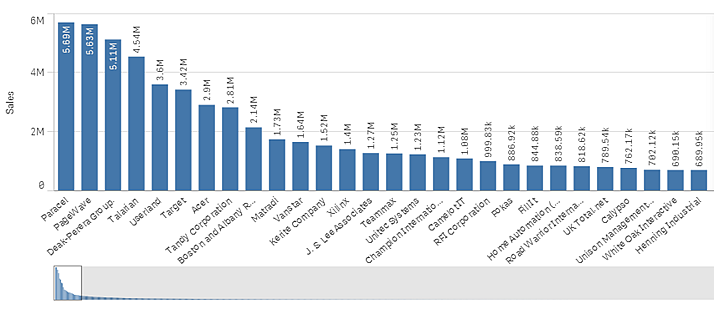
Lorsque le nombre de valeurs de dimension dépasse la largeur de la visualisation, un mini graphique avec barre de défilement s'affiche. Vous pouvez parcourir la visualisation à l'aide de la barre de défilement du mini graphique ou, en fonction de l'appareil que vous utilisez, à l'aide de la roulette de défilement ou par glissement de deux doigts. Lorsque de nombreuses valeurs sont utilisées, le mini graphique ne les affiche pas toutes. Au lieu de cela, une version condensée du mini graphique (avec les éléments en gris) affiche une vue d'ensemble des valeurs, mais les valeurs inférieure et supérieure restent visibles.
Affichage de valeurs hors plage
Dans le panneau des propriétés, sous Aspect, vous pouvez définir une limite pour la plage de l'axe des mesures. Sans limite, la plage est automatiquement définie de manière à inclure la valeur positive la plus élevée et la valeur négative la plus basse. Cependant, si une limite est fixée, certaines valeurs peuvent la dépasser. Une barre qui dépasse la limite en question est coupée en diagonale pour montrer que sa valeur est hors plage.
Lorsqu'une ligne de référence se trouve hors plage, une flèche s'affiche, ainsi que le nombre de lignes de référence hors plage.
Affichage de grandes quantités de données dans un graphique à barres empilées
Lorsque vous affichez de grandes quantités de données dans un graphique à barres empilé, il arrive que certaines valeurs de dimension d'une barre ne soient pas présentées dans la couleur et la taille correctes. Ces valeurs restantes sont alors affichées sous forme de zone rayée grise. La taille et la valeur totale de la barre sont toujours exactes, mais toutes les valeurs de dimension figurant dans la barre ne sont pas explicites.
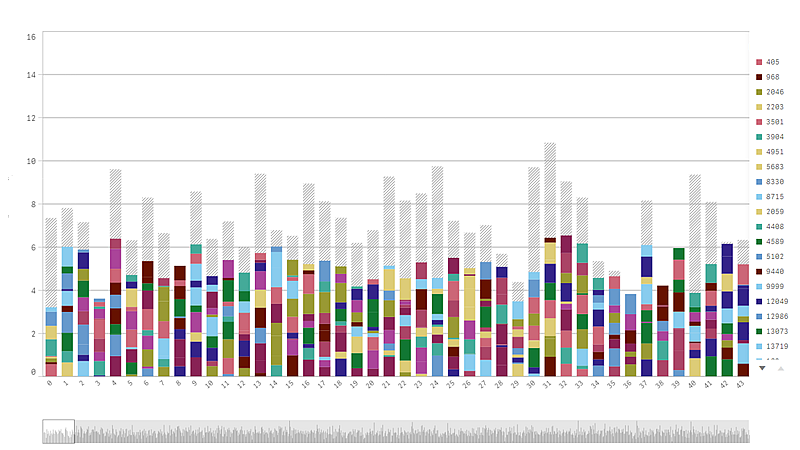
Pour supprimer les zones grises, effectuez une sélection ou utilisez les limites dimensionnelles disponibles dans le panneau des propriétés.
Le nombre limite approximatif de barres empilées qu'il est possible d'afficher sans zones grises est de 5 000 barres, en supposant que chaque barre se compose de 10 valeurs de dimension interne, d'une valeur de dimension et d'une valeur de mesure pour la barre entière.
Le chargement de données de départ correspond à 500 valeurs de dimension ou piles de dimensions. (La valeur 500 fait référence aux valeurs des dimensions externes, pas aux différentes valeurs de dimension figurant dans une pile.) Une fois que vous avez dépassé ces 500 valeurs, un chargement incrémentiel est effectué, dans lequel les valeurs sont cette fois-ci chargées en fonction de la vue ou position de défilement active.
Affichage de grandes quantités de données dans un graphique à barres avec échelle continue
Si le graphique utilise une échelle continue, il est possible d'afficher un maximum de 2 000 points de données. Le nombre maximal réel de points de données du graphique dépend de la distribution des données. Au-delà de cette valeur, les points de données ne sont ni affichés, ni inclus dans les sélections effectuées dans le graphique. De plus, seules douze valeurs de dimension s'affichent pour la deuxième dimension dans un graphique à deux dimensions et à échelle continue.
Pour éviter d'afficher des jeux de données limités, sélectionnez un élément ou utilisez les limites dimensionnelles disponibles dans le panneau des propriétés.
Couleurs et légende
Lorsque la coloration par dimension est utilisée sur ce graphique, il est possible de tracer sur la légende un maximum de 100 valeurs de dimension uniques et de 100 couleurs uniques.
Graphiques à barres empilées et formatage des nombres par expression de mesure
Les graphiques à barres empilées ignorent le formatage des nombres par expression de mesure et utilisent toujours le formatage par défaut afin d'assurer la cohérence avec le formatage des totaux.