
Visualisierung von Abweichungen von einem Referenzpunkt in einem Balkendiagramm
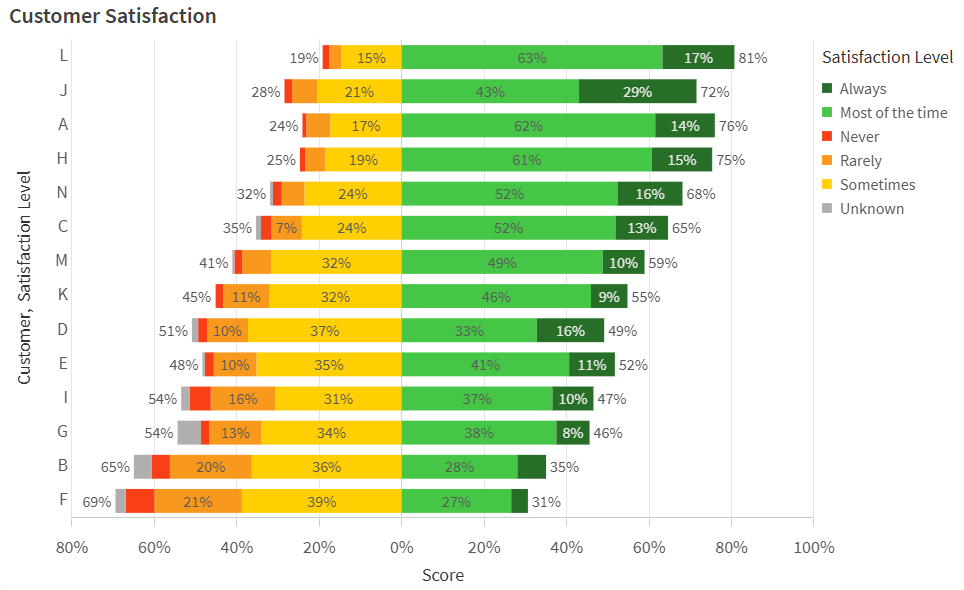
Letzte Aktualisierung: 21.11.2025In diesem Beispiel erstellen Sie ein horizontales gestapeltes Balkendiagramm, um Ergebnisse einer Kundenbefragung darzustellen. Das Ziel ist es, Daten als positive oder negative Abweichungen von 0, dem festen Referenzpunkt, zu visualisieren.
Fertiges Balkendiagramm mit Umfrageergebnissen
Ihre Aufgabe
In diesem Beispiel verwenden Sie Umfragedaten in einem Balkendiagramm, um die Gesamtzufriedenheit pro Kunde einzustufen. Die Daten zeigen die Zufriedenheitsstufen jedes Kunden mit den Produkten und Dienstleistungen eines Unternehmens. Die Daten sind nach Umfrage-Batch organisiert und zeigen, welcher Prozentsatz der Vertreter jedes Kunden in jede der vordefinierten Zufriedenheitsstufen fällt, gruppiert nach der Umfrage:
-
Immer
-
Meistens
-
Manchmal
-
Selten
-
Nie
-
Unbekannt
In den Daten ist der feste Referenzpunkt 0 der neutralste Zufriedenheitswert. Positive und negative Abweichungen von diesem Referenzpunkt zeigen jeweils eine höhere bzw. niedrigere Kundenzufriedenheit an.
Vorbereitungen
Erstellen Sie eine neue App und fügen Sie das Beispiel-Ladeskript in einen neuen Abschnitt im Dateneditor ein. Laden Sie dann die Daten.
Nach dem Laden der Daten wechseln Sie zur Arbeitsblatt-Ansicht.
Beispiel-Ladeskript
Teil 1: Neue Master-Dimension erstellen
Bevor Sie das Balkendiagramm erstellen, fügen Sie eine Master-Dimension hinzu, um die spezifischen Farben festzulegen, die im Diagramm benötigt werden. Die Farben können von Rot bis Grün (bei ansteigenden Kundenzufriedenheitswerten) reichen.
Gehen Sie folgendermaßen vor:
-
Klicken Sie im Extras-Fenster auf
 Master-Elemente.
 -
Klicken Sie auf
 neben Dimensionen, um eine Master-Dimension hinzuzufügen.
 -
Wählen Sie Satisfaction_Level im linken Seitenbereich aus.
-
Geben Sie unter Name Satisfaction Level ein.
-
Klicken Sie auf Erstellen.
-
Wählen Sie die Master-Dimension in der Liste Dimensionen aus und klicken Sie auf
 . Klicken Sie auf Weiter.
 -
Wechseln Sie im Dialogfeld zur Registerkarte Wertefarben.
-
Weisen Sie in der Liste der Feldwerte die folgenden Hexadezimalcodes für jeden jeweiligen Wert zu:
- Always: 276e27
- Most of the time: 46c646
- Never: f93f17
- Rarely: f8981d
- Sometimes: ffcf02
- Unknown: b0afae
Teil 2: Diagrammdaten konfigurieren
Gehen Sie folgendermaßen vor:
-
Ziehen Sie ein Balkendiagramm auf das Arbeitsblatt.
-
Fügen Sie Customer als erste Dimension hinzu.
-
Fügen Sie die Master-Dimension Satisfaction Level als zweite Dimension hinzu.
-
Fügen Sie die folgende Kennzahl hinzu:
avg(Satisfaction_Value)*Satisfaction_Sign/100 -
Geben Sie für die gerade hinzugefügte Kennzahl Score als Bezeichnung ein.
Teil 3: Sortierung konfigurieren
Sortieren Sie die Daten im Diagramm, um den Zusammenhang zwischen Umfrageergebnissen und den Bedeutungen der Zufriedenheitsränge wiederzugeben. Verwenden Sie zusätzlich das Feld Satisfaction_Order, das jeden der Zufriedenheitsränge in numerischer Reihenfolge darstellt, um zu sortieren, wie die Dimensionswerte gestapelt werden.
Gehen Sie folgendermaßen vor:
-
Erweitern Sie im Eigenschaftsfenster Sortierung.
-
Erweitern Sie Customer.
-
Legen Sie Sortierung auf Benutzerdefiniert fest und aktivieren Sie das Kontrollkästchen Nach Formel sortieren.
-
Verwenden Sie die folgende Formel:
avg(Satisfaction_Value*Satisfaction_Score) -
Ändern Sie die Sortierung in Absteigend.
-
Deaktivieren Sie die Kontrollkästchen Numerisch sortieren und Alphabetisch sortieren.
-
Erweitern Sie Satisfaction Level.
-
Legen Sie Sortierung auf Benutzerdefiniert fest und aktivieren Sie das Kontrollkästchen Nach Formel sortieren.
-
Verwenden Sie die folgende Formel:
sum(Satisfaction_Order) -
Deaktivieren Sie die Kontrollkästchen Numerisch sortieren und Alphabetisch sortieren.
-
Erweitern Sie Score.
-
Wechseln Sie unter Sortieren zu Benutzerdefiniert.
-
Deaktivieren Sie die Kontrollkästchen Numerisch sortieren und Alphabetisch sortieren.
Teil 4: Präsentation konfigurieren
Nachdem die Daten und die Sortierung definiert wurden, passen Sie die Präsentation des Diagramms an.
Gehen Sie folgendermaßen vor:
-
Gehen Sie im Eigenschaftsfenster zu Darstellung > Allgemein.
-
Fügen Sie den Titel Kundenzufriedenheit hinzu.
-
Erweitern Sie Darstellung > Präsentation.
-
Wechseln Sie von der Darstellung Gruppiert zu Gestapelt.
-
Wechseln Sie von der Ausrichtung Vertikal zu Horizontal.
-
Aktivieren Sie Wertebezeichnungen.
-
Aktivieren Sie Segmentbezeichnungen.
-
Aktivieren Sie Summenbezeichnungen.
-
Klicken Sie auf
 Designs.
 -
Legen Sie unter Allgemein die Titel-Schriftgröße auf 22 px fest.
-
Legen Sie unter Diagramm die folgenden Eigenschaften fest:
-
Legen Sie für Achsentitel die Schriftgröße auf 18 px fest.
-
Legen Sie für Achsenbeschriftung die Schriftgröße auf 18 px fest.
-
Legen Sie für Wertebezeichnungen die Schriftgröße auf 16 px fest.
-
Legen Sie für Legendentitel die Schriftgröße auf 18 px fest.
-
Legen Sie für Legendenbezeichnungen die Schriftgröße auf 16 px fest.
-
-
Erweitern Sie den Abschnitt Darstellung und dann Farben und Legende.
-
Legen Sie Farben auf Benutzerdefiniert fest.
-
Wählen Sie im Dropdown-Menü Nach Dimension aus und stellen Sie sicher, dass die Dimension Satisfaction Level ausgewählt ist.
Ergebnisse
Das fertige Balkendiagramm sollte wie folgt aussehen.
Fertiges Balkendiagramm mit Umfrageergebnissen