
Bir referans noktasından varyasyonları bir sütun grafikte görselleştirme
Son güncelleme: 21.11.2025Bu örnekte, bir müşteri memnuniyeti anketinden elde edilen sonuçları sunmak için yatay yığın sütun grafik oluşturacaksınız. Amaç, verileri sabit referans noktası olan 0'dan pozitif veya negatif varyasyonlar olarak görselleştirmektir.
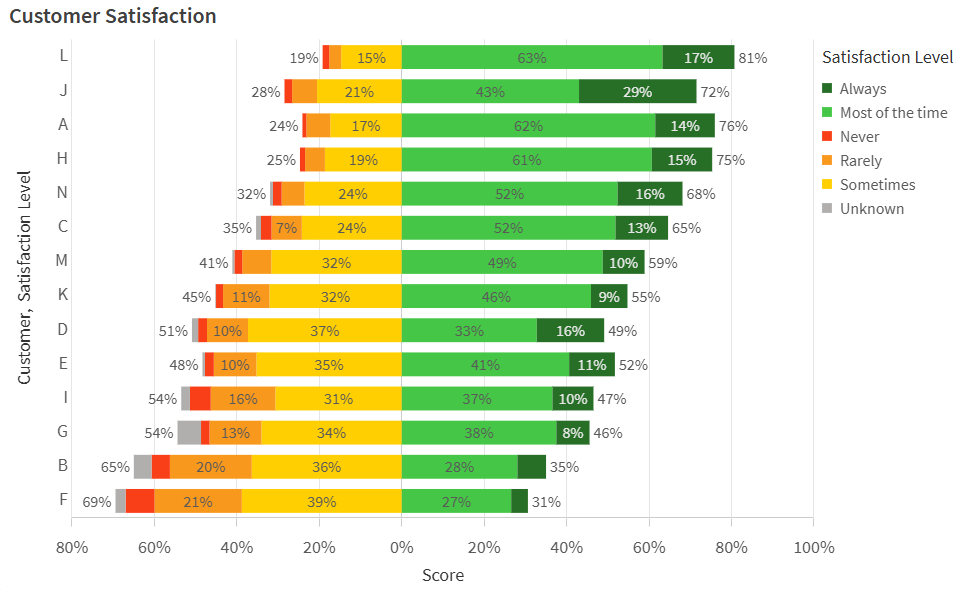
Anket sonuçlarını görüntüleyen tamamlanmış sütun grafik
Ne yapacaksınız
Bu örnekte, genel müşteri memnuniyetini sıralamak için anket verilerini bir sütun grafikte kullanacaksınız. Veriler, her müşterinin bir kuruluşun ürün ve hizmetlerinden duyduğu memnuniyet düzeylerini göstermektedir. Veriler anket grubuna göre düzenlenmiştir ve her müşterinin temsilcilerinin, anket tarafından gruplandırılan önceden tanımlanmış memnuniyet düzeylerinin her birine yüzde kaçının düştüğünü özetlemektedir:
-
Her zaman
-
Çoğu zaman
-
Bazen
-
Nadiren
-
Asla
-
Bilinmiyor
Verilerde, sabit referans noktası 0 en nötr memnuniyet puanıdır. Bu referans noktasından pozitif ve negatif sapmalar sırasıyla daha yüksek ve daha düşük müşteri memnuniyetini gösterir.
Hazırlıklar
Yeni bir uygulama oluşturun ve Örnek komut dosyası öğesini Veri yükleme düzenleyicisi içindeki yeni bir bölüme yapıştırın. Ardından verileri yükleyin.
Verileri yükledikten sonra, sayfa görünümüne geçin.
Örnek komut dosyası
Bölüm 1: Bir ana boyut oluşturun
Sütun grafiği oluşturmadan önce, grafikte gereken belirli renkleri ayarlamak için bir ana boyut ekleyin. Müşteri memnuniyeti puanları arttıkça renkler kırmızıdan yeşile değişebilir.
Aşağıdakileri yapın:
-
Varlık panelinden
 Ana öğeler'e tıklayın.
 -
Bir ana boyut eklemek için Boyutlar öğesinin yanındaki
 öğesine tıklayın.
 -
Sol yan panelde Satisfaction_Level öğesini seçin.
-
Ad altında, Satisfaction Level girin.
-
Oluştur'a tıklayın.
-
Boyutlar listesindeki ana boyutu seçin ve
 öğesine tıklayın. Devam'a tıklayın.
 -
İletişim kutusunda, Değer renkleri sekmesine geçin.
-
Alan değerleri listesinde, ilgili her değer için aşağıdaki onaltılık kodları atayın:
- Always: 276e27
- Most of the time: 46c646
- Never: f93f17
- Rarely: f8981d
- Sometimes: ffcf02
- Unknown: b0afae
Bölüm 2: Grafik verilerini yapılandırın
Aşağıdakileri yapın:
-
Bir sütun grafiği sayfaya sürükleyin.
-
Customer öğesini ilk boyut olarak ekleyin.
-
Satisfaction Level ana boyutunu ikinci boyut olarak ekleyin.
-
Aşağıdaki hesaplamayı ekleyin:
avg(Satisfaction_Value)*Satisfaction_Sign/100 -
Az önce eklediğiniz ölçüt için, Score değerini Label olarak girin.
Bölüm 3: Sıralamayı yapılandırın
Anket sonuçları ile memnuniyet derecelerinin anlamları arasındaki dengeyi yansıtmak için grafikteki verileri sıralayın. Ek olarak, memnuniyet derecelerinin her birini sayısal sırayla sunan Satisfaction_Order alanını, boyut değerlerinin nasıl yığıldığını sıralamak için kullanın.
Aşağıdakileri yapın:
-
Özellikler panelinde, Sıralama'yı genişletin.
-
Genişlet Customer.
-
Sıralama'yı Özel olarak ayarlayın ve İfadeye göre sırala onay kutusunu işaretleyin.
-
Aşağıdaki İfadeyi kullanın:
avg(Satisfaction_Value*Satisfaction_Score) -
Sıralamayı Azalan olarak değiştirin.
-
Sayısal olarak sırala ve Alfabetik olarak sırala onay kutularını temizleyin.
-
Genişlet Satisfaction Level.
-
Sıralama'yı Özel olarak ayarlayın ve İfadeye göre sırala onay kutusunu işaretleyin.
-
Aşağıdaki İfadeyi kullanın:
sum(Satisfaction_Order) -
Sayısal olarak sırala ve Alfabetik olarak sırala onay kutularını temizleyin.
-
Genişlet Score.
-
Sıralama'yı Özel olarak ayarlayın.
-
Sayısal olarak sırala ve Alfabetik olarak sırala onay kutularını temizleyin.
Bölüm 4: Sunuyu yapılandırma
Veriler ve sıralama tanımlandığına göre, grafiğin sunumunu ayarlayın.
Aşağıdakileri yapın:
-
Özellikler panelinde, Görünüm > Genel bölümünü genişletin.
-
Başlık Müşteri Memnuniyeti'ni ekleyin.
-
Görünüm > Sunum bölümünü genişletin.
-
Gruplandırılmış'tan Yığılmış sunuma geçiş yapın.
-
Dikey'den Yatay yönlendirmeye geçiş yapın.
-
Değer etiketleri'ni açın.
-
Segment etiketleri'ni açın.
-
Toplam etiketleri açın.
-
 Stil'e tıklayın.
 -
Genel altında, Başlık yazı tipi boyutunu 22 piksel olarak ayarlayın.
-
Grafik altında, aşağıdaki özellikleri ayarlayın:
-
Eksen başlığı için yazı tipi boyutunu 18 piksel olarak ayarlayın.
-
Eksen etiketi için yazı tipi boyutunu 18 piksel olarak ayarlayın.
-
Değer etiketleri için yazı tipi boyutunu 16 piksel olarak ayarlayın.
-
Gösterge başlığı için yazı tipi boyutunu 18 piksel olarak ayarlayın.
-
Gösterge etiketleri için yazı tipi boyutunu 16 piksel olarak ayarlayın.
-
-
Görünüm > Renkler ve gösterge öğesini genişletin.
-
Renkler'i Özel olarak ayarlayın.
-
Açılır menüde Boyuta göre seçeneğini belirleyin ve Satisfaction Level boyutunun seçili olduğundan emin olun.
Sonuçlar
Tamamlanmış sütun grafik aşağıdaki gibi görünmelidir.
Anket sonuçlarını görüntüleyen tamamlanmış sütun grafik