
棒グラフで基準点からの変化を視覚化する
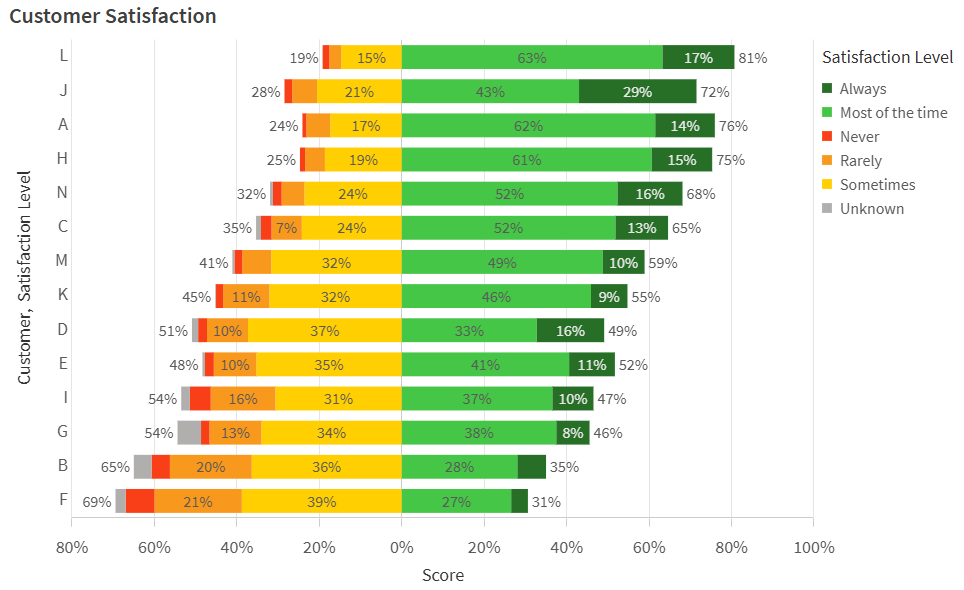
最終更新日時: 2025/11/21この例では、顧客満足度調査の結果を示す、水平方向の積み上げ棒グラフを作成します。目的は、固定された基準点である 0 からの正または負の変化としてデータを視覚化することです。
調査結果を表示する完成形の棒グラフ
実行する内容
この例では、アンケートのデータをもとに、棒グラフを使用して顧客ごとの全体満足度をランキング表示します。データには、ある組織の製品やサービスに対する各顧客の満足度が示されています。データはアンケートの実施ごとに整理されており、 各顧客の担当者がそれぞれの定義済み満足度レベル (以下の 6 段階) にどの程度の割合で属するかを示しています。
-
Always (常に満足している)
-
Most of the time (ほとんどの場合に満足している)
-
Sometimes (ときどき満足している)
-
Rarely (ほとんど満足していない)
-
Never (まったく満足していない)
-
Unknown (不明)
データでは、固定の基準点である 0 が最も中立的な満足度スコアとして設定されています。この基準点からの変動がプラスであれば顧客満足度が高く、マイナスであれば顧客満足度が低いことを示します。
準備
新しいアプリを作成し、ロード スクリプトの例 を データ ロード エディター の新しいセクションに貼り付けます。次に、データをロードします。
データをロードしたら、シート表示に切り替えます。
ロード スクリプトの例
パート 1: マスター軸を作成する
棒グラフを作成する前に、マスター軸を追加してチャートに必要な特定の色を設定します。顧客満足度が高くなるにつれて、色は赤から緑へと変化します。
次の手順を実行します。
-
アセット パネルで、
 [マスター アイテム] をクリックします。
 -
マスター軸を追加するには、 [軸] の横にある
 をクリックします。
 -
左側のパネルの Satisfaction_Level を選択します。
-
[名前] に「Satisfaction Level 」と入力します。
-
[作成] をクリックします。
-
[軸] リストでマスター軸を選択し、
 をクリックします。[続行] をクリックします。
 -
ダイアログで、 [値の色] タブに切り替えます。
-
項目値のリストで、それぞれの値に次の 16 進コードを割り当てます。
- Always: 276e27
- Most of the time: 46c646
- Never: f93f17
- Rarely: f8981d
- Sometimes: ffcf02
- Unknown: b0afae
パート 2: チャート データを構成する
次の手順を実行します。
-
シートに棒グラフをドラッグします。
-
最初の軸として Customer を追加します。
-
Satisfaction Level マスター軸を 2 番目の軸として追加します。
-
次のメジャーを追加します。
avg(Satisfaction_Value)*Satisfaction_Sign/100 -
追加したメジャーの [ラベル] として、「Score」と入力します。
パート 3: 並べ替えを構成する
アンケート結果と満足度ランクの意味のバランスが反映されるように、チャートのデータを並べ替えます。さらに、Satisfaction_Order 項目を使用して、各満足度ランクを数値順で表示し、軸値の積み上げ順を並べ替えます。
次の手順を実行します。
-
プロパティ パネルで、 [ソート] を展開します。
-
Customer を展開します。
-
[ソート] を [カスタム] に設定し、 [数式によるソート] チェックボックスをオンにします。
-
次の数式を使用してください。
avg(Satisfaction_Value*Satisfaction_Score) -
ソートを [降順] に変更します。
-
[数値によるソート] および [アルファベット順でソート] チェックボックスのチェックを外します。
-
Satisfaction Level を展開します。
-
[ソート] を [カスタム] に設定し、 [数式によるソート] チェックボックスをオンにします。
-
次の数式を使用してください。
sum(Satisfaction_Order) -
[数値によるソート] および [アルファベット順でソート] チェックボックスのチェックを外します。
-
Score を展開します。
-
[ソート] を [カスタム] に設定します。
-
[数値によるソート] および [アルファベット順でソート] チェックボックスのチェックを外します。
パート 4: プレゼンテーションを構成する
データと並べ替えが定義されたので、チャートの表示を調整します。
次の手順を実行します。
-
プロパティ パネルで、 [スタイル] > [一般] を展開します。
-
「Customer Satisfaction」という [タイトル] を追加します。
-
[スタイル] > [プレゼンテーション] を展開します。
-
[グループ化] から [積み上げ] プレゼンテーションに切り替えます。
-
[垂直] から [水平] 方向に切り替えます。
-
[値ラベル] をオンにします。
-
[セグメント ラベル] をオンにします。
-
[トータル ラベル] をオンにします。
-
 [スタイリング] をクリックします。
 -
[一般] で、 [タイトル] のフォント サイズを 22px に設定します。
-
[チャート] で、次のプロパティを設定します。
-
[軸タイトル] で、フォント サイズを 18px に設定します。
-
[軸ラベル] で、フォント サイズを 18px に設定します。
-
[値ラベル] で、フォント サイズを 16px に設定します。
-
[凡例タイトル] で、フォント サイズを 18px に設定します。
-
[凡例ラベル] で、フォント サイズを 16px に設定します。
-
-
[スタイル] > [色と凡例] を展開します。
-
[色] を [カスタム] に設定します。
-
ドロップ ダウン メニューで、 [軸ごと] を選択し、Satisfaction Level 軸が選択されていることを確認します。
結果
完成した棒グラフは以下のようになります。
アンケート結果を表示する完成した棒グラフ