
Визуализация отклонений от опорной точки на линейчатой диаграмме
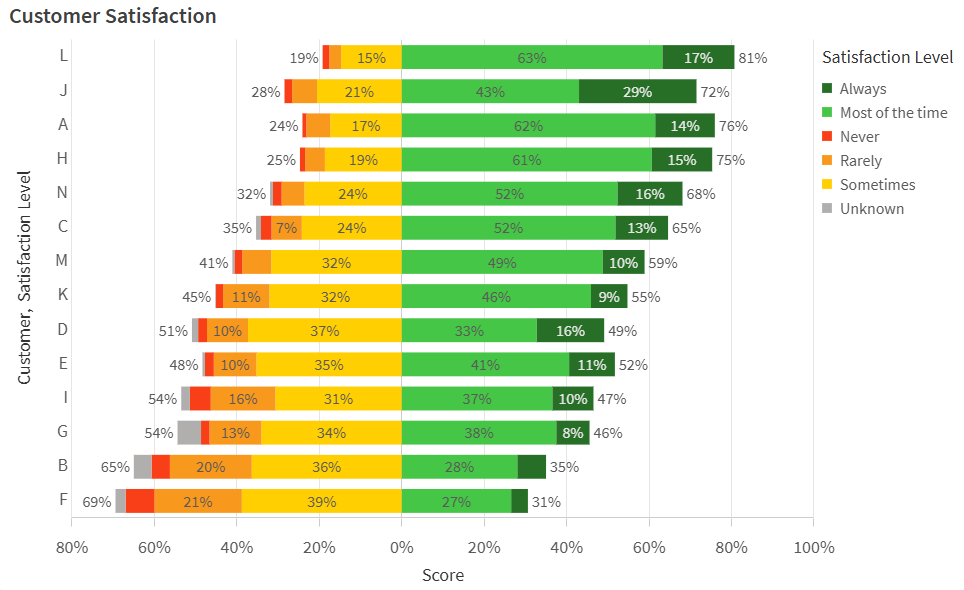
Последнее обновление: 21.11.2025В этом примере вы создадите горизонтальную линейчатую диаграмму стопкой для представления результатов опроса удовлетворенности клиентов. Цель состоит в том, чтобы визуализировать данные как положительные или отрицательные отклонения от 0, фиксированной опорной точки.
Готовая линейчатая диаграмма, отображающая результаты опроса
Что вы будете делать
В этом примере вы будете использовать данные опроса в линейчатой диаграмме для ранжирования общей удовлетворенности по клиентам. Данные показывают уровни удовлетворенности каждого клиента продуктами и услугами организации. Данные организованы по пакетам опросов и показывают, какой процент представителей каждого клиента попадает в каждый из заранее определенных уровней удовлетворенности, сгруппированных по опросу:
-
Всегда
-
Большую часть времени
-
Иногда
-
Редко
-
Никогда
-
Нет данных
В данных фиксированная опорная точка 0 является наиболее нейтральной оценкой удовлетворенности. Положительные и отрицательные отклонения от этой опорной точки указывают на более высокую и более низкую удовлетворенность клиентов соответственно.
Подготовка
Создайте новое приложение и вставьте Пример скрипта загрузки в новый раздел в Редактор загрузки данных. Затем загрузите данные.
После загрузки данных переключитесь на вид листа.
Пример скрипта загрузки
Часть 1: Создание основного измерения
Перед созданием линейчатой диаграммы добавьте основное измерение, чтобы задать определенные цвета, необходимые в диаграмме. Цвета могут варьироваться от красного до зеленого по мере увеличения показателей удовлетворенности клиентов.
Выполните следующие действия.
-
На панели ресурсов нажмите
 Основные элементы.
 -
Нажмите
 рядом с Измерения, чтобы добавить основное измерение.
 -
Выберите Satisfaction_Level на левой боковой панели.
-
В поле Имя введите Satisfaction Level.
-
Нажмите Создать.
-
Выберите основное измерение в списке Измерения и нажмите
 . Щелкните Продолжить.
 -
В диалоговом окне перейдите на вкладку Цвета значений.
-
В списке значений полей присвойте следующие шестнадцатеричные коды для каждого соответствующего значения:
- Always: 276e27
- Most of the time: 46c646
- Never: f93f17
- Rarely: f8981d
- Sometimes: ffcf02
- Unknown: b0afae
Часть 2: Настройка данных диаграммы
Выполните следующие действия.
-
Перетащите линейчатую диаграмму на лист.
-
Добавьте Customer как первое измерение.
-
Добавьте Satisfaction Level основное измерение в качестве второго измерения.
-
Добавьте следующую меру:
avg(Satisfaction_Value)*Satisfaction_Sign/100 -
Для только что добавленной меры введите Score в качестве Label.
Часть 3: Настройка сортировки
Отсортируйте данные на диаграмме, чтобы отразить баланс между результатами опроса и значениями рангов удовлетворенности. Кроме того, используйте поле Satisfaction_Order, которое представляет каждый из рангов удовлетворенности в числовом порядке, чтобы отсортировать, как значения измерения расположены стопкой.
Выполните следующие действия.
-
На панели свойств разверните элемент Сортировка.
-
Развернуть Customer.
-
Установите Сортировка на Пользовательский и установите флажок Сортировать по выражению.
-
Используйте следующее Выражение:
avg(Satisfaction_Value*Satisfaction_Score) -
Измените сортировку на По убыванию.
-
Снимите флажки Сортировать по численным значениям и Сортировать по алфавиту.
-
Развернуть Satisfaction Level.
-
Установите Сортировка на Пользовательский и установите флажок Сортировать по выражению.
-
Используйте следующее Выражение:
sum(Satisfaction_Order) -
Снимите флажки Сортировать по численным значениям и Сортировать по алфавиту.
-
Развернуть Score.
-
Установите для параметра Сортировка значение Пользовательский.
-
Снимите флажки Сортировать по численным значениям и Сортировать по алфавиту.
Часть 4: Настройка представления
После того как данные и сортировка были определены, настройте представление диаграммы.
Выполните следующие действия.
-
На панели свойств разверните Вид > Общие.
-
Добавьте Заголовок Удовлетворенность клиентов.
-
Разверните Вид > Представление.
-
Переключитесь с Группированной на Накопленную презентацию.
-
Переключитесь с Вертикальной на Горизонтальную ориентацию.
-
Включите Метки значений.
-
Включите Метки сегментов.
-
Включите Метки итогов.
-
Нажмите
 Стилизация.
 -
В разделе Общие установите размер шрифта Заголовок на 22px.
-
В разделе Диаграмма задайте следующие свойства:
-
Для Заголовок оси установите размер шрифта на 18px.
-
Для метки оси установите размер шрифта 18px.
-
Для меток значений установите размер шрифта 16px.
-
Для заголовка легенды установите размер шрифта 18px.
-
Для меток легенды установите размер шрифта 16px.
-
-
Разверните Вид > Цвета и легенда.
-
Для параметра Цвета выберите значение Пользовательский.
-
В раскрывающемся меню выберите По измерению и убедитесь, что выбрано Satisfaction Level измерение.
Результаты
Готовая линейчатая диаграмма должна выглядеть следующим образом.
Готовая линейчатая диаграмма, отображающая результаты опроса