
在長條圖中視覺化與參考點的差異
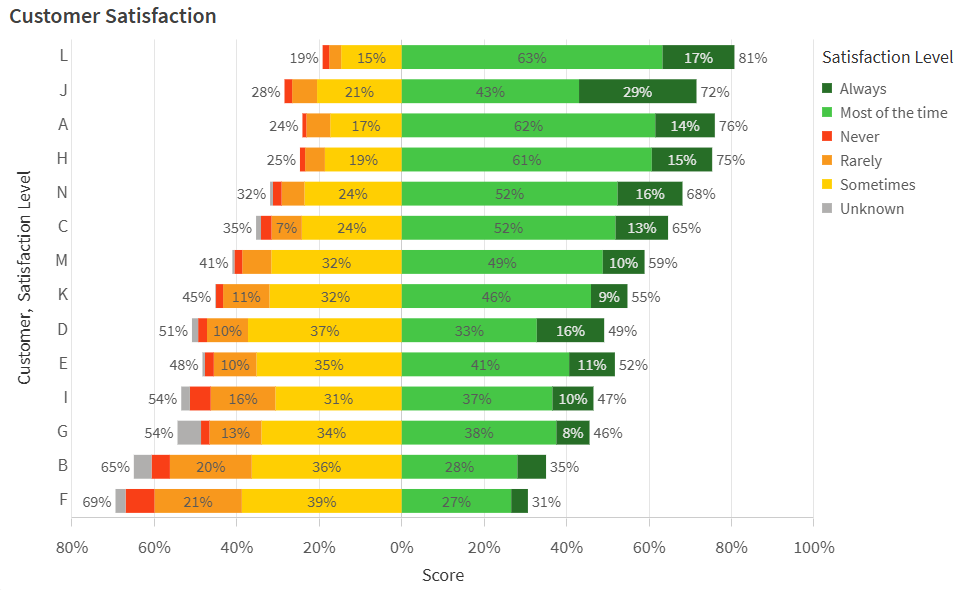
上次更新:2025/11/21在此範例中,您將建立水平堆疊長條圖,以呈現客戶滿意度調查的結果。目標是將資料視覺化為與固定參考點 0 的正向或負向差異。
顯示調查結果的已完成長條圖
您將會做什麼
在此範例中,您將會使用問卷調查資料在長條圖中,依客戶排名整體滿意度。資料顯示每位客戶對組織產品與服務的滿意度等級。資料依問卷調查批次整理,並概述每位客戶的代表中,有多少百分比屬於依問卷調查分組的每個預先定義滿意度等級:
-
總是
-
大多數時間
-
有時
-
很少
-
永遠不要
-
未知
在資料中,固定參考點 0 是最中立的滿意度分數。與此參考點的正負差異分別表示較高和較低的客戶滿意度。
準備
建立新的應用程式並將 範例載入指令碼 貼到 資料載入編輯器 中的新區段。然後,載入資料。
載入資料後,切換至工作表檢視。
範例載入指令碼
第 1 部分:建立主維度
在建立長條圖之前,請新增主維度以設定圖表中所需的特定色彩。顏色可以從紅色到綠色,隨著客戶滿意度分數的增加而變化。
請執行下列動作:
-
在資產面板中,按一下
 主項目。
主項目。 -
按一下
 旁邊的 維度 以新增主維度。
 -
在左側面板中選取 Satisfaction_Level。
-
在 名稱 下,輸入 Satisfaction Level。
-
按一下建立。
-
在 維度 清單中選取主維度,然後按一下
 。按一下繼續。
 -
在對話方塊中,切換至值顏色索引標籤。
-
在欄位值清單中,為每個對應值指派下列十六進位代碼:
- Always:276e27
- Most of the time:46c646
- Never:f93f17
- Rarely:f8981d
- Sometimes:ffcf02
- Unknown:b0afae
第 2 部分:設定圖表資料
請執行下列動作:
-
將條形圖拖曳至工作表。
-
新增 Customer 作為第一個維度。
-
將 Satisfaction Level 主維度新增為第二個維度。
-
新增下列量值:
avg(Satisfaction_Value)*Satisfaction_Sign/100 -
對於您剛新增的量值,請輸入 Score 作為 Label。
第 3 部分:設定排序
排序圖中的資料,以反映調查結果與滿意度等級意義之間的平衡。此外,使用 Satisfaction_Order 欄位 (其以數字順序呈現每個滿意度等級),來排序維度值的堆疊方式。
請執行下列動作:
-
在屬性面板中,展開排序。
-
展開 Customer。
-
將 排序 設定為 自訂,並勾選 依運算式排序 核取方塊。
-
使用下列 運算式:
avg(Satisfaction_Value*Satisfaction_Score) -
將排序變更為 遞減。
-
清除 依數字排序 和 依字母順序排序 核取方塊。
-
展開 Satisfaction Level。
-
將 排序 設定為 自訂,並勾選 依運算式排序 核取方塊。
-
使用下列 運算式:
sum(Satisfaction_Order) -
清除 依數字排序 和 依字母順序排序 核取方塊。
-
展開 Score。
-
將排序設為自訂。
-
清除依數字排序和依字母順序排序核取方塊。
第 4 部分:設定呈現方式
既然資料和排序已定義,請調整圖的呈現方式。
請執行下列動作:
-
在屬性面板中,展開外觀 > 一般。
-
新增標題:客戶滿意度。
-
展開外觀 > 呈現。
-
將呈現方式從分組切換為堆疊。
-
將方向從垂直切換為水平。
-
開啟數值標籤。
-
開啟區段標籤。
-
開啟總計標籤。
-
按一下
 樣式。
樣式。 -
在一般下,將標題字型大小設為 22px。
-
在圖表下,設定下列屬性:
-
針對軸標題,將字型大小設為 18px。
-
針對軸標籤,將字型大小設定為 18px。
-
針對值標籤,將字型大小設定為 16px。
-
針對圖例標題,將字型大小設定為 18px。
-
針對圖例標籤,將字型大小設定為 16px。
-
-
展開外觀 > 色彩和圖例。
-
將色彩設定為自訂。
-
在下拉式選單中,選取 依維度 並確保已選取 Satisfaction Level 維度。
結果
完成的長條圖應如下所示。
完成的長條圖顯示調查結果