
Visualizzazione delle variazioni da un punto di riferimento in un grafico a barre
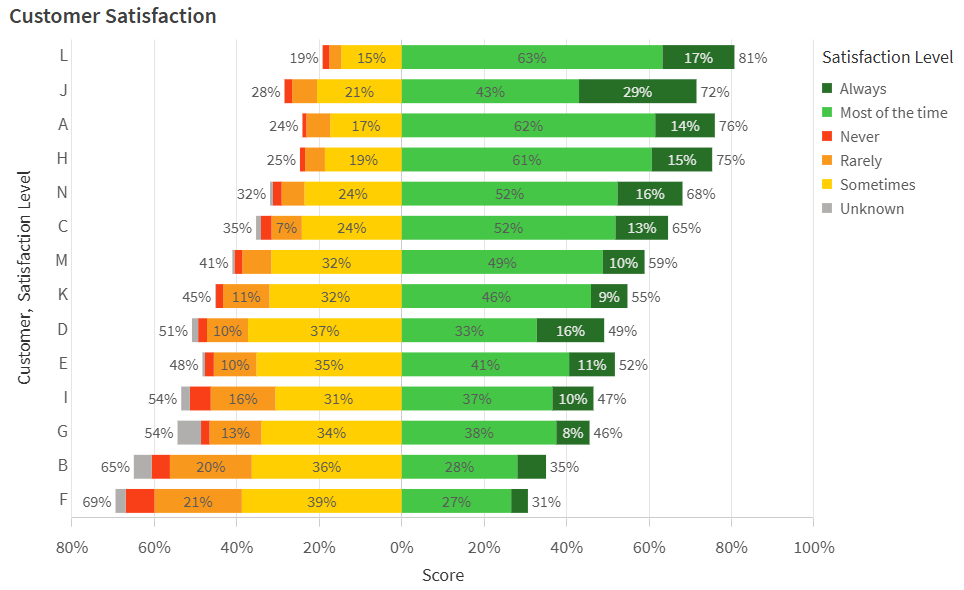
Ultimo aggiornamento: 21/11/2025In questo esempio, creerai un grafico a barre in pila orizzontale per presentare i risultati di un sondaggio sulla soddisfazione del cliente. L'obiettivo è visualizzare i dati come variazioni positive o negative da 0, il punto di riferimento fisso.
Grafico a barre completato che mostra i risultati del sondaggio
Cosa farai
In questo esempio, utilizzerai i dati del sondaggio in un grafico a barre per classificare la soddisfazione complessiva per cliente. I dati mostrano i livelli di soddisfazione di ciascun cliente con i prodotti e i servizi di un'organizzazione. I dati sono organizzati per lotto di sondaggi e delineano quale percentuale dei rappresentanti di ciascun cliente rientra in ciascuno dei livelli di soddisfazione predefiniti raggruppati per sondaggio:
-
Sempre
-
La maggior parte del tempo
-
A volte
-
Raramente
-
Mai
-
Sconosciuto
Nei dati, il punto di riferimento fisso 0 è il punteggio di soddisfazione più neutro. Variazioni positive e negative da questo punto di riferimento indicano rispettivamente una soddisfazione del cliente maggiore e minore.
Preparazioni
Creare una nuova app e incollare Esempio script di caricamento in una nuova sezione in Editor caricamento dati. Quindi, caricare i dati.
Dopo aver caricato i dati, passare alla vista foglio.
Esempio script di caricamento
Parte 1: Creare una dimensione master
Prima di creare il grafico a barre, aggiungere una dimensione master per impostare i colori specifici necessari nel grafico. I colori possono variare dal rosso al verde all'aumentare dei punteggi di soddisfazione del cliente.
Procedere come indicato di seguito:
-
Fare clic su
 Voci principali nel pannello risorse.
 -
Fare clic su
 accanto a Dimensioni per aggiungere una dimensione master.
 -
Selezionare Satisfaction_Level nel pannello laterale sinistro.
-
Sotto Nome, immettere Satisfaction Level.
-
Fare clic su Crea.
-
Selezionare la dimensione master nell'elenco Dimensioni e fare clic su
 . Fare clic su Continua.
 -
Nella finestra di dialogo, passa alla scheda Colori valori.
-
Nell'elenco dei valori del campo, assegna i seguenti codici esadecimali per ciascun valore corrispondente:
- Always: 276e27
- Most of the time: 46c646
- Never: f93f17
- Rarely: f8981d
- Sometimes: ffcf02
- Unknown: b0afae
Parte 2: Configurare i dati del grafico
Procedere come indicato di seguito:
-
Trascinare un grafico a barre sul foglio.
-
Aggiungere Customer come prima dimensione.
-
Aggiungi la Satisfaction Level dimensione master come seconda dimensione.
-
Aggiungere la misura seguente:
avg(Satisfaction_Value)*Satisfaction_Sign/100 -
Per la misura appena aggiunta, immetti Score come Etichetta.
Parte 3: Configura l'ordinamento
Ordina i dati nel grafico per riflettere l'equilibrio tra i risultati del sondaggio e i significati dei ranghi di soddisfazione. Inoltre, usa il campo Satisfaction_Order, che presenta ciascuno dei ranghi di soddisfazione in ordine numerico, per ordinare il modo in cui i valori della dimensione sono in pila.
Procedere come indicato di seguito:
-
Nel pannello delle proprietà, espandere Ordinamento.
-
Espandi Customer.
-
Imposta Ordinamento su Personalizzato, e seleziona la casella di controllo Ordina per espressione.
-
Utilizza la seguente Espressione:
avg(Satisfaction_Value*Satisfaction_Score) -
Modifica l'ordinamento in Decrescente.
-
Deseleziona le caselle di controllo Ordina per numero e Ordina per lettera.
-
Espandi Satisfaction Level.
-
Imposta Ordinamento su Personalizzato e seleziona la casella di controllo Ordina per espressione.
-
Usa la seguente Espressione:
sum(Satisfaction_Order) -
Deseleziona le caselle di controllo Ordina per numero e Ordina per lettera.
-
Espandi Score.
-
Impostare Sorting su Personalizzato.
-
Deselezionare le caselle di controllo Ordina per numero e Ordina per lettera.
Parte 4: Configurare la presentazione
Ora che i dati e l'ordinamento sono stati definiti, regolare la presentazione del grafico.
Procedere come indicato di seguito:
-
Nel pannello delle proprietà, espandere Aspetto > Generali.
-
Aggiungi il Titolo Soddisfazione del cliente.
-
Espandere Aspetto > Presentazione.
-
Passa dalla presentazione Raggruppata a quella Impilata.
-
Passa dall'orientamento Verticale a quello Orizzontale.
-
Attiva Etichette valore.
-
Attiva Etichette segmento.
-
Attiva Etichette totali.
-
Fai clic su
 Stile.
 -
In Generale, imposta la dimensione del carattere del Titolo su 22px.
-
In Grafico, imposta le seguenti proprietà:
-
Per Titolo asse, imposta la dimensione del carattere su 18px.
-
Per Etichetta asse, impostare la dimensione del carattere su 18px.
-
Per Etichette valori, impostare la dimensione del carattere su 16px.
-
Per Titolo legenda, impostare la dimensione del carattere su 18px.
-
Per Etichette legenda, impostare la dimensione del carattere su 16px.
-
-
Espandere Aspetto > Colori e legenda.
-
Imposta Colori su Personalizzato.
-
Nel menu a discesa, seleziona Per dimensione e assicurati che la Satisfaction Level dimensione sia selezionata.
Risultati
Il grafico a barre completato dovrebbe apparire come il seguente.
Grafico a barre completato che mostra i risultati del sondaggio