
使用報告篩選條件
建立報告篩選條件以減少報告輸出中可見的應用程式資料。每個篩選條件可包含一個或多個欄位的定義。可在報告任務層級或收件者層級、或同時在兩種層級定義篩選條件。
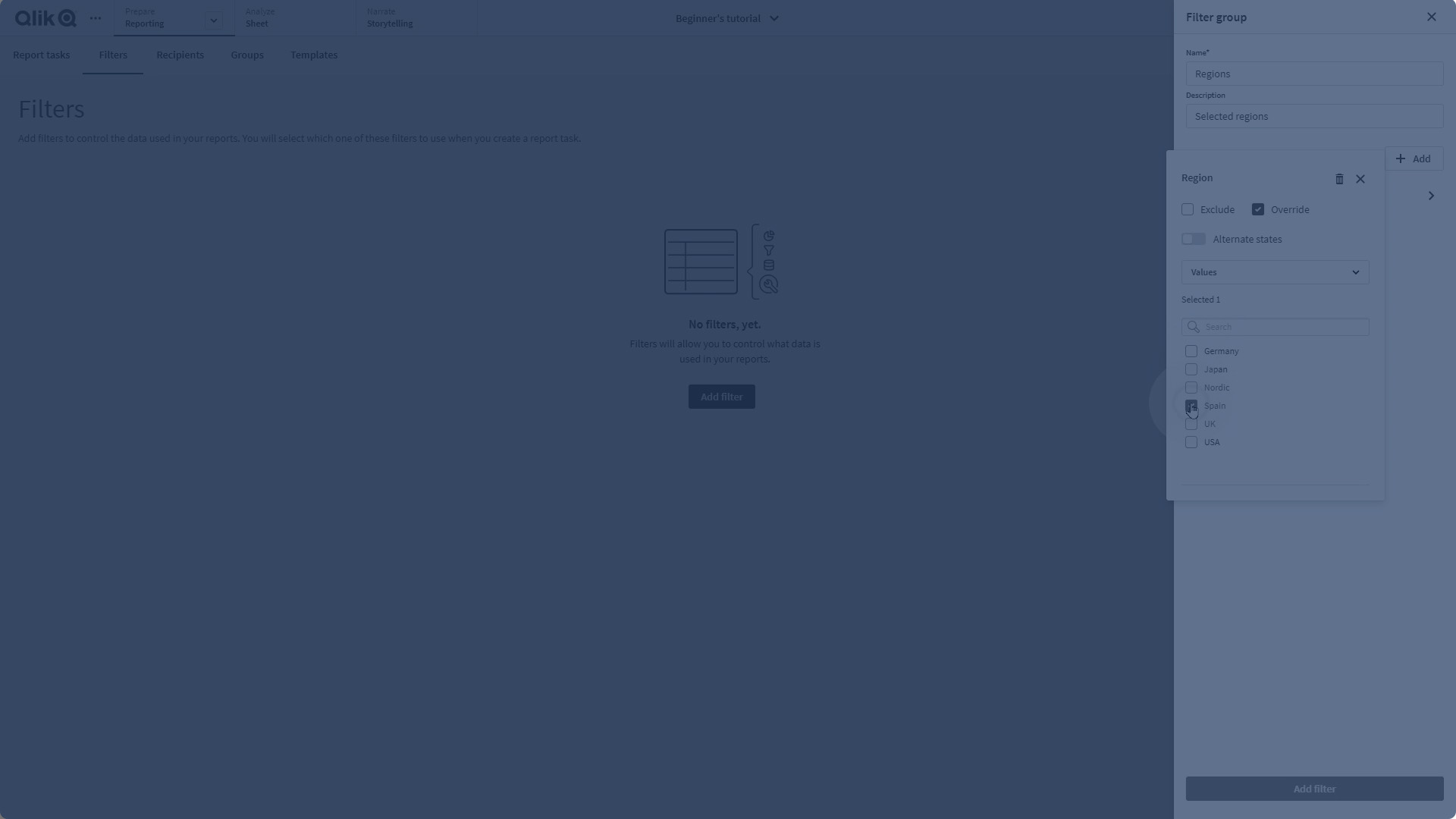
在應用程式報告區段的篩選索引標籤中建立並管理應用程式的報告篩選條件。
應用程式報告區段的篩選索引標籤

建立報告篩選條件
建立報告篩選條件時,會新增為篩選群組。篩選群組可從多個欄位、主項目和變數篩選資料。
請執行下列動作:
-
在應用程式報告區段的篩選索引標籤,按一下新增篩選條件。
-
按一下新的篩選條件。
-
輸入篩選條件的名稱。也可以選擇新增說明。
-
若要將篩選條件新增至篩選群組,按一下
 新增。
新增。 -
選取要用於篩選的欄位、主項目或變數。使用搜尋以縮小結果範圍。
-
使用可用選項設定篩選條件。根據您選取的物件,可用設定可能會不同。
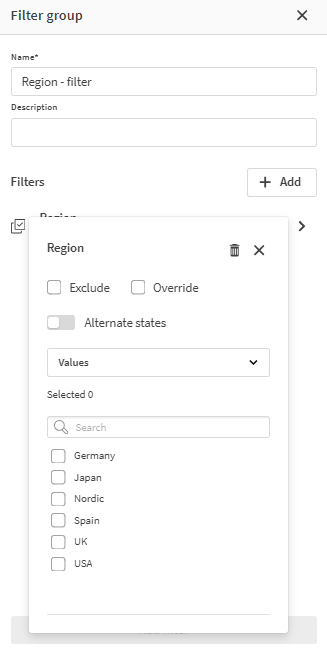
使用 Region 欄位設定篩選條件
-
定義要在篩選中納入的選項後,在面板外部按一下 (或按下 Esc 鍵) 即可關閉。
- 再次按一下新增,以將更多篩選條件新增至篩選群組。
-
完成後,按一下新增篩選條件。
若要從篩選群組刪除篩選條件,展開並按一下  。
。
下表說明每個參數如何運作。
| 參數 | 描述和設定 |
|---|---|
| 排除 |
選取此核取方塊可從篩選中排除所選值。 |
| 覆寫 |
選取此核取方塊可確保納入這些值,即使這表示會覆寫其他篩選條件,仍是如此。 |
| 替代狀態 |
您可以切換欄位和變數的替代狀態。此設定可用於下列任何選取方法。 替代狀態可讓您在相同的維度上進行不同的選取,並在單一視覺化中或是以並排方式在兩個或更多的視覺化中比較選取。請參閱 將替代狀態用於比較分析。 若您切換替代狀態,使用下拉式清單選取您想要用於篩選的狀態。 |
| 選取方式 |
|
範例 1:透過運算式新增評估篩選
若您希望篩選值是相對而非精確,則評估篩選選項很實用。
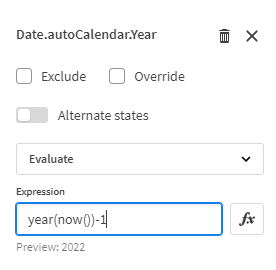
例如,若要篩選年欄位值,以僅納入去年的內容,則使用:year(now())-1
使用評估選項定義相對篩選條件
範例 2:透過變數運算式新增評估篩選
使用評估選項時,您也可以指定運算式中的變數。
首先,在您的應用程式中定義一個變數,以定義可能會隨著時間變更的感興趣的值。如需關於如何進行的詳細資訊,請參閱:
例如,您可能有目前年份變數或銷售額最高的產品群組變數。
設定評估篩選時,只要在運算式欄位中輸入變數名稱即可。
範例 3:透過運算式新增搜尋篩選
透過搜尋篩選選項,您可以使用 Qlik Sense 選項搜尋根據搜尋項目定義篩選值。如需搜尋類型和所需語法的清單,請參閱 在選項或視覺化中搜尋。
例如,對於客戶欄位篩選,您可以輸入下列運算式搜尋,僅納入銷售總額大於 $1,000,000.00 的客戶值記錄:=sum(Sales)>1000000
範例 4:根據應用程式變數定義建立篩選
可以直接使用變數作為篩選的輸入項目,而非欄位。使用變數篩選可為報告提供彈性。
變數篩選只會為了報告產生覆寫現有的變數定義,以您在篩選中定義的值或運算式取代。暫時覆寫的值會用於參考的所有報告元素。
-
使用以上相同程序建立篩選群組。
-
若要將篩選條件新增至篩選群組,按一下
新增。 -
選擇您要使用的變數。
-
在輸入值方塊中,會顯示現有的變數定義。根據報告使用案例將值變更為您需要的內容。若您需要以運算式 (而非值) 覆寫變數定義,必須選取評估核取方塊。
-
完成設定值或運算式後,按一下面板外部 (或按下 Esc 鍵) 即可關閉。
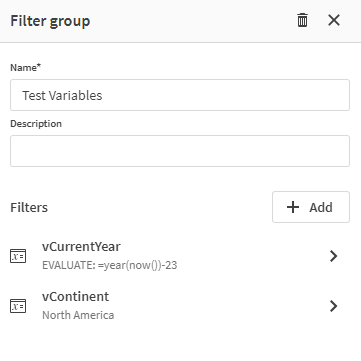
直接使用變數作為篩選輸入。此影像顯示篩選內的兩個變數。您可使用評估選項以運算式 (而非值) 覆寫變數定義。
假設您已在應用程式中定義下列變數:
-
vCurrentYear:這可以是撰寫指令碼的變數,計算目前年份。
-
vContinent:包含洲欄位的值。定義可以只是文字值。假設應用程式中的定義是歐洲。
接下來,使用變數定義在應用程式中建構表格圖表。若要分析跨越時間和地區維度的銷售量值,您可以使用:
-
依據洲的銷售額,目前年份:sum({$< Continent={"$(vContinent)"}, Year={$(vCurrentYear)}>} Sales)
-
依據洲的銷售額,所有時間:sum({$< Continent={"$(vContinent)"}>} Sales)
根據每個變數建立篩選時,若您想要使用相同的圖表資料結構,但想要不同的值,可以覆寫定義。例如,目前年份定義可變更為 year(now())-1,以讓報告顯示去年銷售摘要,而非概述目前年份資料的來源圖表。
在報告中使用篩選條件
建立報告篩選條件後,有兩種方式可用於報告:
-
在報告任務層級
-
在收件者層級
您可以在相同的報告任務中使用任務層級和收件者層級篩選條件。若定義了任務層級篩選,會在套用至個別收件者的任何篩選條件之前,套用其選項。因此,若在相同的報告任務中套用任務層級和收件者層級篩選,則最終套用的篩選條件將會是每個個別收件者篩選條件對任務層級篩選共有的篩選條件。這表示,會在輸出中忽略套用至個別收件者的篩選條件。
您可以在設定想要在收件者層級套用的篩選條件時套用覆寫設定,以覆寫此行為。這會使用在收件者層級套用的篩選條件,覆寫輸出的任何任務層級篩選。如需詳細資訊,請參閱建立報告篩選條件。
在任務層級套用篩選條件
任務層級篩選條件會套用至接收報告任務輸出的所有收件者和群組。會在建立或編輯報告任務時新增。每個報告任務可以有一個任務層級篩選
在收件者層級套用篩選條件
篩選條件也可以套用至報告輸出的特定收件者。篩選名稱會為每個適用的收件者新增至發佈清單。多個篩選條件可聯結至發佈清單中的單一收件者,但每個已發佈的報告對每個收件者只能套用一個收件者層級篩選條件。您仍然可以設定報告任務,以便一次將多個報告傳送至單一收件者,對每個產生的報告套用不同的收件者層級篩選條件。
如需關於如何在報告檔案產生時處理收件者層級篩選的資訊,請參閱 報告產生如何運作。
編輯並刪除報告篩選條件
對於共用空間中的應用程式,篩選擁有者和其他具有可以編輯存取權限的使用者可以編輯並刪除報告篩選條件。
請執行下列動作:
-
在應用程式報告區段的篩選索引標籤中,按一下篩選條件旁的
 。
。 -
若要編輯篩選條件,按一下編輯。您可以變更最初為此設定的任何設定。
-
若要刪除篩選條件,按一下刪除。
重新命名報告篩選條件的考慮事項
若您重新命名篩選條件,為收件者定義的該篩選條件的執行個體將不會在發佈清單中自動更新。若在報告任務中納入了使用過時篩選條件名稱的任何收件者,任務對於這些收件者將會失敗。
若要修正此問題,必須編輯發佈清單檔案,以參考更新後的篩選條件名稱,然後重新上傳。
請執行下列動作:
-
編輯原始的發佈清單檔案,以參考更新後的篩選條件名稱,然後重新上傳。
-
編輯使用這些收件者的報告任務。您可能必須移除、然後重新新增這些篩選條件套用的收件者。
-
儲存報告任務。
若改為在指令碼中手動定義發佈清單,更新來源表格中的篩選欄位值並重新載入應用程式。
如需關於設定應用程式發佈清單的資訊,請參閱 建立報告的發佈清單。
區段存取考慮事項
若應用程式使用區段存取,報告產生會以不同方式運作。如需詳細資訊,請參閱應用程式內報告和區段存取。
報告篩選限制
對於搜尋篩選條件不支援的選項搜尋功能
報告篩選條件可讓您使用原生 Qlik Sense 選項搜尋,以篩選報告資料。更多關於選項搜尋的資訊可見於 在選項或視覺化中搜尋。
下列選項搜尋功能無法用於報告篩選條件:
-
一般搜尋
-
使用引號的搜尋
-
- 修飾詞
-
+ 修飾詞
-
模糊搜尋
Star 陳述式
報告篩選條件與 Star 陳述式不相容。若應用程式在指令碼中包含此陳述式,具有篩選條件的報告可能會顯示非預期的結果。
如需更多關於應用程式內報告限制的資訊,請參閱 應用程式內報告的限制。
永遠是單選值屬性
若應用程式包含一個或多個透過永遠是單選值屬性設定的欄位,則您需要設定報告篩選條件,讓篩選條件為其中每個欄位確切選取一個值。這些報告篩選條件需要套用至報告任務。
若篩選條件對這些欄位沒有包含任何值,或者沒有篩選條件與任務聯結,則報告任務將會失敗。
隱藏欄位和系統欄位的可用性
隱藏欄位和系統欄位不會顯示在用於報告篩選的欄位清單中。
報告篩選條件和報告任務擁有權
建立報告篩選條件時,建立的使用者會被指派為其擁有者。
變更報告任務的擁有者不會變更報告任務使用的任何報告篩選條件的擁有者。