
管理您的個人設定
上次更新:2026/10/9在 Qlik Cloud 中的設定頁面,您可以管理個人設定,例如語言、通知、空間和 Qlik Analytics 行動應用程式。
若要開啟您的個人設定,請在 Qlik Cloud 中按一下您的使用者設定檔,然後選取設定。
個人設定頁面
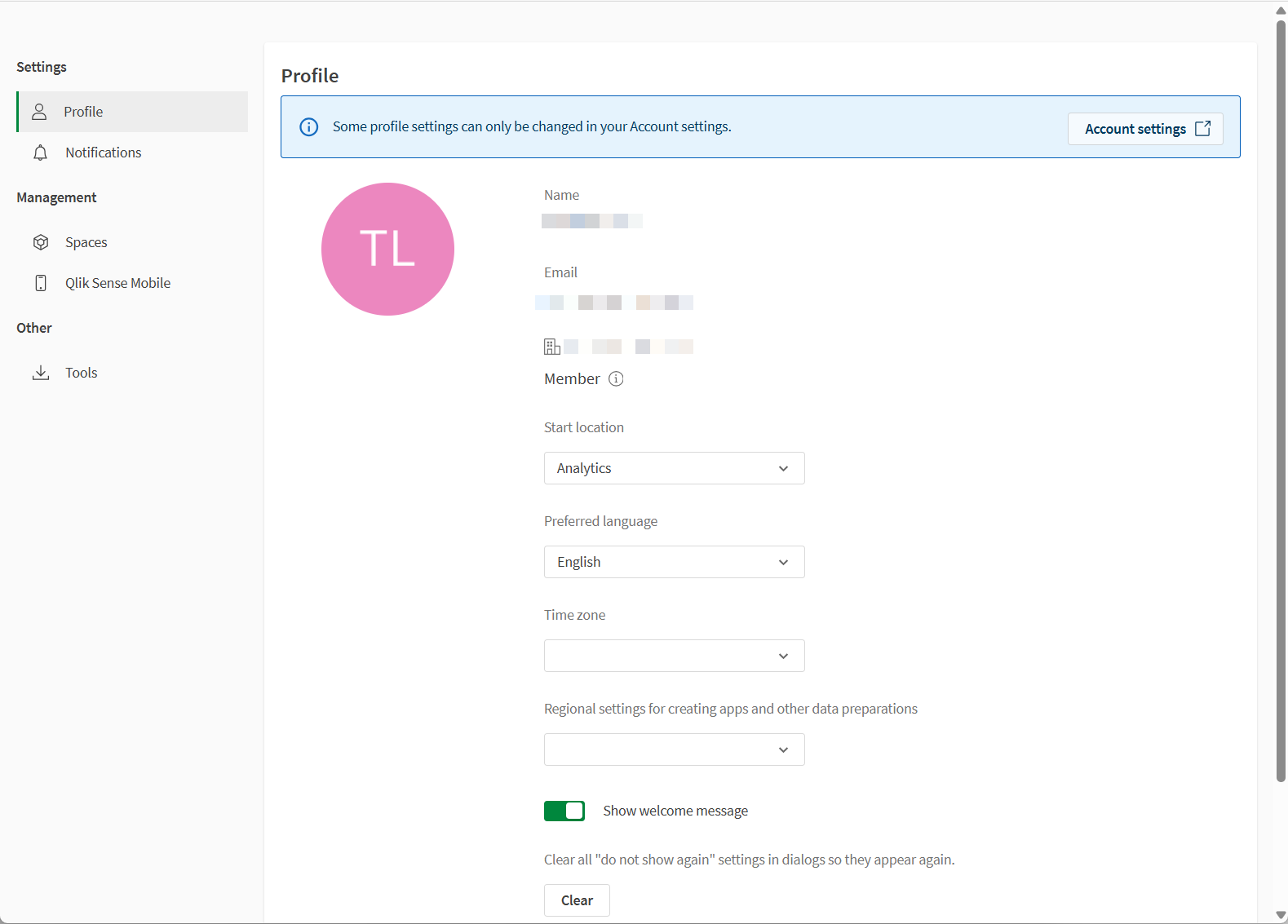
設定檔
設定您的:
-
開始位置 – 選取您登入時第一個開啟的活動中心。
-
語言
-
時區
-
區域設定 – 指定用於建立應用程式和準備資料的區域。
您也可以:
-
檢視在租用戶中指派給您的角色。
-
清除您在對話方塊中選取的「不要再顯示」選項,以便再次向您顯示這些對話方塊。
-
啟用和停用工作階段重播。請參閱 Qlik Cloud 中的工作階段重播。
通知
控制您何時以及如何收到 Qlik Cloud 中活動的通知。通知可協助您隨時掌握空間、筆記、警示、自動化、資料整合、詞彙表等方面的變更。
依照預設,預設通知是全域。您也可以針對特定項目設定自訂通知。
預設通知
您可以為下列區域設定通知:
-
空間:
-
在空間中新增或移除您時、或更新空間權限時的通知。
-
當使用者請求存取空間中內容時的通知。
-
您可以前往空間設定 > 通知,自訂單一空間的通知。如需詳細資訊,請參閱管理空間通知。
-
-
應用程式:
-
租用戶管理員和分析管理員可以在應用程式重新載入失敗時接收通知。
-
若應用程式的排程重新載入失敗、停止或停用,任何使用者可以接收通知。
-
您必須是相關聯任務的擁有者,才能收到重新載入問題的通知。
-
您可以按一下各個應用程式上的
 ,然後選取 通知,以自訂單一應用程式的通知。
 -
如需詳細資訊,請參閱應用程式 (深入資訊 和 分析)。
-
-
指令碼:在指令碼重新載入失敗時通知。如果您是該任務的擁有者,則當排程重新載入任務的執行失敗、停止或停用時,您也會收到通知。如需詳細資訊,請參閱在目錄中處理指令碼。
-
資料流程:在資料流程執行失敗時通知。如果您是該任務的擁有者,則當排程執行任務執行失敗、停止或停用時,您也會收到通知。如需詳細資訊,請參閱管理資料流程。
-
表格配方:在表格配方執行失敗時通知。如果您是該任務的擁有者,則當排程執行任務執行失敗、停止或停用時,您也會收到通知。如需詳細資訊,請參閱管理表格配方。
-
備註:當有人邀請您進行編輯或您在備註中被提及時,向您發出通知。如需詳細資訊,請參閱通知。
-
警示:當有警示觸發、警示停止或無法評估時,或您被新增至某項警示時,向您發出通知。如需詳細資訊,請參閱自訂警示通知。
-
自動化:自動化無法執行時的通知。
-
Qlik Predict:Qlik Predict 事件通知。如需詳細資訊,請參閱設定 Qlik Predict 的通知。
-
字彙:建立、刪除或更新字彙字詞時的通知。如需詳細資訊,請參閱使用商務字彙。
-
資料任務:Qlik Talend Data Integration 中資料任務的操作通知。如需詳細資訊,請參閱設定變更進行時的通知。
-
資料閘道:資料閘道的操作通知。如需詳細資訊,請參閱設定變更進行時的通知。
自訂通知
如果您在空間層級變更特定項目的通知設定 (例如個別應用程式或備註),這些自訂設定會覆寫該空間或項目的預設通知。
通知傳遞選項
選擇您要如何接收通知。您可以選取一或多個傳遞方式:
-
網頁通知:若您使用 Qlik Cloud,則在瀏覽器中接收通知。
資訊備註網路通知可保留 90 天,之後會被刪除。
-
推播通知:若您已安裝 Qlik Analytics 行動應用程式,則傳遞至行動裝置。如需詳細資訊,請參閱管理推播通知。
-
電子郵件:通知會傳送至帳戶註冊的電子郵件地址。
-
電子郵件摘要:會在單一電子郵件中蒐集選取的通知,每日傳送至帳戶註冊的電子郵件地址。您可以設定每日摘要的開始時間。
若要暫時停止透過推播、電子郵件和電子郵件摘要接收通知,請按一下右上角的 暫停通知。在此期間,Web 通知將會繼續。
通知會保持暫停,直到您手動按一下 繼續通知 以繼續它們。您可以在下列位置執行此動作:
-
個人設定頁面
-
空間的通知設定
-
個別資源 (例如筆記) 的通知設定
空間
檢視租用戶中共用和受管理空間的清單。您可以:
-
檢視空間詳細資料
-
刪除空間
Qlik Analytics 行動應用程式
管理用於 Qlik Analytics 行動應用程式 的裝置,或下載應用程式。
如需詳細資訊,請參閱管理推播通知。
API 金鑰
產生及管理 API 金鑰。您需要適當的權限才能使用此功能。
如需詳細資訊,請參閱管理 API 金鑰。
GitHub 設定
如果您想要在 Qlik Talend Data Integration 中使用版本控制,您必須使用 GitHub 使用者帳戶設定個人連線至 GitHub。如需需求和準備的詳細資訊,請參閱 使用版本控制管理您的管道專案。
-
使用 GitHub 個人存取 Token 以及您在 GitHub 中的 組織 設定驗證。
-
按一下 測試連線,以確保驗證正確。
-
按一下建立。
工具
您可以下載可搭配 Qlik Cloud 使用的下列工具:
-
Qlik Sense Mobile SaaS 應用程式。
-
Qlik Sense Desktop:適用本機和離線分析的內部部署安裝。您也可以驗證 Qlik Sense Desktop 的安裝。
-
Qlik DataTransfer:將內部部署資料上傳至雲端。
-
Qlik Lineage Connectors:將譜系和中繼資料從內部部署 BI 工具和資料來源上傳到 Qlik Cloud。
如需下載 Qlik 產品的替代方式,請參閱 下載工具和安裝檔案。