
Conexión a la base de datos
Última actualización: 14/10/2026Procedimiento
- Haga clic en Siguiente para acceder al panel de conexión de la base de datos de Talend Administration Center.
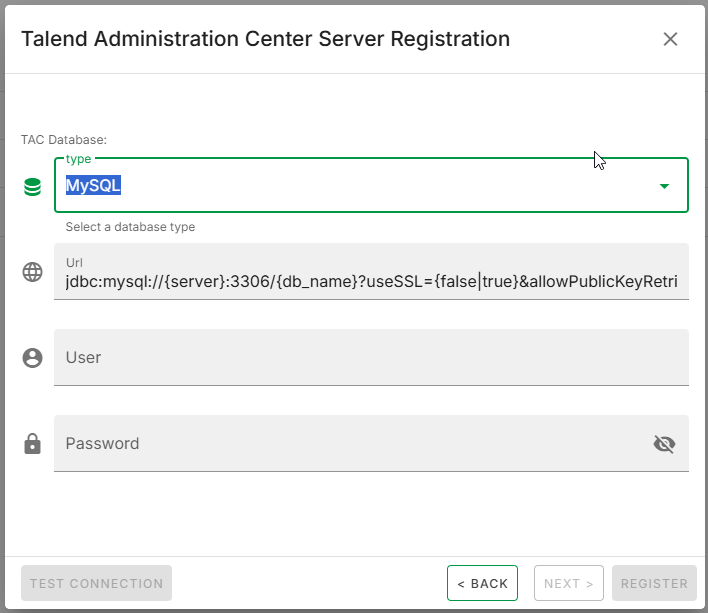
Consulte la página de Configuración de la base de datos en Talend Administration Center para completar la información.
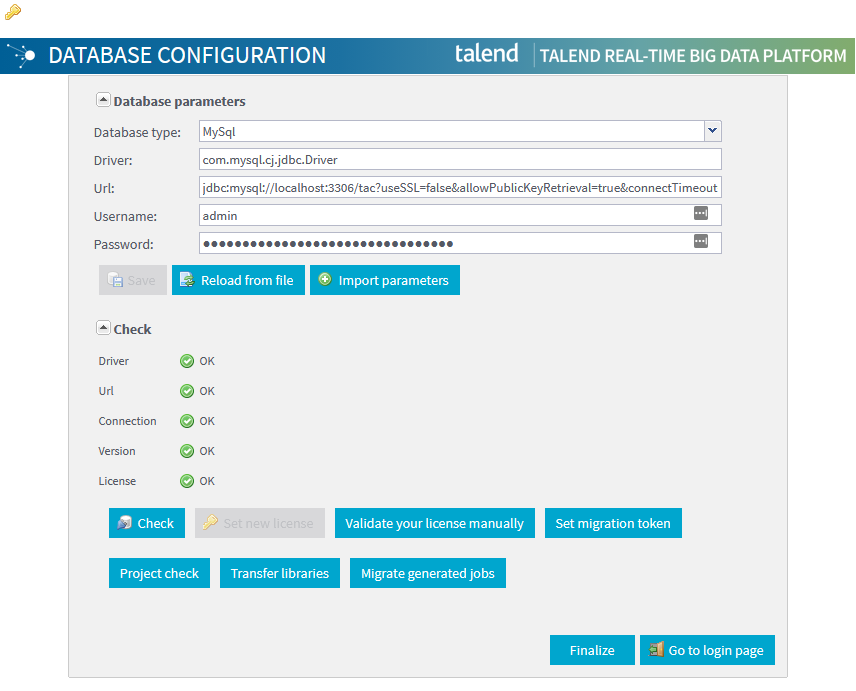
- De forma similar a la conexión web, tiene la opción de validar la conexión a la base de datos con el botón.

- Haga clic en Registrar para registrar el servidor TAC. El proceso de registro
activa la recopilación del inventario de los activos de Talend Administration Center: Usuarios, Grupos, Tareas de Proyectos y Planes. Para un gran Talend Administration Center (en
número de activos), como en un entorno de DESARROLLO, el inventario puede tardar varios
minutos.
 Nota informativaSolución de problemas: Si ve La solicitud agotó el tiempo de espera al listar las tareas de Job Conductor, puede aumentar el tiempo de espera de lectura predeterminado, que es de dos minutos, configurando la siguiente propiedad en start_qtcmt.bat/sh:tac.config.metaservlet.read-timeoutConexión de SQL Server con autenticación de Microsoft Entra ID:
- Controlador JTDS: JTDS utiliza el protocolo NTLM para integrarse con Microsoft Entra ID. Esta opción requiere que ntlmauth.dll esté presente en la ruta del sistema de la máquina (C:\Windows\System32, C:\Windows\System).
Si no está presente, la dll se puede descargar desde el sitio web de JTDS. Descargue el paquete zip y extraiga la dll según la arquitectura de su sistema operativo.
Por ejemplo: Para sistemas operativos de 64 bits, la dll se encuentra en x64/SSO/ntlmauth.dll en el archivo zip. Copie el archivo dll en la carpeta de instalación Qlik Talend Cloud Migration Toolkit y edite el archivo start_qtcmt.bat para establecer la propiedad del sistema java.library.path. Por ejemplo: java -Djava.library.path=<qtcmt install folder> -Dserver.port=%HTTP_PORT% -jar %qtcmt%.
- Controlador de Microsoft: consulte la documentación de Microsoft JDBC sobre Cómo conectarse con autenticación integrada.
- Controlador JTDS: JTDS utiliza el protocolo NTLM para integrarse con Microsoft Entra ID. Esta opción requiere que ntlmauth.dll esté presente en la ruta del sistema de la máquina (C:\Windows\System32, C:\Windows\System).