
Databasanslutning
Senast uppdaterad: 2026-10-14Procedur
- Klicka på Nästa för att komma åt Talend Administration Center
databasens kopplingspanel.
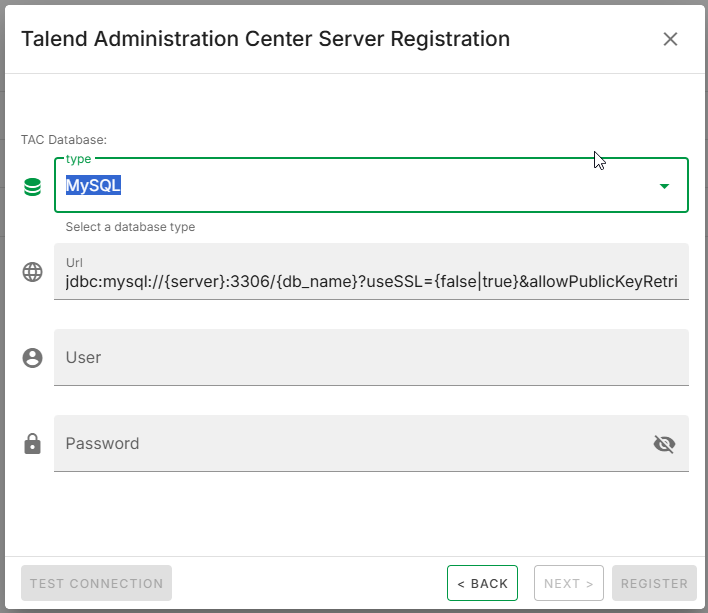
Se Databas Konfiguration-sidan i Talend Administration Center för att fylla i informationen.
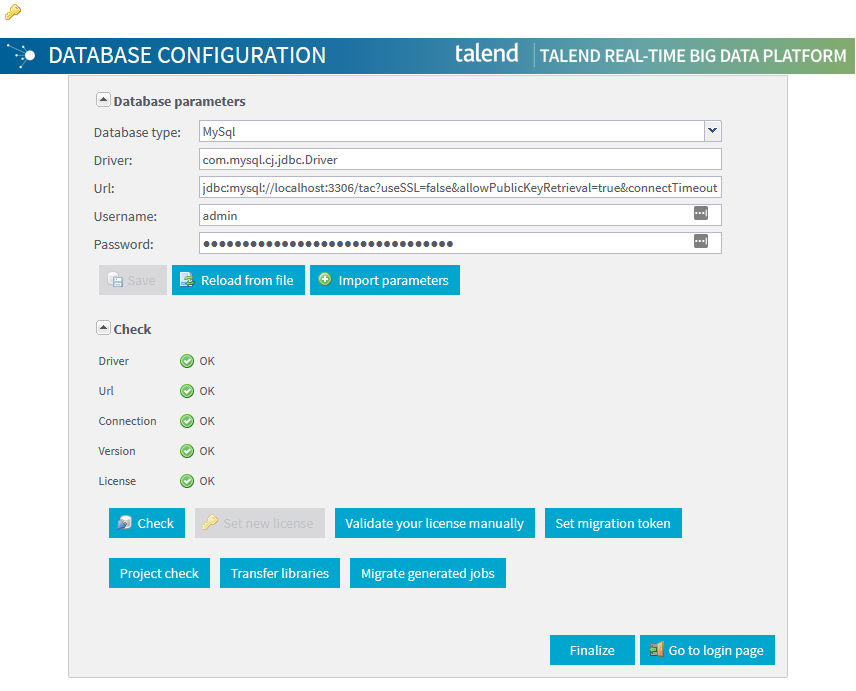
- På samma sätt som med webbkoppling har du möjlighet att validera databaskopplingen med knappen.

- Klicka på Registrera för att registrera TAC-servern. Registreringsprocessen utlöser insamlingen av inventeringen av Talend Administration Center tillgångar: Användare, Grupper, Projektuppgifter och Planer. För stora Talend Administration Center (i antal tillgångar), som i en DEV-miljö, kan inventeringen ta flera minuter.
 Anteckning om informationFelsökning: Om du ser Begäran överskred tidsgränsen när Job Conductor-uppgifterna listades, kan du öka standardlästidsgränsen, som är två minuter, genom att ställa in följande egenskap i start_qtcmt.bat/sh: tac.config.metaservlet.read-timeoutSQL Server-anslutning med Microsoft Entra ID-autentisering:
- JTDS-drivrutin: JTDS använder NTLM-protokollet för att integrera med Microsoft Entra ID. Detta alternativ kräver att ntlmauth.dll finns i maskinens systemväg (C:\Windows\System32, C:\Windows\System).
Om den inte finns kan dll-filen hämtas från JTDS-webbplatsen. Hämta zip-paketet och extrahera dll-filen baserat på din OS-arkitektur.
Till exempel: För 64-bitars OS finns dll-filen på x64/SSO/ntlmauth.dll i zip-filen. Kopiera dll-filen i Qlik Talend Cloud Migration Toolkit installationsmappen och redigera filen start_qtcmt.bat för att ställa in systemegenskapen java.library.path. Till exempel: java -Djava.library.path=<qtcmt install folder> -Dserver.port=%HTTP_PORT% -jar %qtcmt%.
- Microsoft-drivrutin: Se Microsoft JDBC-dokumentationen om Connecting with Integrated Authentication.
- JTDS-drivrutin: JTDS använder NTLM-protokollet för att integrera med Microsoft Entra ID. Detta alternativ kräver att ntlmauth.dll finns i maskinens systemväg (C:\Windows\System32, C:\Windows\System).