
Databaseverbinding
Laatst bijgewerkt: 14-10-2026Procedure
- Klik op Volgende om toegang te krijgen tot het Talend Administration Center
databaseverbindingpaneel.
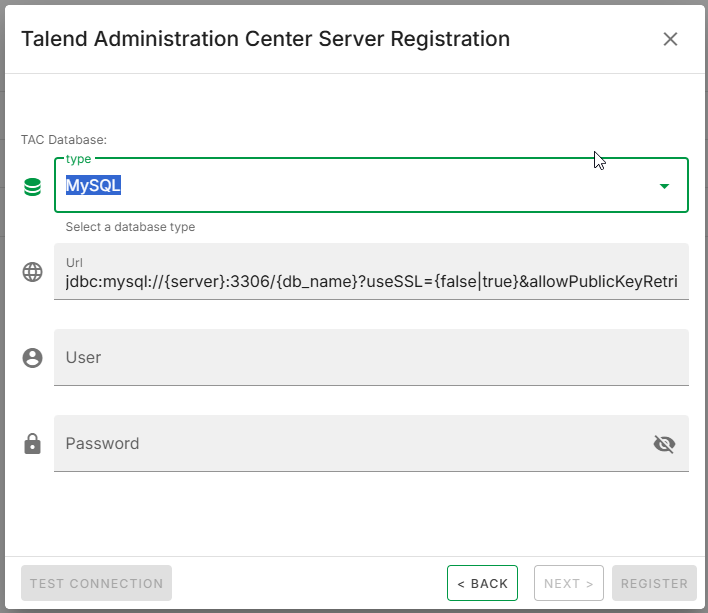
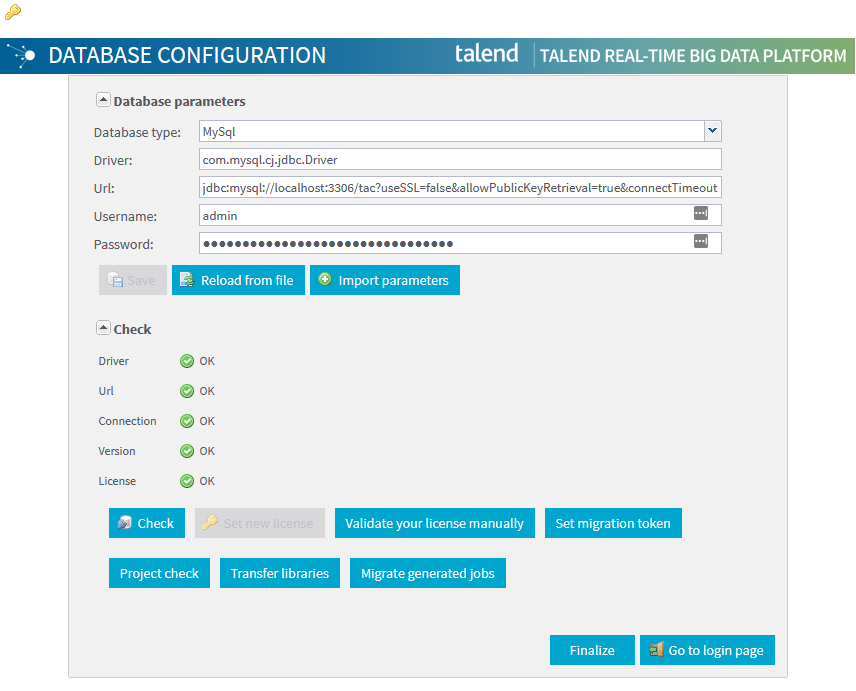
Raadpleeg de Databaseconfiguratie pagina in Talend Administration Center om de informatie in te vullen.
- Net als bij de webverbinding heeft u de mogelijkheid om de databaseverbinding te valideren met de knop.

- Klik op Registreren om de TAC-server te registreren. Het registratieproces activeert het verzamelen van de inventaris van de Talend Administration Center bedrijfsmiddelen: Gebruikers, Groepen, Projecttaken en Plannen. Voor grote Talend Administration Center (in aantal bedrijfsmiddelen), zoals in een DEV-omgeving, kan de inventarisatie enkele minuten duren.
 InformatieProbleemoplossing: Als u De aanvraag is verlopen tijdens het weergeven van de Job Conductor-taken ziet, kunt u de standaard leestime-out, die twee minuten bedraagt, verhogen door de volgende eigenschap in te stellen in start_qtcmt.bat/sh:tac.config.metaservlet.read-timeoutSQL Server-verbinding met Microsoft Entra ID-authenticatie:
- JTDS-stuurprogramma: JTDS gebruikt het NTLM-protocol om te integreren met Microsoft Entra ID. Deze optie vereist dat ntlmauth.dll aanwezig is in het systeempad van de machine (C:\Windows\System32, C:\Windows\System).
Indien niet aanwezig, kan de dll worden gedownload van de JTDS-website. Download het zip-pakket en pak de dll uit op basis van de architectuur van uw besturingssysteem.
Bijvoorbeeld: Voor een 64-bits besturingssysteem bevindt de dll zich op x64/SSO/ntlmauth.dll in het zip-bestand. Kopieer het dll-bestand in de Qlik Talend Cloud Migration Toolkit installatiemap en bewerk het bestand start_qtcmt.bat om de java.library.path systeemeigenschap in te stellen. Bijvoorbeeld: java -Djava.library.path=<qtcmt install folder> -Dserver.port=%HTTP_PORT% -jar %qtcmt%.
- Microsoft-stuurprogramma: Raadpleeg de Microsoft JDBC-documentatie over Connecting with Integrated Authentication.
- JTDS-stuurprogramma: JTDS gebruikt het NTLM-protocol om te integreren met Microsoft Entra ID. Deze optie vereist dat ntlmauth.dll aanwezig is in het systeempad van de machine (C:\Windows\System32, C:\Windows\System).