
Datenbankverbindung
Letzte Aktualisierung: 14.10.2026Prozedur
- Klicken Sie auf Next (Weiter), um zum Fensterbereich der Talend Administration Center-Datenbankverbindung zu gelangen.
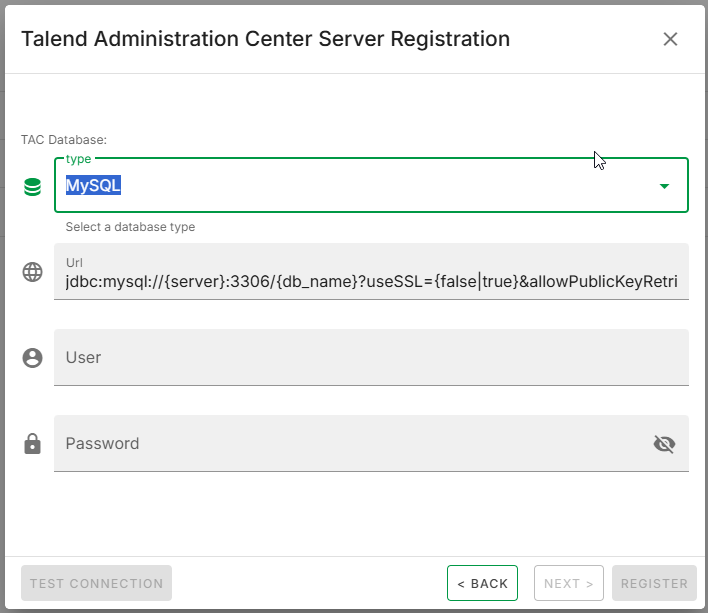
Konsultieren Sie die Seite Database Configuration (Datenbankkonfiguration) in Talend Administration Center, um die Informationen auszufüllen.
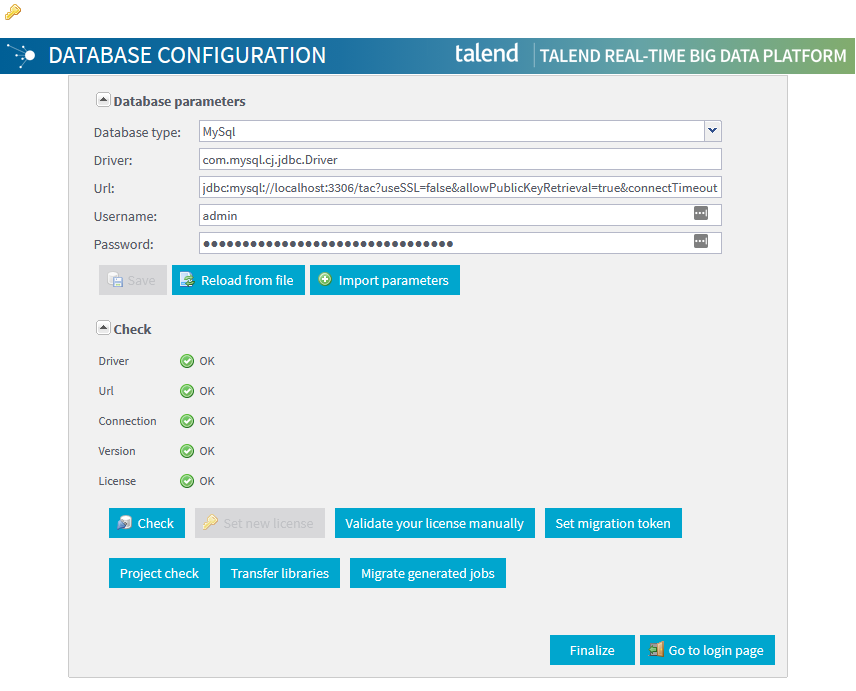
- Ähnlich wie bei der Webverbindung haben Sie die Option, die Datenbankverbindung über die Schaltfläche zu validieren.

- Klicken Sie auf Register (Registrieren), um den TAC-Server zu registrieren. Durch den Registrierungsprozess wird die Erfassung des Bestands der Talend Administration Center-Objekte ausgelöst: Benutzer, Gruppen, Projekt-Tasks und Pläne. Für große Talend Administration Center (hinsichtlich der Objektanzahl), beispielsweise in einer DEV-Umgebung, kann die Bestandserfassung mehrere Minuten dauern.
 InformationshinweisTroubleshooting: Wenn die Meldung The Request timed out while listing the Job Conductor tasks (Timeout des Requests beim Auflisten der Job Conductor-Tasks) angezeigt wird, können Sie das Standard-Timeout für den Lesevorgang (2 Minuten) erhöhen, indem Sie die folgende Eigenschaft in start_qtcmt.bat/sh festlegen: tac.config.metaservlet.read-timeout.SQL Server-Verbindung mti Microsoft Entra ID-Authentifizierung:
- JTDS-Treiber: JTDS verwendet das NTLM-Protokoll für die Integration in Microsoft Entra ID. Diese Option erfordert, dass ntlmauth.dll im Rechnersystempfad vorhanden ist (C:\Windows\System32, C:\Windows\System).
Wenn die dll-Datei nicht vorhanden ist, kann sie von der JTDS-Website heruntergeladen werden. Laden Sie das ZIP-Paket herunter und extrahieren Sie die dll-Datei entsprechend Ihrer Betriebssystemarchitektur.
Beispiel: Für 64-Bit-Betriebssysteme befindet sich die dll-Datei unter x64/SSO/ntlmauth.dll in der ZIP-Datei. Kopieren Sie die dll-Datei im Talend Cloud-Migrations-Toolkit-Installationsordner und bearbeiten Sie die Datei start_qtcmt.bat, um die Systemeigenschaft java.library.path festzulegen. Beispiel: java -Djava.library.path=<qtcmt-Installationsordner> -Dserver.port=%HTTP_PORT% -jar %qtcmt%.
- Microsoft-Treiber: Konsultieren Sie die Microsoft JDBC-Dokumentation unter Connecting with Integrated Authentication.
- JTDS-Treiber: JTDS verwendet das NTLM-Protokoll für die Integration in Microsoft Entra ID. Diese Option erfordert, dass ntlmauth.dll im Rechnersystempfad vorhanden ist (C:\Windows\System32, C:\Windows\System).