
Connessione database
Ultimo aggiornamento: 14/10/2026Procedura
- Fare clic su Avanti per accedere al pannello di connessione al database di Talend Administration Center.
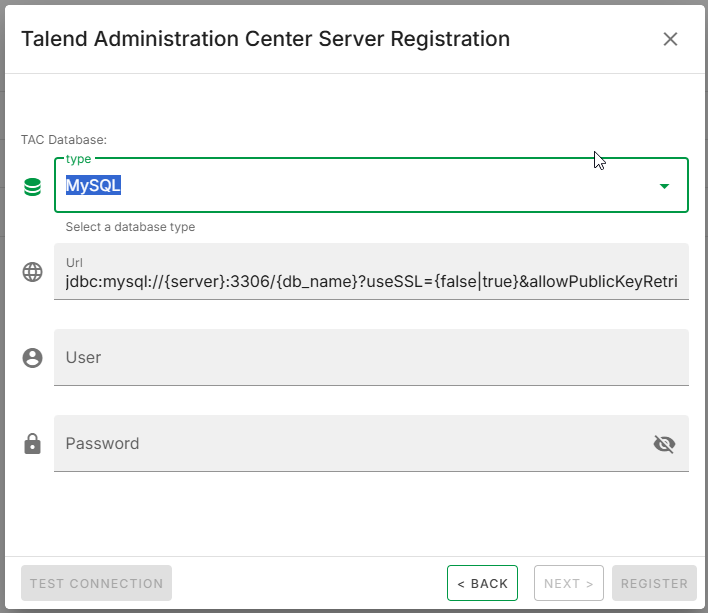
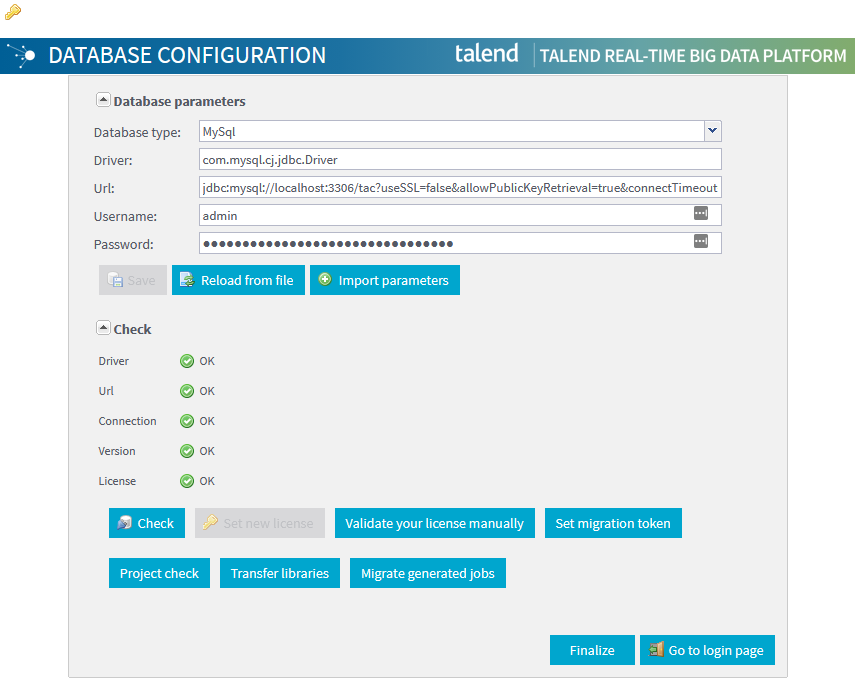
Fare riferimento alla Configurazione del database pagina in Talend Administration Center per compilare le informazioni.
- Analogamente alla connessione Web, hai la possibilità di convalidare la connessione al database con il pulsante.

- Fare clic su Registra per registrare il server TAC. Il processo di registrazione avvia la raccolta dell'inventario delle Talend Administration Center risorse: Utenti, Gruppi, Attività di progetto e Piani. Per grandi Talend Administration Center (in
numero di risorse), come in un ambiente DEV, l'inventario può richiedere diversi
minuti.
 Nota informaticaRisoluzione dei problemi: Se visualizzi La richiesta è scaduta durante l'elenco delle attività di Job Conductor, puoi aumentare il timeout di lettura predefinito, che è di due minuti, impostando la seguente proprietà in start_qtcmt.bat/sh:tac.config.metaservlet.read-timeoutConnessione a SQL Server con autenticazione Microsoft Entra ID:
- Driver JTDS: JTDS utilizza il protocollo NTLM per l'integrazione con Microsoft Entra ID. Questa opzione richiede che ntlmauth.dll sia presente nel percorso di sistema della macchina (C:\Windows\System32, C:\Windows\System).
Se non presente, la dll può essere scaricata dal sito web JTDS. Scarica il pacchetto zip ed estrai la dll in base all'architettura del tuo sistema operativo.
Ad esempio: Per sistemi operativi a 64 bit, la dll si trova in x64/SSO/ntlmauth.dll nel file zip. Copia il file dll nella cartella di installazione Qlik Talend Cloud Migration Toolkit e modifica il file start_qtcmt.bat per impostare la proprietà di sistema java.library.path. Ad esempio: java -Djava.library.path=<qtcmt install folder> -Dserver.port=%HTTP_PORT% -jar %qtcmt%.
- Driver Microsoft: Fare riferimento alla documentazione JDBC di Microsoft su Connecting with Integrated Authentication.
- Driver JTDS: JTDS utilizza il protocollo NTLM per l'integrazione con Microsoft Entra ID. Questa opzione richiede che ntlmauth.dll sia presente nel percorso di sistema della macchina (C:\Windows\System32, C:\Windows\System).