
Подключение к базе данных
Последнее обновление: 14.10.2026Процедура
- Нажмите Далее для доступа к панели подключения к базе данных Talend Administration Center.
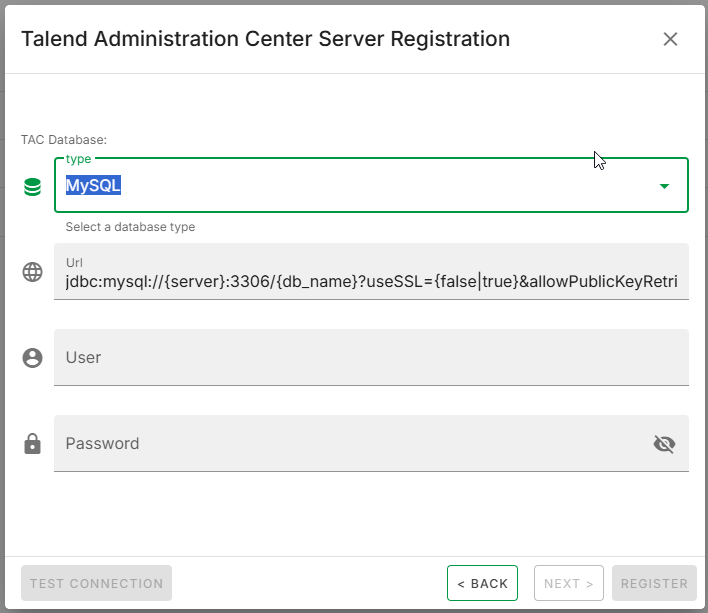
См. страницу Конфигурация базы данных в Talend Administration Center, чтобы заполнить информацию.
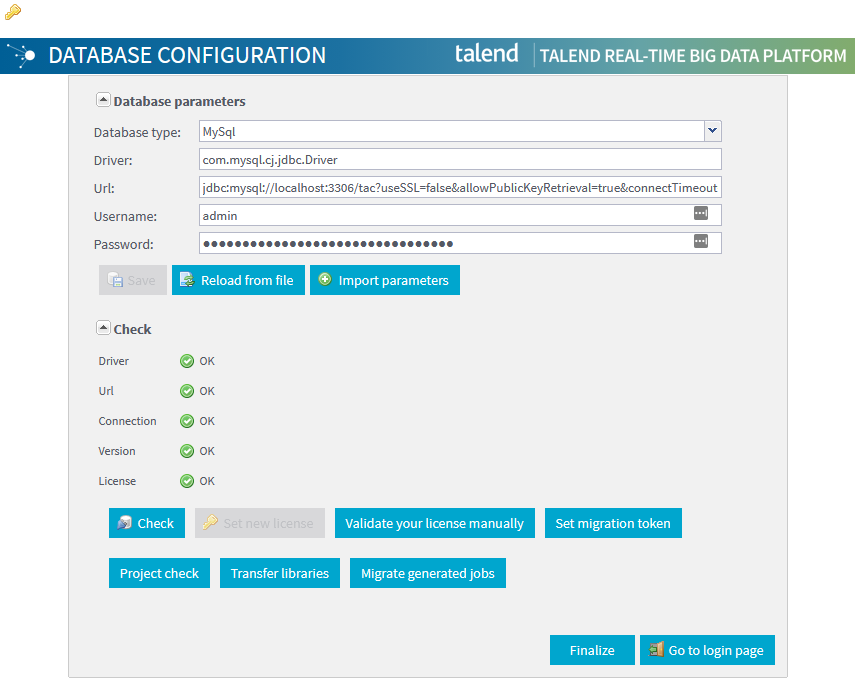
- Аналогично веб-подключению, у вас есть возможность проверить подключение к базе данных с помощью кнопки.

- Нажмите Зарегистрировать для регистрации сервера TAC. Процесс регистрации инициирует сбор инвентаризации Talend Administration Center ресурсов: Пользователи, Группы, Задачи проектов и Планы. Для крупного Talend Administration Center (по количеству ресурсов), например, в DEV среде, инвентаризация может занять несколько минут.
 Примечание к информацииУстранение неполадок: Если вы видите Время ожидания запроса истекло при перечислении задач Job Conductor, вы можете увеличить время ожидания чтения по умолчанию, которое составляет две минуты, установив следующее свойство в start_qtcmt.bat/sh: tac.config.metaservlet.read-timeout.Подключение к SQL Server с аутентификацией Microsoft Entra ID:
- Драйвер JTDS: JTDS использует протокол NTLM для интеграции с Microsoft Entra ID. Для этого параметра требуется, чтобы ntlmauth.dll присутствовал в системном пути машины (C:\Windows\System32, C:\Windows\System).
Если отсутствует, DLL можно загрузить с веб-сайта JTDS. Загрузите ZIP-пакет и извлеките DLL в соответствии с архитектурой вашей ОС.
Например: Для 64-разрядной ОС DLL находится по адресу x64/SSO/ntlmauth.dll в ZIP-файле. Скопируйте dll файл в папку установки Qlik Talend Cloud Migration Toolkit и отредактируйте файл start_qtcmt.bat, чтобы установить системное свойство java.library.path. Например: java -Djava.library.path=<qtcmt install folder> -Dserver.port=%HTTP_PORT% -jar %qtcmt%.
- Драйвер Microsoft: См. документацию Microsoft JDBC по Подключение с использованием встроенной проверки подлинности.
- Драйвер JTDS: JTDS использует протокол NTLM для интеграции с Microsoft Entra ID. Для этого параметра требуется, чтобы ntlmauth.dll присутствовал в системном пути машины (C:\Windows\System32, C:\Windows\System).