
資料庫連線
上次更新:2025/12/11程序
- 按一下下一步以存取Talend Administration Center資料庫連線面板。
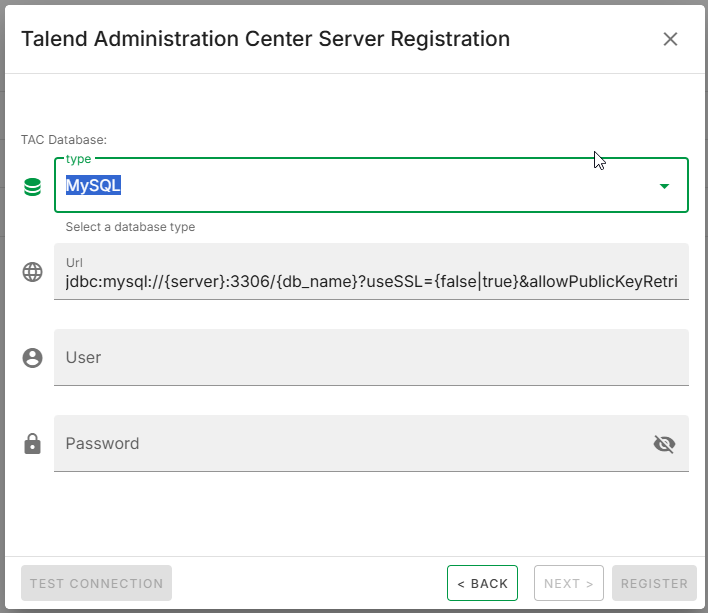
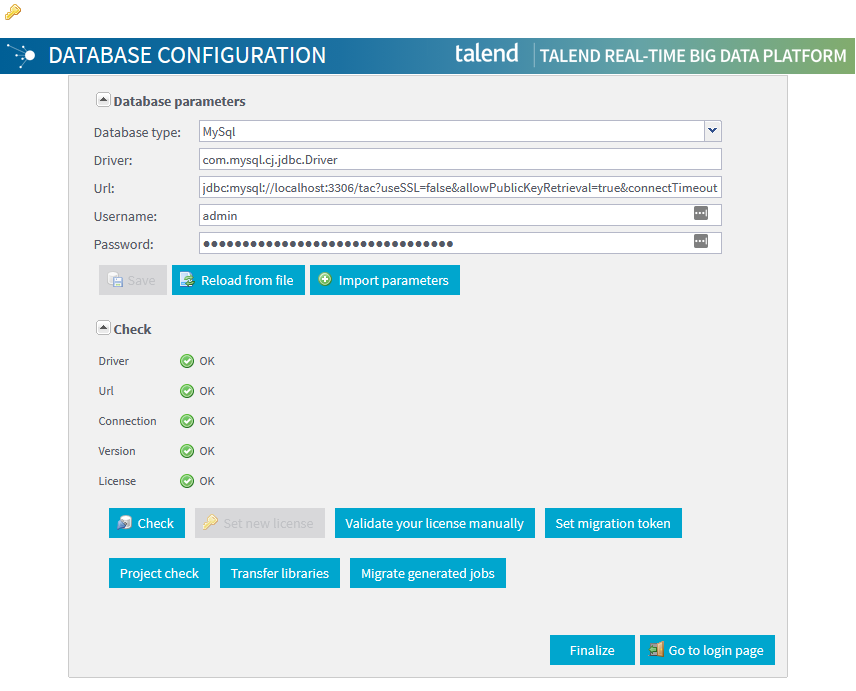
請參閱 資料庫組態 頁面中的 Talend Administration Center 以填寫資訊。
- 與 Web 連線類似,您可以選擇使用按鈕驗證資料庫連線。

- 按一下 註冊 以註冊 TAC 伺服器。註冊程序會觸發收集 Talend Administration Center 資產的清單:使用者、群組、專案任務和計畫。對於大型 Talend Administration Center (以資產數量計),例如在 DEV 環境中,清單可能需要數分鐘。
 資訊備註疑難排解:如果您看到 列出 Job Conductor 任務時,請求逾時,您可以透過在 start_qtcmt.bat/sh 中設定下列屬性來增加預設讀取逾時(兩分鐘):tac.config.metaservlet.read-timeout。使用 Microsoft Entra ID 驗證的 SQL Server 連線:
- JTDS 驅動程式:JTDS 使用 NTLM 協定與 Microsoft Entra ID 整合。此選項要求 ntlmauth.dll 存在於機器系統路徑中 (C:\Windows\System32, C:\Windows\System)。
如果不存在,可以從JTDS 網站下載dll。下載 zip 壓縮檔,並根據您的作業系統架構解壓縮dll。
例如:對於 64 位元作業系統,dll 位於 zip 檔案中的x64/SSO/ntlmauth.dll。將dll檔案複製到Qlik Talend Cloud Migration Toolkit安裝資料夾中,並編輯檔案start_qtcmt.bat以設定 java.library.path 系統屬性。例如:java -Djava.library.path=<qtcmt install folder> -Dserver.port=%HTTP_PORT% -jar %qtcmt%。
- Microsoft 驅動程式:請參閱 Microsoft JDBC 文件中關於使用整合式驗證連線的說明。
- JTDS 驅動程式:JTDS 使用 NTLM 協定與 Microsoft Entra ID 整合。此選項要求 ntlmauth.dll 存在於機器系統路徑中 (C:\Windows\System32, C:\Windows\System)。