
Połączenie z bazą danych
Ostatnia aktualizacja: 14.10.2026Procedura
- Kliknij Dalej, aby uzyskać dostęp do panelu połączenia z bazą danych Talend Administration Center.
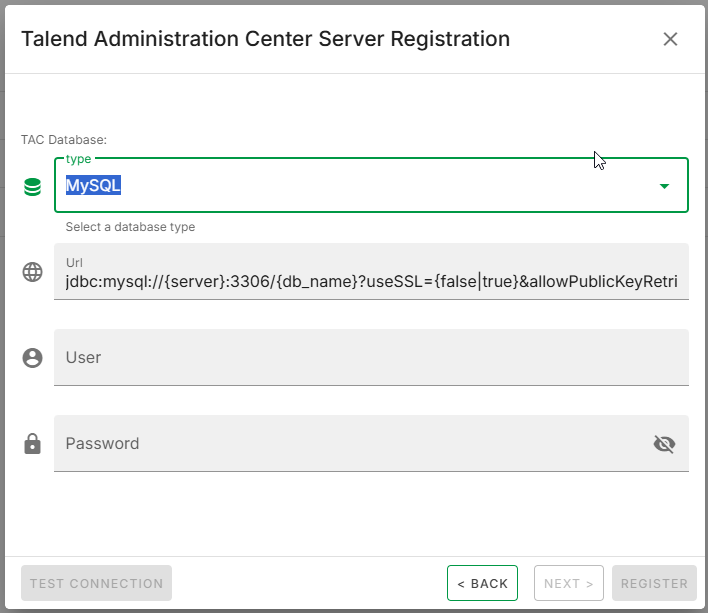
Odwołaj się do strony Konfiguracja bazy danych w Talend Administration Center, aby uzupełnić informacje.
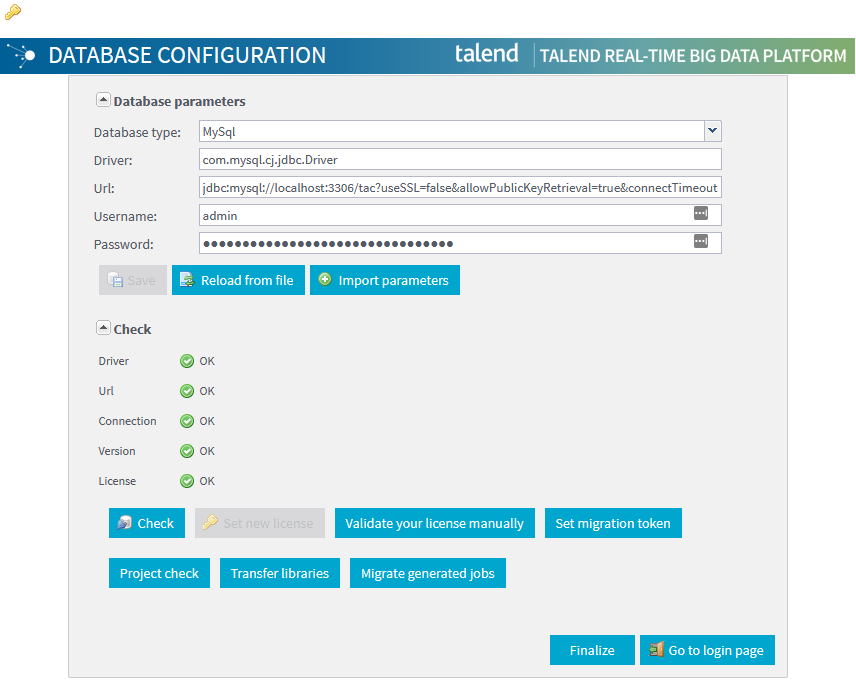
- Podobnie jak w przypadku połączenia internetowego, masz możliwość zweryfikowania połączenia z bazą danych za pomocą przycisku.

- Kliknij Zarejestruj, aby zarejestrować serwer TAC. Proces rejestracji
wyzwala zbieranie inwentarza Talend Administration Center
zasobów: Użytkowników, Grup, Zadań Projektów i Planów. W przypadku dużych Talend Administration Center (pod względem liczby zasobów), takich jak w środowisku DEV, inwentaryzacja może potrwać kilka minut.
 InformacjaRozwiązywanie problemów: Jeśli widzisz Żądanie przekroczyło limit czasu podczas wyświetlania zadań Job Conductor, możesz zwiększyć domyślny limit czasu odczytu, który wynosi dwie minuty, ustawiając następującą właściwość w start_qtcmt.bat/sh:tac.config.metaservlet.read-timeout.Połączenie z serwerem SQL Server z uwierzytelnianiem Microsoft Entra ID:
- Sterownik JTDS: JTDS używa protokołu NTLM do integracji z Microsoft Entra ID. Ta opcja wymaga, aby ntlmauth.dll znajdował się w ścieżce systemowej maszyny (C:\Windows\System32, C:\Windows\System).
Jeśli nie jest obecny, dll można pobrać ze strony internetowej JTDS. Pobierz pakiet zip i wyodrębnij dll w zależności od architektury systemu operacyjnego.
Na przykład: Dla 64-bitowego systemu operacyjnego, dll znajduje się w x64/SSO/ntlmauth.dll w pliku zip. Skopiuj plik dll do folderu Qlik Talend Cloud Migration Toolkit instalacyjnego i edytuj plik start_qtcmt.bat, aby ustawić właściwość systemową java.library.path. Na przykład: java -Djava.library.path=<qtcmt install folder> -Dserver.port=%HTTP_PORT% -jar %qtcmt%.
- Sterownik Microsoft: Zapoznaj się z dokumentacją Microsoft JDBC dotyczącą Łączenia z uwierzytelnianiem zintegrowanym.
- Sterownik JTDS: JTDS używa protokołu NTLM do integracji z Microsoft Entra ID. Ta opcja wymaga, aby ntlmauth.dll znajdował się w ścieżce systemowej maszyny (C:\Windows\System32, C:\Windows\System).