
Conexão com o banco de dados
Última atualização: 11/12/2025Procedimento
- Clique em Próximo para acessar o painel de conexão do banco de dados do Talend Administration Center.
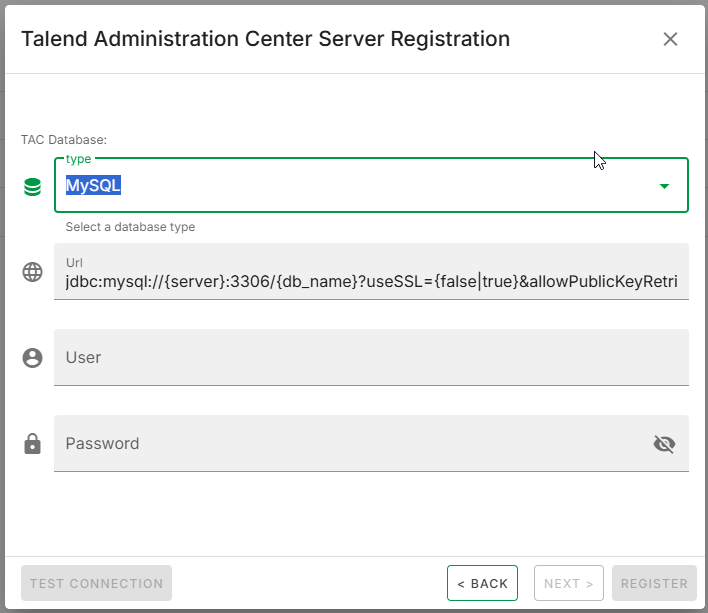
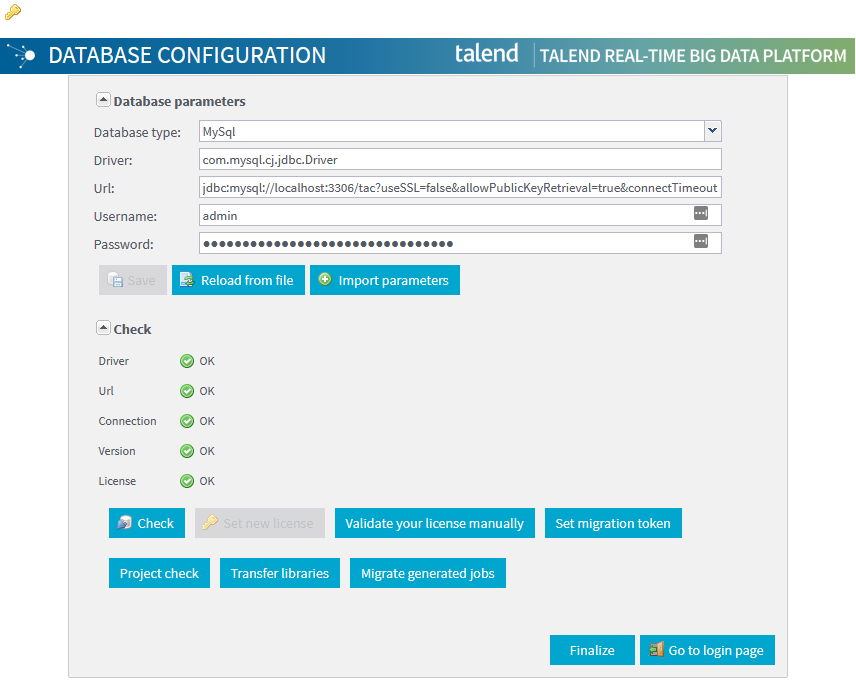
Consulte a página Configuração do Banco de Dados no Talend Administration Center para preencher as informações.
- Assim como na conexão Web, você tem a opção de validar a conexão com o banco de dados usando o botão.

- Clique em Registrar para registrar o servidor TAC. O processo de registro inicia a coleta do inventário de ativos do Talend Administration Center: Usuários, Grupos, Projetos, Tarefas e Planos. Para um Talend Administration Center grande (em número de ativos), como em um ambiente de desenvolvimento (DEV), o inventário pode levar vários minutos.
 Nota informativaSolução de problemas: Se você vir A solicitação expirou ao listar as tarefas do Coordenador de tarefas, poderá aumentar o tempo limite de leitura padrão, que é de dois minutos, definindo a seguinte propriedade em start_qtcmt.bat/sh: tac.config.metaservlet.read-timeout.Conexão do SQL Server com autenticação do Microsoft Entra ID:
- Driver JTDS: o JTDS usa o protocolo NTLM para se integrar ao Microsoft Entra ID. Esta opção exige que ntlmauth.dll esteja presente no caminho do sistema da máquina (C:\Windows\System32, C:\Windows\System).
Se não estiver presente, a dll pode ser baixada do site do JTDS. Baixe o pacote zip e extraia a dll com base na arquitetura do seu sistema operacional.
Por exemplo: para o sistema operacional de 64 bits, a dll está localizada em x64/SSO/ntlmauth.dll no arquivo zip. Copie o arquivo dll na pasta de instalação do Qlik Talend Cloud Migration Toolkit e edite o arquivo start_qtcmt.bat para definir a java.library.path propriedade do sistema. Por exemplo: java -Djava.library.path=<qtcmt install folder> -Dserver.port=%HTTP_PORT% -jar %qtcmt%.
- Driver Microsoft: consulte a documentação do Microsoft JDBC sobre Conectando com Autenticação Integrada.
- Driver JTDS: o JTDS usa o protocolo NTLM para se integrar ao Microsoft Entra ID. Esta opção exige que ntlmauth.dll esteja presente no caminho do sistema da máquina (C:\Windows\System32, C:\Windows\System).