
Navigationsmenü
Letzte Aktualisierung: 09.10.2025Über das Navigationsmenü werden dem Arbeitsblatt Arbeitsblatt-Navigationsoptionen hinzugefügt.

Benutzer können über das Extras-Fenster zwischen Arbeitsblättern navigieren. Sie können auch ein Arbeitsblatt-Navigationsmenü hinzufügen, damit Benutzer direkt in den Arbeitsblättern navigieren können, ohne das Extras-Fenster öffnen zu müssen.
Standardmäßig zeigt das Navigationsmenü alle öffentlichen Arbeitsblätter und Gruppen in einer App an.
Navigationsmenü

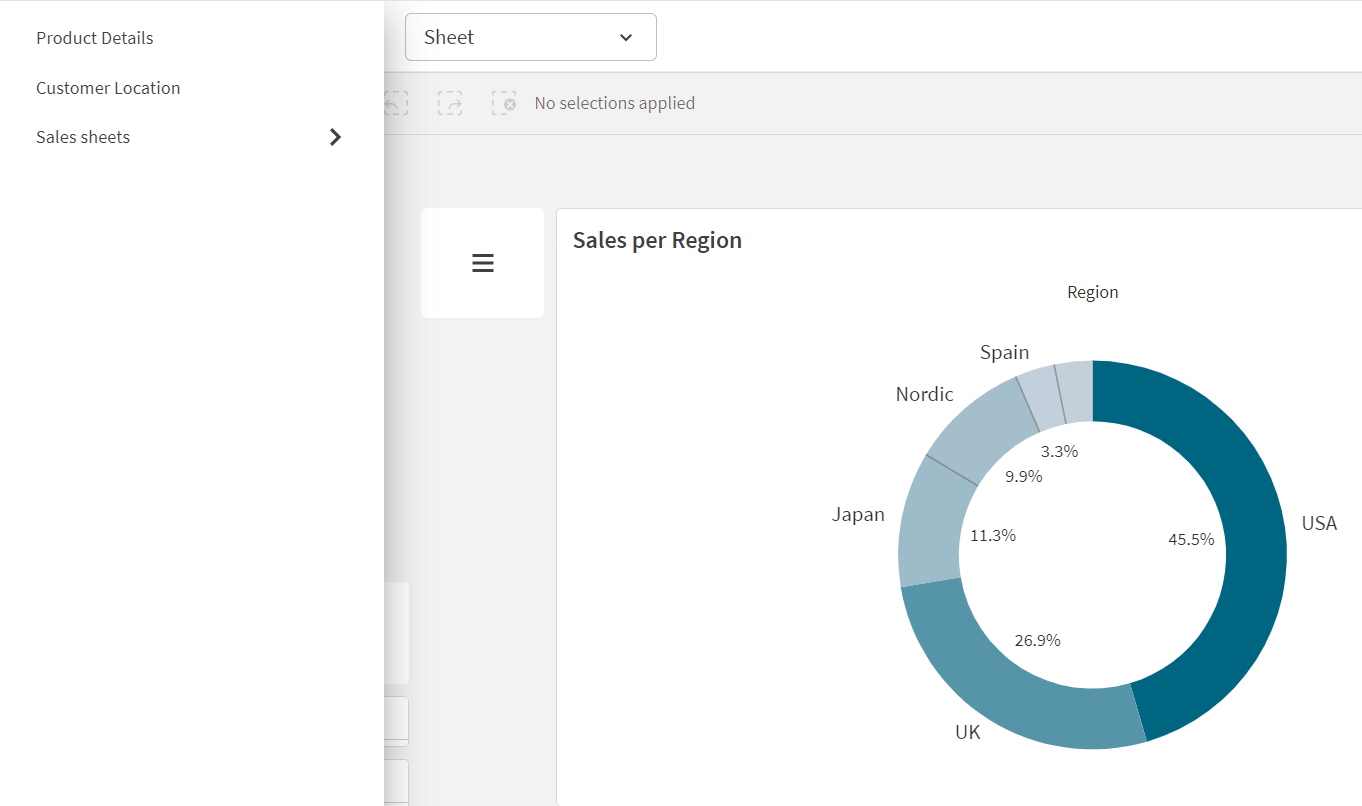
Sie können festlegen, dass mit dem Navigationsmenü ein Drawer-Menü über der App geöffnet wird. Wenn diese Option ausgewählt ist, wird das Navigationsmenü zu einem Symbol ( ).
).
Drawer-Navigationsmenü
Das Navigationsmenü kann nur im erweiterten Bearbeitungsmodus hinzugefügt werden.
Verwendung
Das Navigationsmenü ist nützlich, wenn Sie eine alternative Methode zum Navigieren durch Arbeitsblätter in einer App bereitstellen möchten.
Erstellen von Navigationsmenüs
Im Menü können Sie den Text formatieren und farbig darstellen. Für das Hintergrundbild gibt es Optionen zur Größenanpassung und Positionierung.
Gehen Sie folgendermaßen vor:
Ziehen Sie im Extras-Fenster ein Navigationsmenü auf das Arbeitsblatt.
Formatieren des Navigationsmenüs
Unter Darstellung im Eigenschaftsfenster sind mehrere Designoptionen verfügbar.
Klicken Sie auf  Design unter Darstellung > Präsentation, um das Design des Diagramms weiter anzupassen. Das Designfenster enthält mehrere Abschnitte auf den Registerkarten Allgemein und Diagramm.
Sie können Ihre Designs zurücksetzen, indem Sie auf  neben den einzelnen Abschnitten klicken. Wenn Sie auf Alle zurücksetzen klicken, werden die Designs für alle verfügbaren Registerkarten im Designfenster zurückgesetzt.
Allgemeine Informationen zum Formatieren einer einzelnen Visualisierung finden Sie unter Anwenden von benutzerdefinierten Designs auf eine Visualisierung.
Anpassen des Texts
Sie können den Text für Titel, Untertitel und Fußnoten unter Darstellung > Allgemein festlegen. Um diese Elemente auszublenden, deaktivieren Sie Titel anzeigen
Die Sichtbarkeit der verschiedenen Bezeichnungen des Diagramms hängt von den diagrammspezifischen Einstellungen und den Anzeigeoptionen der Bezeichnungen ab. Diese können im Eigenschaftsfenster konfiguriert werden.
Sie können das Design des im Diagramm angezeigten Texts ändern.
Gehen Sie folgendermaßen vor:
Erweitern Sie im Eigenschaftsfenster den Abschnitt Darstellung.
Klicken Sie unter Darstellung > Präsentation auf
Design.Legen Sie auf der Registerkarte Allgemein die Schriftart, den Hervorhebungsstil, die Schriftgröße und die Farbe der folgenden Textelemente fest:
Titel
Untertitel
Fußnote
Legen Sie auf der Registerkarte Menü die Schriftart, die Schriftgröße und die Farbe der folgenden Textelemente fest:
Bezeichnungen: Legen Sie das Design der Bezeichnungen für die einzelnen Elemente (sowie bei Verwendung für deren Symbole) fest.
Anpassen des Hintergrunds
Sie können den Hintergrund des Diagramms anpassen. Der Hintergrund kann mit einer Farbe oder einem Bild festgelegt werden.
Gehen Sie folgendermaßen vor:
Erweitern Sie im Eigenschaftsfenster den Abschnitt Darstellung.
Klicken Sie unter Darstellung > Präsentation auf
Design.Wählen Sie im Fenster „Design“ auf der Registerkarte Allgemein eine Hintergrundfarbe (einzelne Farbe oder Formel) aus. Sie können den Hintergrund auch als Bild aus der Medienbibliothek oder über eine URL festlegen.
Wenn eine Hintergrundfarbe verwendet wird, können Sie die Opazität des Hintergrunds über den Schieberegler einstellen.
Wenn Sie ein Hintergrundbild verwenden, können Sie die Bildgröße und -position anpassen.
Wählen Sie auf der Registerkarte Menü des Designfensters eine Standardfarbe für die Menüelemente, eine Hervorhebungsfarbe und eine Daraufzeigen-Farbe aus.
Anpassen des Rahmens und Schattens
Sie können den Rahmen und den Schatten des Diagramms anpassen.
Gehen Sie folgendermaßen vor:
Erweitern Sie im Eigenschaftsfenster den Abschnitt Darstellung.
Klicken Sie unter Darstellung > Präsentation auf
Design.Passen Sie im Fenster „Design“ auf der Registerkarte Allgemein unter Rahmen die Umriss-Größe an, um die Rahmenlinien um das Diagramm zu vergrößern oder zu verkleinern.
Wählen Sie eine Farbe für den Rahmen aus.
Passen Sie den Eckradius an, um die Rundung des Rahmens zu steuern.
Wählen Sie auf der Registerkarte Allgemein unter Schatten eine Schattengröße und -farbe aus. Wählen Sie Keine aus, um den Schatten zu entfernen.
Passen Sie auf der Registerkarte Menü unter Rahmen die Umriss-Größe an, um die Rahmenlinien um das Diagramm zu vergrößern oder zu verkleinern.
Wählen Sie eine Farbe für den Rahmen aus.
Passen Sie den Eckradius an, um die Rundung des Rahmens zu steuern.
Wählen Sie auf der Registerkarte Menü unter Schatten eine Schattengröße und -farbe aus. Wählen Sie Keine aus, um den Schatten zu entfernen.
Festlegen von Navigationsmenüs als Drawer-Menüs
Sie können Ihr Navigationsmenü als Drawer-Menü festlegen. Wenn es als Drawer-Menü festgelegt ist, fungiert das Navigationsmenü wie eine Schaltfläche, die ein Menü über die gesamte App hinweg öffnet und Arbeitsblätter auflistet. Optional können Sie ein Menü-Symbol () in das Navigationsmenü einfügen.
Gehen Sie folgendermaßen vor:
Erweitern Sie im Eigenschaftsfenster den Abschnitt Darstellung.
Aktivieren Sie unter Darstellung > Präsentation die OptionDrawer-Menü.
Wählen Sie optional die Option Drawer-Symbol anzeigen aus.
Passen Sie die Position des Drawer-Fensters an, um festzulegen, ob das Feld auf der linken oder rechten Seite der Seite geöffnet wird.
Formatieren von Drawer-Menüs
Sie können die Drawer-Schaltfläche und das Drawer-Fenster formatieren.
Gehen Sie folgendermaßen vor:
Erweitern Sie im Eigenschaftsfenster den Abschnitt Darstellung.
Klicken Sie unter Darstellung > Präsentation auf
Design.Klicken Sie auf Menü.
Unter Drawer-Schaltfläche können Sie optional die Farben anpassen und ein Hintergrundbild hinzufügen.
Unter Drawer-Fenster können Sie optional die Farbe und das Hintergrundbild angeben, die von dem Fenster verwendet werden.
Festlegen von Ausrichtung und Layout
Gehen Sie folgendermaßen vor:
Erweitern Sie im Eigenschaftsfenster den Abschnitt Darstellung.
Wählen Sie in Darstellung > Präsentation unter Ausrichtung die Option Vertikal oder Horizontal aus.
Wählen Sie unter Layout die Option Ausfüllen oder Minimal aus.
Wählen Sie unter Position die Position der Menüelemente im Navigationsmenü aus.
Wenn Sie Horizontal oder Minimal ausgewählt haben, wählen Sie optional Gleiche Elementbreite aus, damit alle Registerkarten die gleiche Größe haben.
Trennen von Elementen in Navigationsmenüs
Gehen Sie folgendermaßen vor:
Erweitern Sie im Eigenschaftsfenster den Abschnitt Darstellung.
Aktivieren Sie unter Darstellung > Präsentation die Option Getrennte Elemente.
Wenn die Einstellung Getrennte Elemente deaktiviert ist, wählen Sie mit Teiler verwenden, ob ein Teiler zwischen Elementen angezeigt werden soll. Wenn Sie einen Teiler verwenden, können Sie dessen Farbe festlegen.
Anzeigen großer Elemente
Gehen Sie folgendermaßen vor:
Erweitern Sie im Eigenschaftsfenster den Abschnitt Darstellung.
Aktivieren Sie unter Darstellung > Präsentation die Option Große Elemente anzeigen.
Anzeigen von Elementsymbolen
Gehen Sie folgendermaßen vor:
Erweitern Sie im Eigenschaftsfenster den Abschnitt Darstellung.
Aktivieren Sie unter Darstellung > Präsentation die Option Elementsymbole anzeigen.
Aktivieren des Daraufzeigen-Menüs
Das Draufzeigen-Menü ist in Navigationsmenüs standardmäßig deaktiviert. Sie können es im Eigenschaftsfenster aktivieren.
Gehen Sie folgendermaßen vor:
Erweitern Sie im Eigenschaftsfenster den Abschnitt Darstellung.
Wählen Sie unter Darstellung > Allgemein die Option Draufzeigen-Menü anzeigen aus.
Arbeiten mit Arbeitsblatt-Titelformeln
Das Navigationsmenü kann Arbeitsblattnamen anzeigen, die mit einer Arbeitsblatt-Titelformel eingegeben wurden. Die Reihenfolge der Prioritäten ist wie folgt:
Wenn eine Titelformel auf das Arbeitsblatt angewendet wird, zeigt das Navigationsmenü die Ausgabe dieser Formel an.
Wenn keine Titelformel auf das Arbeitsblatt angewendet wird, zeigt das Navigationsmenü den Titel des Arbeitsblatts.
Weitere Informationen über Arbeitsblatttitel und Titelformeln finden Sie unter Strukturieren von Apps mithilfe von Arbeitsblättern.