
Verwalten von Datenverträgen
Letzte Aktualisierung: 20.10.2026Ein Datenvertrag ist eine formelle Vereinbarung, die Qualitätsprüfungen für Datensätze in Ihrer Organisation definiert. Datenverträge legen Regeln fest, die Teams dabei helfen, sich auf die Datenqualität zu verlassen, bevor sie Anwendungen entwickeln oder geschäftliche Entscheidungen treffen.
Hochwertige Daten sind für präzise Analysen und zuverlässige Anwendungen unerlässlich. Datenverträge schützen Ihre Organisation, indem sie:
- Risiken reduzieren: Erkennen Sie Datenqualitätsprobleme, bevor sie sich auf geschäftliche Entscheidungen oder Anwendungen auswirken.
- Vertrauen stärken: Teams gewinnen Vertrauen in Daten, wenn Verträge im Laufe der Zeit Zuverlässigkeit gewährleisten.
- Observability ermöglichen: Contracts lösen Warnmeldungen aus, wenn Daten Qualitätsprüfungen nicht bestehen.
- Erwartungen klären: Verträge dokumentieren, was Produzenten versprechen und was Konsumenten benötigen.
- Fehlerbehebung beschleunigen: Wenn Daten fehlerhaft sind, helfen Verträge dabei, das Problem schnell zu identifizieren und zu lokalisieren.
Kernkonzepte
Das Verständnis dieser Schlüsselbegriffe hilft Ihnen bei der Arbeit mit Datenverträgen:
- Erwartung: Eine spezifische Prüfung, die die Konformität von Daten oder Metadaten verifiziert.
- Score: Der Wert der Metrik, der angibt, wie gut die Daten die definierte Qualitätsprüfung erfüllen.
- Fehlerschwellenwert: Ein numerischer Grenzwert, der akzeptables Verhalten definiert. Eine Erwartung schlägt fehl, wenn der Score unter diesem Schwellenwert liegt.
- Warnbereich: Ein Wertebereich, der eine Warnung auslöst, wenn Daten in diesen fallen, und auf potenzielle Probleme hinweist, bevor der Fehlerschwellenwert erreicht wird.
- Alarm: Eine automatisierte Benachrichtigung, die an festgelegte Benutzer gesendet wird, wenn eine Datenverletzung auftritt, um eine schnelle Reaktion auf Qualitätsprobleme zu ermöglichen.
- Dimension: Eine Metrik aus dem Qlik Trust Score™.
Konfigurieren eines Datenvertrags
- Navigieren Sie in Qlik Cloud zum Abschnitt Katalog.
- Klicken Sie auf das Dataset, für das Sie den Datenvertrag konfigurieren möchten.
- Klicken Sie auf die Registerkarte Datenvertrag.
- Gehen Sie folgendermaßen vor:
- Klicken Sie auf Alle Erwartungen aktivieren, wenn alle deaktiviert sind.
- Aktivieren oder deaktivieren Sie eine Erwartung, indem Sie auf die Kachel > Erwartung aktivieren oder Erwartung deaktivieren klicken.
Der Status des Datenvertrags wird aktualisiert.
- Klicken Sie auf eine Kachel, um die Erwartung zu konfigurieren. Für Erwartungen an Qualitätsmetriken können Sie den Fehlerschwellenwert und den Warnbereich definieren. Für die Erwartung Datenvolumen können Sie den Datensatzbereich definieren. Weitere Informationen finden Sie unter Definieren des Fehlerschwellenwerts und des Warnbereichs.
- Wenn die Konfiguration abgeschlossen ist, klicken Sie auf Änderungen übernehmen.
Der Status des Datenvertrags wird aktualisiert.
Wenn Sie alle Erwartungen deaktivieren möchten, wird empfohlen, den Datenvertrag zu deaktivieren. Dies stoppt die Auswertung aller Erwartungen und deaktiviert Warnungen für diesen Vertrag.
Klicken Sie in der Datenvertragsübersicht auf Datenvertrag deaktivieren.
Definieren des Fehlerschwellenwerts und des Warnbereichs
Bei Erwartungen an Qualitätsmetriken legt der Fehlerschwellenwert akzeptable Grenzwerte für die Datenqualität fest. Der Warnbereich ermöglicht es Ihnen, eine Pufferzone zu definieren, in der sich die Datenqualität dem Fehlerschwellenwert nähert, die Erwartung jedoch noch nicht fehlgeschlagen ist. Dies hilft Teams, Probleme anzugehen, bevor sie kritisch werden.
- Wählen Sie die zu konfigurierende Erwartung aus.
- Klicken Sie im rechten Bereich neben Fehlerschwellenwert auf das Bearbeitungssymbol.
- Geben Sie den Fehlerschwellenwert ein.
- Klicken Sie auf Warnbereich hinzufügen.
- Geben Sie den Maximalwert ein.
- Klicken Sie auf OK, um die Werte zu validieren. Die Auswertungsvorschau zeigt Ihnen den Status, wenn Sie die Änderungen anwenden.
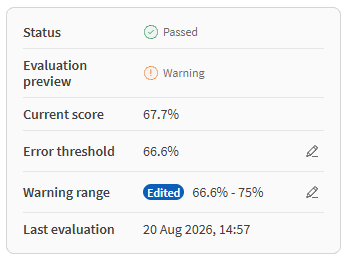
- Klicken Sie auf Änderungen anwenden, um die Auswertung des Datenvertrags zu aktualisieren.
Wenn Sie Benachrichtigungen abonniert haben, wird eine gesendet, wenn:
- Die Punktzahl liegt im Warnbereich. Nur für Erwartungen an Qualitätsmetriken.
- Der Score liegt unter dem Fehlerschwellenwert. Nur für Erwartungen an Qualitätsmetriken.
- Die Zeilenanzahl liegt nicht im Datensatzbereich. Nur für die Erwartung Datenvolumen.
Um den Warnbereich zu entfernen, klicken Sie auf  neben dem Warnbereichswert.
Status des Datenvertrags
Der Status des Datenvertrags wird automatisch aktualisiert, wenn:
- Erwartungen werden aktiviert oder deaktiviert.
- Der Fehlerschwellenwert oder Warnbereich wird geändert.
- Der Datensatzbereich wurde geändert.
- Der Qlik Trust Score™ wird aktualisiert.
Über das Dataset-Menü können Sie schnell feststellen, ob der Datenvertrag Probleme aufweist oder nicht. Auf der Registerkarte Datenvertrag wird ein Symbol angezeigt.
Einrichten von Benachrichtigungen
Konfigurieren Sie Benachrichtigungen, um Ihr Team zu informieren, wenn bestimmte Ereignisse in Ihrem Dataset auftreten. Alerts stellen sicher, dass Qualitätsprobleme schnell erkannt und behoben werden, wodurch verhindert wird, dass unzuverlässige Daten in Dashboards, Anwendungen oder bei geschäftlichen Entscheidungen verwendet werden.
- Navigieren Sie in Qlik Cloud zum Abschnitt Katalog.
- Suchen Sie den Datensatz mit dem Vertrag, für den Sie Warnungen konfigurieren möchten.
- Klicken Sie auf die Schaltfläche Weitere Aktionen > Verwalten > Benachrichtigungseinstellungen.
- Wählen Sie die Benachrichtigung aus, die Sie konfigurieren möchten.
Weitere Informationen finden Sie unter Verwalten Ihrer Warnungen.