
Arbeiten mit Validierungsregeln
Eine Validierungsregel ist eine Reihe von Geschäftsanforderungen, die Sie dabei unterstützen, Anomalien in Datensätzen zu erkennen. Sie definiert die Werte, denen Ihre Daten entsprechen müssen. Es kann eine Bedingung hinzugefügt werden, damit die Validierungsregel nur für bestimmte Daten gilt.
- Qlik Talend Cloud Enterprise
- Qlik Talend Cloud Premium
- Qlik Cloud Analytics Premium
- Qlik Cloud Analytics Enterprise
- Qlik Sense Enterprise SaaS
- Sie erstellen die Validierungsregel als eigenständiges Objekt. Beim Definieren der Regel können Sie Variablen und spezifische Werte verwenden.
Da Validierungsregeln generisch sind, können Sie mit den Variablen die Regel an jeden Datensatz anpassen, indem Sie Variablen mit den Feldern des Datensatzes verknüpfen.
Spezifische Werte ermöglichen es Ihnen, in allen Datensätzen, auf die Sie die Regel angewendet haben, denselben Wert zu verwenden.
- Sie wenden die Validierungsregel an und passen sie an ein Feld an.
Sie verknüpfen die Variablen der Validierungsregeln mit den Feldern. Sie können eine Regel auf ein Feld anwenden, um Daten aus anderen Feldern zu validieren.
- Bevor Sie die Regel anwenden, wird eine Vorschau angezeigt, die Ihnen zeigt, wie viele Werte ungültig sein werden. Die ungültigen Werte werden anhand einer Stichprobe von bis zu 100 Datensätzen berechnet.
- Die Validierungsregel validiert die Daten, indem sie die Werte kategorisiert:
- Die Werte sind gültig. Sie erfüllen alle Regelanweisungen.
- Die Werte sind nicht anwendbar. Sie erfüllen die Bedingung nicht und es wurde kein alternativer Validierungsausdruck (else) definiert.
- Die Werte sind ungültig. Wählen Sie eine der Optionen:
- Sie erfüllen die Bedingung if, aber nicht den Validierungsausdruck (then), und es wurde kein alternativer Validierungsausdruck (else) definiert.
- Sie erfüllen weder die Bedingung (if) noch den alternativen Validierungsausdruck (else).
- Die Werte sind nicht ausführbar. Die Regel kann für diese Werte nicht ausgeführt werden. Zum Beispiel ist ein Wert yes, aber die Regel muss validieren, dass der Wert größer ist als 18.
Sie können die gleiche Validierungsregel auf so viele Felder wie nötig anwenden, sogar im gleichen Datensatz.
Die Validierungsregeln haben Auswirkungen auf die Qualität Ihres Datensatzes und den Qlik Trust Score™. Weitere Informationen finden Sie unter Bewerten der Datenqualität und Qlik Trust Score™.
Sie können die Validierungsregeln in Talend Studio verwenden. Weitere Informationen finden Sie unter tDQRules-Eigenschaften.
Erstellen einer Validierungsregel
Sie können eine Regel auf der Registerkarte Validierungsregeln oder beim Anwenden einer Regel auf einen Datensatz erstellen. Sie können eine Regel auch auf der Grundlage eines von der KI generierten Vorschlags erstellen. Weitere Informationen finden Sie unter Anwenden einer Validierungsregel auf einen Datensatz.
Nachdem Sie die Regel erstellt haben, können Sie sie auf Datensätze anwenden.
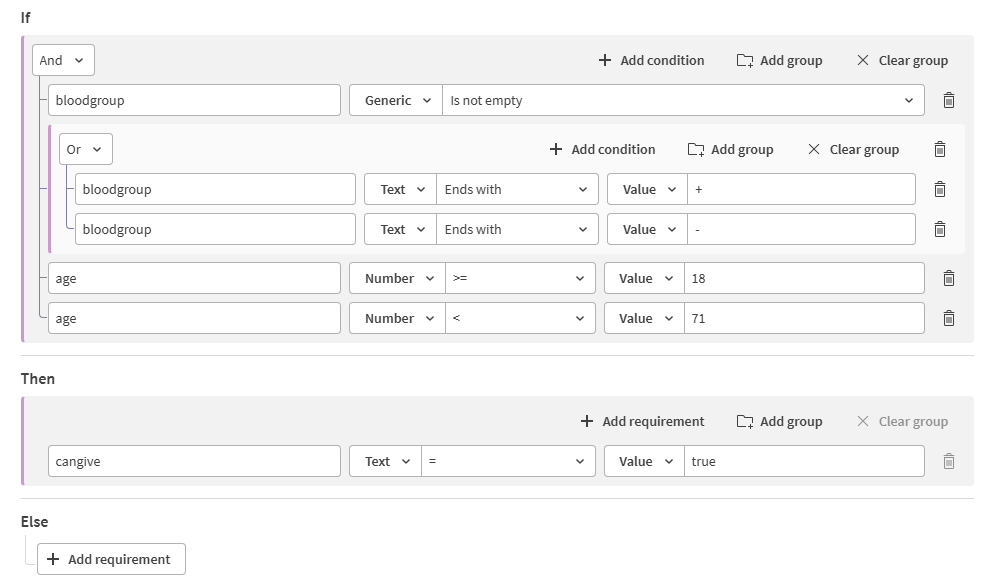
In diesem Anwendungsfall muss ein Mitarbeiter eines Blutspendezentrums überprüfen, dass alle Personen als potenzielle Spender markiert sind, wenn Folgendes zutrifft:
- Die Blutgruppe ist nicht leer und endet mit + oder -.
- Das Alter ist größer oder gleich 18 und kleiner als 71.
- Öffnen Sie Datenqualität und wählen Sie die Registerkarte Validierungsregeln aus.
- Wenn Sie keine Validierungsregeln haben, klicken Sie auf Hinzufügen. Alternativ klicken Sie auf Validierungsregel erstellen.
- Geben Sie den Namen BloodDonation ein.
- Wählen Sie den Bereich aus, in dem die Regel gespeichert werden soll.
- Wählen Sie den Schweregrad Kritisch und die Kategorie Gültigkeit aus. Mit diesen Einstellungen können Sie die Auswirkungen einer Regel auf die Datensatzqualität anpassen. Weitere Informationen finden Sie unter Kategorien und Schweregrade.
- Geben Sie eine Beschreibung ein. Dies ist optional, wird aber empfohlen, um den Zweck der Validierungsregel zu beschreiben.
- Um Bedingungen hinzuzufügen, aktivieren Sie die Option Bedingungen definieren. Die Abschnitte Wenn und Sonst sind aktiv.
- Gehen Sie im Abschnitt Wenn wie folgt vor:
- Geben Sie den Variablennamen bloodgroup ein. Sie werden diese Variable später mit einem Datensatzfeld verknüpfen.
- Wählen Sie den Operator Allgemein > Ist nicht leer aus.
- Klicken Sie auf Gruppe hinzufügen.
- Wählen Sie oben im Abschnitt Wenn den logischen Operator Oder für die Gruppe und Und für alle Bedingungen aus.
- Wiederholen Sie für die Gruppe die vorherigen Schritte, um die Bedingungen für den Rhesusfaktor hinzuzufügen:
- bloodgroup Endet mit +.
- bloodgroup Endet mit -.
- Wiederholen Sie die vorherigen Schritte, um die Bedingungen für das Alter hinzuzufügen:
- age >= 18.
- age < 71.
- Gehen Sie im Abschnitt Dann wie folgt vor:
- Geben Sie den Variablennamen cangive ein. Sie werden diese Variable später mit einem Datensatzfeld verknüpfen.
- Wählen Sie den Operator Text > = wahr.
Beim Operator Text wird zwischen Groß- und Kleinschreibung unterschieden.
- Lassen Sie den Abschnitt Sonst leer.
Die Regelkonfiguration sollte wie folgt aussehen:
- Klicken Sie auf Erstellen.
Anwenden einer Validierungsregel auf einen Datensatz
Sie können die gleiche Validierungsregel auf verschiedene Felder anwenden, sogar im gleichen Datensatz. Sie können auch verschiedene Regeln auf dasselbe Feld anwenden.
- Öffnen Sie einen Datensatz.
- Wählen Sie die Registerkarte Datenvorschau aus.
- Klicken Sie auf ein Feld. Das rechte Fenster wird angezeigt.
- Klicken Sie im Abschnitt Validierungsregeln auf
 .
. - Aktivieren Sie das Kontrollkästchen der Regel, die Sie anwenden möchten, und klicken Sie auf Weiter.
Sie können in diesem Fenster auch eine Regel erstellen und sie sofort auf den aktuellen Datensatz anwenden. Sie können die Regel später auch auf andere Datensätze anwenden.
- Sie können Validierungsregeln wie folgt anwenden oder erstellen:
- Anwenden einer vorhandenen Regel: Aktivieren Sie das Kontrollkästchen der Regel, die Sie anwenden möchten, und klicken Sie auf Weiter.
Erstellen einer Regel mit KI:
InformationshinweisUm KI-generierte Datenqualitäts-Validierungsregeln zu nutzen, müssen Sie der regionsübergreifenden Inferenz zustimmen. Dies ermöglicht Qlik Cloud, Inferenzanfragen außerhalb Ihrer Mandantenregion zu senden.
Einzelheiten und die neuesten Informationen zu den Standorten für die Inferenzverarbeitung finden Sie unter Aktivieren von regionsübergreifender Inferenz.
- Verwenden Sie Regeln vorschlagen, wenn Sie noch keine Vorschläge für diesen Datensatz generiert haben.
- Verwenden Sie Vorschläge anzeigen, wenn bereits Regelvorschläge generiert wurden.
- Klicken Sie auf Neu erstellen und wählen Sie Neue Regeln vorschlagen aus, um neue Regelvorschläge zu generieren. Die Vorschläge basieren auf bis zu fünf Werten aus dem Beispiel, um Vorschläge zu generieren, die mit Ihren Daten übereinstimmen.
Die Informationen werden als Kundendaten behandelt und nicht dazu verwendet, Qlik Cloud oder das GenAI-Modell zu trainieren.
WarnhinweisDiese Funktion verwendet generative künstliche Intelligenz („GenAI“). Es liegt in der Verantwortung des Benutzers, jegliche GenAI-Ausgabe vor der Verwendung oder Freigabe durchzugehen, zu überprüfen und auszuwerten, ob die Verwendung für einen bestimmten Anwendungsfall geeignet ist und die gültigen Gesetze einhält. - Manuelles Erstellen einer Regel: Sie können in diesem Fenster auch direkt eine Regel erstellen und sie sofort auf den aktuellen Datensatz anwenden.
InformationshinweisJede Regel, die Sie direkt für einen Datensatz erstellen, kann auch auf andere Datensätze angewendet werden. Sie finden alle Regeln unter Datenqualität > Validierungsregeln. - Verknüpfen Sie jede Variable mit einem Feld. In diesem Anwendungsfall:
- bloodgroup wird mit BloodGroup verknüpft.
- age wird mit Age verknüpft.
- cangive wird mit Giver verknüpft.
Eine Vorschau der Regelergebnisse wird angezeigt, um Sie darüber zu informieren, wie viele Werte ungültig sein werden. Die ungültigen Werte werden anhand einer Stichprobe von bis zu 100 Datensätzen berechnet.
- Um die Datenqualität automatisch zu aktualisieren, aktivieren Sie das Kontrollkästchen Qualität aktualisieren.
- Klicken Sie auf Übernehmen.
- Wenn Sie die Option Qualität aktualisieren nicht aktiviert haben, ist die Regel ausgegraut. Klicken Sie über dem rechten Fenster auf Aktualisieren, um Ihre Änderungen zu übernehmen und die Datenqualität zu aktualisieren.
Die Regel wird auf den Datensatz angewendet und Sie können die Qualität Ihres Datensatzes und die Qualität der Felder, mit denen eine Variable verknüpft wurde, beurteilen.
Das Symbol  wird in der Spaltenüberschrift der Felder angezeigt, für die eine Regel gilt. Bewegen Sie den Mauszeiger über das Symbol, um zu sehen, wie viele Regeln für das Feld gelten.
Vorschau einer Regel
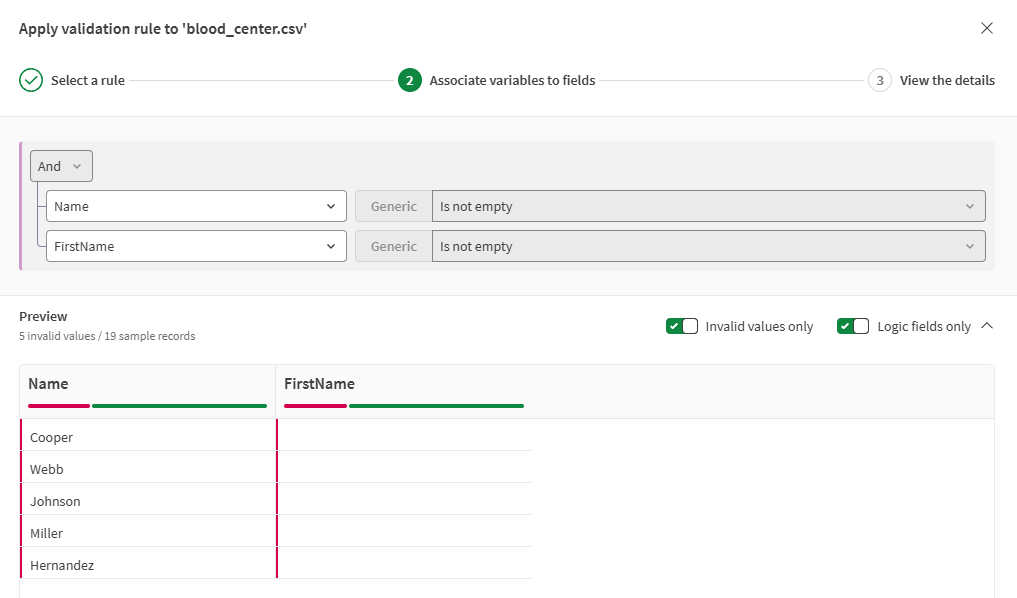
Wenn Sie die Variablen den Feldern zuordnen, wird eine Vorschau der Regelergebnisse angezeigt, damit Sie eine Regel testen und anpassen können, bevor Sie sie auf Ihre Daten anwenden. Sie können sehen, wie genau und relevant die Regel ist.
Diese Vorschau zeigt Ihnen, wie viele Werte ungültig sein werden. Die ungültigen Werte werden anhand einer Stichprobe von bis zu 100 Datensätzen berechnet und oben in den Ergebnissen angezeigt.
Mithilfe der Umschalter können Sie die angezeigten Werte filtern:
- Nur ungültige Werte: Sie sehen nur die Werte, die entsprechend der Regel ungültig sind.
- Nur logische Felder: Sie sehen nur die Felder, die in der Logik der Regel verwendet werden.
Bewerten der Qualität des Datensatzes und eines Feldes
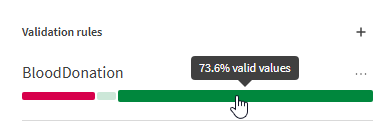
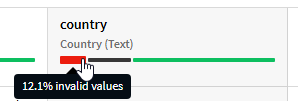
Sie können den Prozentsatz der ungültigen, nicht anwendbaren und gültigen Werte in den Qualitätsleisten anzeigen. Der Prozentsatz wird für alle Daten des Feldes berechnet, nicht nur für die Stichprobe.
Qualitätsleiste des Datensatzes
Für weitere Informationen zur Qualität jedes Feldes gehen Sie wie folgt vor:
- Öffnen Sie den Datensatz.
- Wählen Sie die Registerkarte Datenvorschau aus.
- Um das rechte Fenster zu öffnen, klicken Sie auf ein Feld, auf das eine Regel angewendet wurde.
- Um den Prozentsatz anzuzeigen, bewegen Sie den Mauszeiger über eine Farbe in der Qualitätsleiste.
- Es werden bis zu vier Farben angezeigt:
- Hellrot: Nicht ausführbare Werte. Die Regel kann für diese Werte nicht ausgeführt werden. Zum Beispiel ist ein Wert yes, aber die Regel muss validieren, dass der Wert größer ist als 18.
- Rot: ungültige Werte. Wählen Sie eine der Optionen:
- Sie erfüllen die Bedingung if, aber nicht den Validierungsausdruck (then), und es wurde kein alternativer Validierungsausdruck (else) definiert.
- Sie erfüllen weder die Bedingung (if) noch den alternativen Validierungsausdruck (else).
- Hellgrün: nicht anwendbare Werte. Die Werte erfüllen die Bedingung (if) nicht und es wurde kein alternativer Validierungsausdruck (else) definiert.
- Grün: gültige Werte. Sie erfüllen alle Regelanweisungen.
In diesem Anwendungsfall:
- 21,1 % der Werte sind ungültig. Zum Beispiel ist eine Person als Spender markiert, aber die Blutgruppe ist leer.
- 5,3 % der Werte sind nicht anwendbar. Die Bedingung ist nicht erfüllt und es wurde kein alternativer Validierungsausdruck definiert.
- 73,6 % der Werte sind gültig. Die Blutgruppe ist ausgefüllt, endet mit + oder -, das Alter ist >= 18 < 71 und die Person ist als Spender markiert.
Qualitätsleiste eines Feldes
- Öffnen Sie den Datensatz.
- Wählen Sie die Registerkarte Datenvorschau aus.
- Um den Prozentsatz anzuzeigen, bewegen Sie den Mauszeiger über eine Farbe in der Qualitätsleiste.
- Sie können bis zu drei Farben von links nach rechts sehen:
- Rot: ungültige Werte. Dies beinhaltet nicht ausführbare Werte aus Regeln.
- Schwarz: leere oder Null-Werte.
- Grün: gültige Werte. Dies beinhaltet nicht anwendbare Werte aus Regeln.
- Um weitere Details zu jeder Farbe anzuzeigen, klicken Sie darauf. Das rechte Fenster öffnet sich und Sie können den semantischen Typ und den Prozentsatz für die Validierungsregeln anzeigen.
Die ungültigen Werte sind mit einer roten Leiste auf der linken Seite gekennzeichnet.
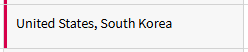
Klicken Sie auf den roten Balken, um mehr über den Fehler zu erfahren. Der Fehler kann durch eine Validierungsregel, den semantischen Typ oder beides verursacht werden.
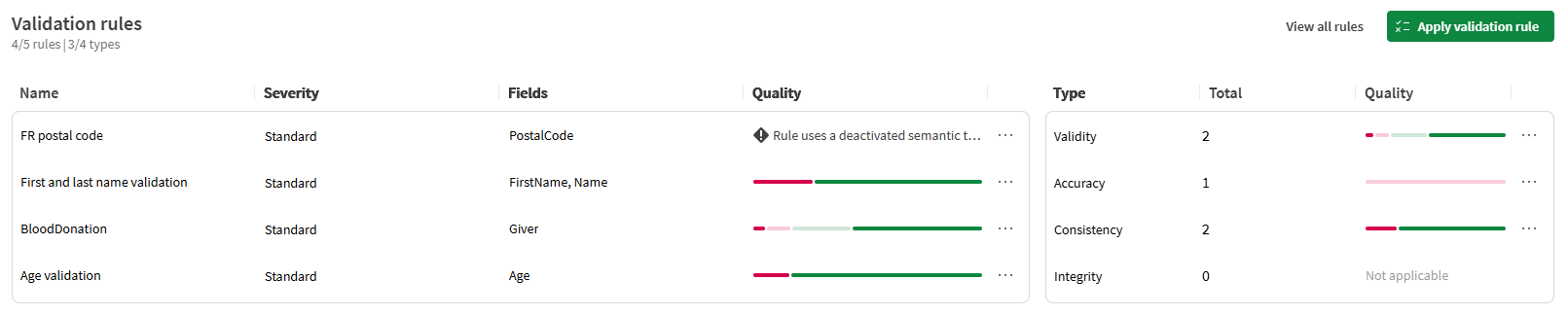
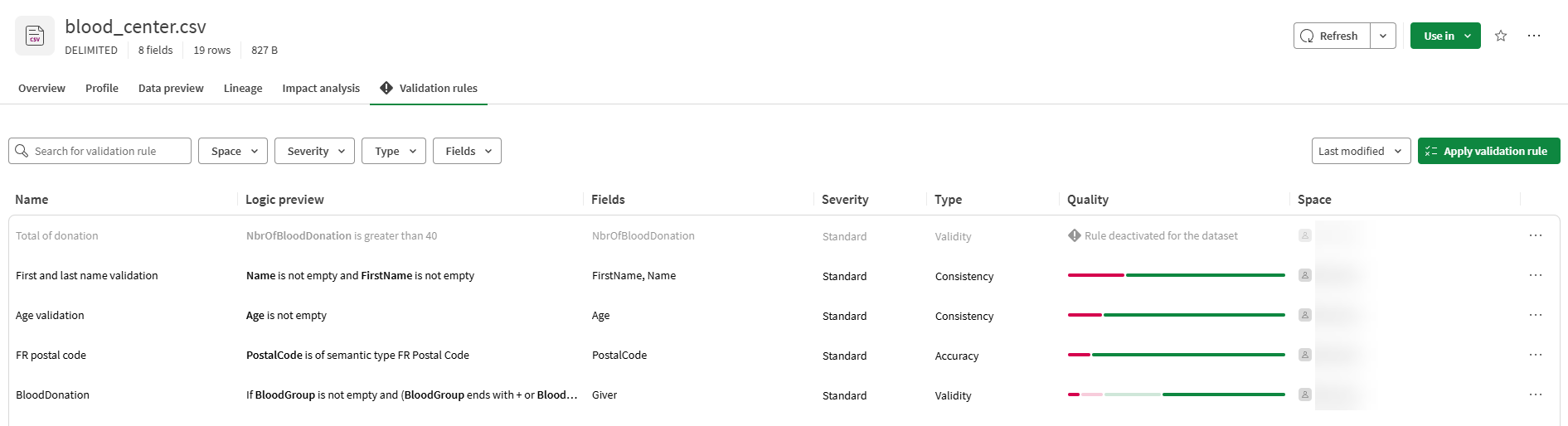
Übersicht über die Validierungsregeln
Nachdem Sie Regeln erstellt und auf einen Datensatz angewendet haben, können Sie eine Übersicht über die Qualität erhalten:
Die Regeln können von Benutzer zu Benutzer unterschiedlich sein, da sie vom Bereichszugriff abhängen.
Bearbeiten einer Validierungsregel in einem Datensatz
Mit diesem Verfahren können Sie nur eine Validierungsregel in einem Datensatz bearbeiten und die Felder ändern, für die die Regel gilt.
Informationen zum Bearbeiten der Regeldefinition finden Sie unter Bearbeiten einer Validierungsregel.
- Öffnen Sie einen Datensatz.
- Wählen Sie die Registerkarte Datenvorschau aus.
- Klicken Sie auf das Feld, für das die Regel gilt.
- Klicken Sie im rechten Fenster im Abschnitt Validierungsregeln auf .
- Bearbeiten Sie die Regel wie erforderlich.
- Um Ihre Änderungen zu übernehmen und die Datenqualität automatisch zu aktualisieren, aktivieren Sie das Kontrollkästchen Qualität aktualisieren.
- Klicken Sie auf Übernehmen.
- Wenn Sie Qualität aktualisieren nicht ausgewählt haben, klicken Sie über dem rechten Fenster auf Aktualisieren, um Ihre Änderungen zu übernehmen und die Datenqualität zu aktualisieren.
Entfernen einer Validierungsregel aus einem Datensatz
Mit diesem Verfahren können Sie eine Regel aus einem Datensatz entfernen, ohne die Regel aus dem Bereich zu löschen.
Informationen zum Löschen einer Regel aus dem Bereich finden Sie unter Löschen einer Validierungsregel.
- Öffnen Sie den Datensatz.
- Wählen Sie die Registerkarte Datenvorschau aus.
- Klicken Sie auf das Feld, aus dem Sie die Regel entfernen möchten.
- Klicken Sie im rechten Fenster auf
 > Entfernen.
 - Bestätigen Sie das Entfernen.
- Klicken Sie über dem rechten Fenster auf Aktualisieren, um Ihre Änderungen zu übernehmen und die Datenqualität zu aktualisieren.
Aktivieren/Deaktivieren einer Validierungsregel
Anstatt eine Validierungsregel aus einem Datensatz zu löschen oder zu entfernen, können Sie sie über zwei Menüs deaktivieren:
- Über die Registerkarte Validierungsregeln:
- Fahren Sie mit der Maus über die Regel.
- Klicken Sie rechts auf > Deaktivieren.
Dies deaktiviert die Regel in allen Datensätzen, auf die die Regel angewendet wird.
- Aktualisieren Sie die Datenqualität in den betroffenen Datensätzen.
- Über den Datensatz:
- Klicken Sie auf das Feld, für das die zu deaktivierende Regel gilt.
- Klicken Sie im rechten Fenster auf > Deaktivieren.
- Klicken Sie über dem rechten Fenster auf Aktualisieren, um Ihre Änderungen zu übernehmen und die Datenqualität zu aktualisieren.
Die Regel wird ausgegraut und das Symbol
wird nicht mehr in der Spaltenüberschrift angezeigt. Sie können sie jederzeit wieder aktivieren. Wenn Aktivieren ausgegraut ist, bedeutet dies, dass die Regel für alle Datensätze deaktiviert ist.Die Regel ist nur für diesen Datensatz deaktiviert und Sie können sie weiterhin auf andere Datensätze anwenden.
Um eine Regel zu aktivieren, folgen Sie demselben Verfahren, klicken aber auf Aktivieren.
Bearbeiten einer Validierungsregel
Mit diesem Verfahren können Sie eine Validierungsregel bearbeiten. Dies wirkt sich auf alle Datensätze aus, für die die Regel gilt.
Um nur die Felder zu bearbeiten, für die eine Regel gilt, finden Sie weitere Informationen unter Bearbeiten einer Validierungsregel in einem Datensatz.
Sie können nur die Regeln bearbeiten, die sich in einem Bereich befinden, auf den Sie Zugriff haben.
- Öffnen Sie Datenqualität und wählen Sie die Registerkarte Validierungsregeln aus.
- Klicken Sie in der Liste auf die Regel oder auf > Bearbeiten.
- Bearbeiten Sie die Regel wie erforderlich. InformationshinweisWenn Sie die Kategorie oder den Schweregrad ändern, ändert sich die Auswirkung der Regel auf die Datensatzqualität. Weitere Informationen finden Sie unter Kategorien und Schweregrade.
- Klicken Sie auf Speichern.
- Wenn die Regel für Datensätze gilt, öffnen Sie jeden Datensatz und aktualisieren Sie die Qualität.
Löschen einer Validierungsregel
Dieses Verfahren wirkt sich auf alle Datensätze aus, für die die Regel gilt.
Weitere Informationen zum Entfernen einer Regel aus nur einem Datensatz finden Sie unter Entfernen einer Validierungsregel aus einem Datensatz.
Sie können nur die Regeln löschen, die sich in einem Bereich befinden, auf den Sie Zugriff haben.
- Öffnen Sie Datenqualität und wählen Sie die Registerkarte Validierungsregeln aus.
- Klicken Sie in der Liste auf > Löschen.
- Bestätigen Sie das Löschen.
- Wenn die Regel für Datensätze gilt, öffnen Sie jeden Datensatz und aktualisieren Sie die Qualität.
Kategorien und Schweregrade
Mit der Kategorie und dem Schweregrad können Sie die Auswirkungen einer Regel auf die Datensatzqualität und den Qlik Trust Score™ anpassen. Einige Schweregrade haben stärkere Auswirkungen als die anderen.
Kategorien
Keine Kategorie hat eine höhere Gewichtung als andere und alle Kategorien wirken sich auf die Datensatzqualität und die Dimension Gültigkeit des Qlik Trust Score™ aus.
Wenn eine Regel in die Kategorie „Genauigkeit“ fällt, wirkt sie sich auch auf die Dimension Genauigkeit aus.
Weitere Informationen finden Sie unter Bewerten der Datenqualität und Qlik Trust Score™.
Schweregrad
Eine Regel mit einer geringeren Gewichtung hat weniger Einfluss auf die Datensatzqualität und den Qlik Trust Score™ als eine Regel mit einer höheren Gewichtung: Kritisch > Schwer > Standard > Leicht.
Beispiel: Für einen Datensatz mit 55 ungültigen Datensatzeinträgen und einer Regel mit dem Schweregrad Leicht wird die Punktzahl im Vergleich zur gleichen Regel mit dem Schweregrad Schwer weniger stark verringert.
Operatoren
Wenn Sie die Regel definieren, können Sie verschiedene Operatoren auswählen, um Ihre Daten zu validieren.
| Kategorie | Operator | Beschreibung | Typ | Beispiel |
|---|---|---|---|---|
| Generisch | ist leer | Anders als Text/ist leer | Alle Typen | Ein Nullwert und der Wert "" werden als leer und damit als gültig betrachtet. |
| Generisch | ist nicht leer | Anders als Text/ist nicht leer | Alle Typen | Ein Nullwert und der Wert "" werden als leer und damit als nicht gültig betrachtet. |
| Text | Ist leer | Anders als Generisch/ist leer | Text | Ein Nullwert, der Wert "" und der Wert " ", werden als leer und damit als gültig betrachtet. |
| Text | Ist nicht leer | Anders als Generisch/ist nicht leer | Text | Ein Nullwert, der Wert "" und der Wert " ", werden als leer und damit als nicht gültig betrachtet. |
| Text | = | Gleich | Text | OrderID = ORD#10 |
| Text | != | Anders als | Text | OrderID != ORD#10 |
| Text | Enthält | – | Text | OrderID enthält ORD#10 |
| Text | Enthält nicht | – | Text | OrderID enthält nicht ORD#10 |
| Text | Beginnt mit | – | Text | OrderID Beginnt mit ORD# |
| Text | Beginnt nicht mit | – | Text | OrderID Beginnt nicht mit ORD# |
| Text | Endet mit | – | Text | OrderID Endet mit _XX |
| Text | Endet nicht mit | – | Text | OrderID Endet nicht mit _XX |
| Text | Matches regex | Weitere Informationen finden Sie in der RE2/J-Dokumentation. | Text | Postleitzahl Entspricht Regex ^[0-9]{5}(-[0-9]{4})?$ |
| Text | Stimmt nicht mit regulärem Ausdruck überein | Weitere Informationen finden Sie in der RE2/J-Dokumentation. | Text | Postleitzahl Weicht von Regex ab ^[0-9]{5}(-[0-9]{4})?$ |
| Text | Ist einer von | Wählen Sie diesen Operator aus, wenn Sie eine eingeschränkte Liste von Werten anstelle eines semantischen Typs verwenden müssen. Sie können bis zu 150 Werte hinzufügen, und jeder kann bis zu 200 Zeichen enthalten. Wenn Sie mehr als 150 Werte benötigen, verwenden Sie einen semantischen Typ. | Text | Land Ist eines von USA Frankreich Kanada China |
| Text | Ist nicht einer von | Wählen Sie diesen Operator aus, wenn Sie eine eingeschränkte Liste von Werten anstelle eines semantischen Typs verwenden müssen. Sie können bis zu 150 Werte hinzufügen, und jeder kann bis zu 200 Zeichen enthalten. Wenn Sie mehr als 150 Werte benötigen, verwenden Sie einen semantischen Typ. | Text | Land Ist nicht eines von USA Frankreich Kanada China |
| Zahl | = | Gleich | Zahl | Alter = 21 |
| Zahl | != | Anders als | Zahl | Alter != 0 |
| Zahl | < | Kleiner als | Zahl | Alter < 21 |
| Zahl | <= | Kleiner oder gleich | Zahl | Alter <= 20 |
| Zahl | > | Größer als | Zahl | Alter < 20 |
| Zahl | >= | Größer oder gleich | Zahl | Alter >= 21 |
| Boolesch | ist wahr | – | Boolesch | Benutzer gelöscht ist wahr |
| Boolesch | ist falsch | – | Boolesch | Benutzer aktiviert ist falsch |
| Boolesch | = | Beziehung zwischen zwei booleschen Feldern | Boolesch | Benutzer gelöscht = Konto deaktiviert |
| Boolesch | != | Beziehung zwischen zwei booleschen Feldern | Boolesch | Benutzer aktiviert != Benutzer gelöscht |
| Typ | hat den semantischen Typ | Der Wert ist im ausgewählten semantischen Typ definiert. | Alle Typen | Land hat den semantischen Typ Ländercode ISO3 |
| Typ | hat nicht den semantischen Typ | Der Wert ist nicht im ausgewählten semantischen Typ definiert. | Alle Typen | Telefon hat nicht den semantischen Typ US Phone |
| Datum | Ist in den letzten | Geben Sie eine positive Ganzzahl ein und wählen Sie die Einheit aus. | Alle Typen | Lieferung Ist in den letzten 4 Stunden |
| Datum | Ist nicht in den letzten | Geben Sie eine positive Ganzzahl ein und wählen Sie die Einheit aus. | Alle Typen | Lieferung Ist nicht in den letzten 110 Minuten |
| Datum | Ist in den nächsten | Geben Sie eine positive Ganzzahl ein und wählen Sie die Einheit aus. | Alle Typen | Lieferung Ist in den nächsten 90 Sekunden |
| Datum | Ist nicht in den nächsten | Geben Sie eine positive Ganzzahl ein und wählen Sie die Einheit aus. | Alle Typen | Lieferung Ist nicht in den nächsten 28 Tagen |
| Datum | Ist vor | Öffnen Sie den Kalender und wählen Sie Datum und Uhrzeit aus. Sie müssen ein Datum/eine Uhrzeit unter Verwendung der Zeitzone UTC+00 auswählen. | Alle Typen | Geburtsdatum Ist vor 1/1/2008 12:00 AM |
| Datum | Ist vor oder gleich | Öffnen Sie den Kalender und wählen Sie Datum und Uhrzeit aus. Sie müssen ein Datum/eine Uhrzeit unter Verwendung der Zeitzone UTC+00 auswählen. | Alle Typen | Geburtsdatum Ist vor oder am 1/1/2008 12:00 AM |
| Datum | Ist nach | Öffnen Sie den Kalender und wählen Sie Datum und Uhrzeit aus. Sie müssen ein Datum/eine Uhrzeit unter Verwendung der Zeitzone UTC+00 auswählen. | Alle Typen | Geburtsdatum Ist nach 1/1/2008 12:00 AM |
| Datum | Ist nach oder gleich | Öffnen Sie den Kalender und wählen Sie Datum und Uhrzeit aus. Sie müssen ein Datum/eine Uhrzeit unter Verwendung der Zeitzone UTC+00 auswählen. | Alle Typen | Geburtsdatum Ist nach oder am 1/1/2008 12:00 AM |
| Datum | Ist gleich | Öffnen Sie den Kalender und wählen Sie Datum und Uhrzeit aus. Sie müssen ein Datum/eine Uhrzeit unter Verwendung der Zeitzone UTC+00 auswählen. | Alle Typen | Geburtsdatum Ist am 1/1/2008 12:00 AM |
| Datum | Ist nicht gleich | Öffnen Sie den Kalender und wählen Sie Datum und Uhrzeit aus. Sie müssen ein Datum/eine Uhrzeit unter Verwendung der Zeitzone UTC+00 auswählen. | Alle Typen | Geburtsdatum Ist nicht am 1/1/2008 12:00 AM |
| Datum | Liegt in der Vergangenheit | – | Alle Typen | Lieferung Liegt in der Vergangenheit |
| Datum | Liegt in der Zukunft | – | Alle Typen | Lieferung Liegt in der Vergangenheit |