Accéder au contenu principal Passer au contenu complémentaire

Redéployer toutes les tâches de services de données ou de Routes de type microservice, ou celles sélectionnées

Après la réattribution ou réinstallation d'un environnement de Dynamic Engine sur un même Dynamic Engine, les tâches de services de données ou de Routes sont automatiquement redéployées lorsque le statut de l'environnement passe à Ready (Prêt). Si l'environnement est réinstallé sur ou réattribué à un Dynamic Engine différent, vous devez démarrer ce redéploiement manuellement dans Talend Management Console.

Avant de commencer

  • Vous devez avoir l'autorisation Operator (Execute) (Opérateur (Exécution)) sur l'espace pour redéployer une tâche.

Pourquoi et quand exécuter cette tâche

Après la réinstallation ou la réattribution d'un environnement de Dynamic Engine à un Dynamic Engine différent, redéployez toutes les tâches (microservices) de services de données et de Routes, ou celles sélectionnées, en une seule action.

Au cours du redéploiement, le système monitore le statut du déploiement. Une fois terminé, vous recevez une notification indiquant le nombre de tâches terminées avec succès et le nombre de tâches en échec.

Procédure

  1. Ouvrez la page Management.
  2. Allez dans l'onglet Tasks (Tâches).
  3. Dans la liste Environment (Environnement), sélectionnez l'environnement de Dynamic Engine à utiliser.
  4. Pour redéployer les tâches sélectionnées, cochez la case près des tâches à redéployer. Pour redéployer d'un coup toutes les tâches de type microservices de services de données et de Routes dans l'environnement, ignorez cette étape et passez à la suivante.
    Vous pouvez utiliser des filtres pour trouver rapidement votre tâche.
  5. Cliquez sur Redeploy (Redéployer) pour les tâches sélectionnées ou sur Redeploy all (Tout redéployer) pour toutes les tâches de votre environnement.

    Exemple
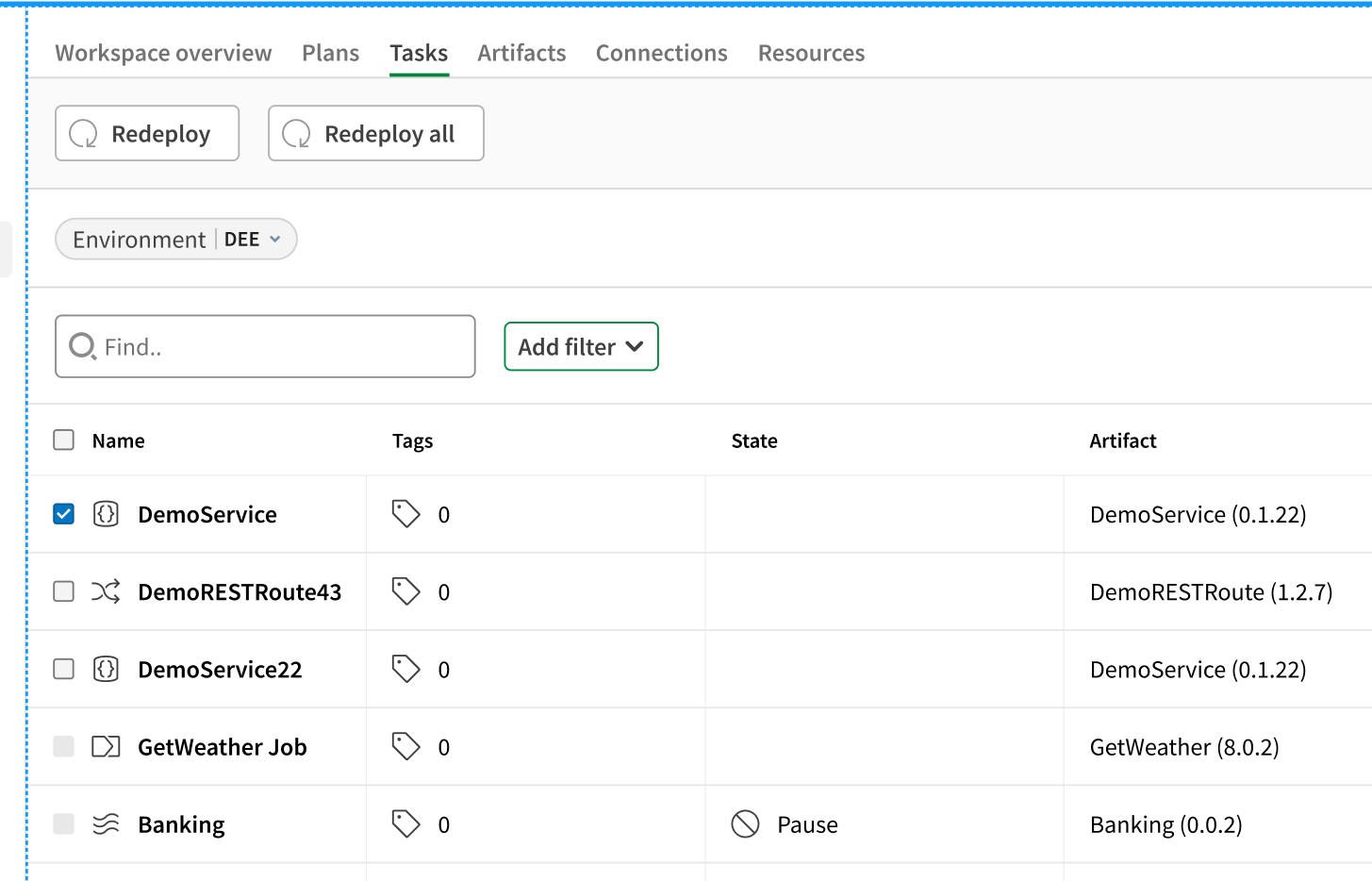
    Onglet Task (Tâche) affichant la liste des tâches de microservices avec les boutons Redeploy (Redéployer) et Redeploy all (Tout redéployer)
  6. Dans la boîte de dialogue de confirmation, lisez le message indiquant que toutes les tâches, ou seules les tâches sélectionnées seront redéployées, puis cliquez sur Redeploy (Redéployer) pour confirmer.
    La boîte de dialogue affiche le nombre de tâches en cours de redéploiement. Par exemple :
    This will redeploy all Microservice tasks in the "environment_name" environment

Résultats

Après complétion de l'opération de redéploiement, un message de notification s'affiche, avec le résumé du déploiement.

Si des tâches ont échoué, la notification inclut un lien cliquable nommé Go to failed runs (Aller aux exécutions en échec). Cliquez sur ce lien pour ouvrir la page Operations (Opérations) avec un filtre pré-appliqué affichant uniquement les tâches en échec. La réinitialisation du filtre vous assure une vue propre des déploiements en échec, sans interférence des paramètres de filtres précédemment enregistrés.

Pour consulter les logs détaillés d'une tâche, allez à la page de détails de la tâche et cliquez sur Logs dans la section Deployments (Déploiements).

Cette page vous a-t-elle aidé ?

Si vous rencontrez des problèmes sur cette page ou dans son contenu – une faute de frappe, une étape manquante ou une erreur technique – faites-le-nous savoir.