Zu Hauptinhalt springen Zu ergänzendem Inhalt springen

Erneutes Bereitstellen ausgewählten oder aller Datendienst- oder Routen-Tasks vom Typ „Microservice“

Nach der Neuzuweisung einer Dynamic Engine-Umgebung oder der erneuten Installation in derselben Dynamic Engine werden Datendienst- und Routen-Tasks automatisch neu bereitgestellt, wenn die Umgebung in den Zustand Ready (Bereit) wechselt. Wenn die Umgebung neu installiert oder einer anderen Dynamic Engine neu zugewiesen wird, müssen Sie diese Neubereitstellung in der Talend Management Console manuell starten.

Vorbereitungen

  • Sie müssen über die Berechtigung Operator (Execute) (Operator (Ausführen)) im Bereich verfügen, um eine Task neu bereitzustellen.

Warum und wann dieser Vorgang ausgeführt wird

Nach der Neuinstallation einer Dynamic Engine-Umgebung oder ihrer Neuzuweisung zu einer anderen Dynamic Engine stellen Sie ausgewählte oder alle Datendienst- und Routen-Tasks (Microservices) in einer einzigen Aktion neu bereit.

Während der Neubereitstellung überwacht das System den Bereitstellungsstatus. Nach Abschluss des Vorgangs erhalten Sie eine Benachrichtigung mit der Anzahl der erfolgreichen und fehlgeschlagenen Tasks.

Prozedur

  1. Öffnen Sie die Seite Management.
  2. Gehen Sie zur Registerkarte Tasks.
  3. Wählen Sie in der Liste Environment (Umgebung) die zu verwendende Dynamic Engine-Umgebung aus.
  4. Zum erneuten Bereitstellen ausgewählter Tasks aktivieren Sie die Kontrollkästchen neben den neu bereitzustellenden Tasks. Zum gleichzeitigen Neubereitstellen aller Datendienst- und Routen-Tasks vom Typ „Microservice“ in der Umgebung überspringen Sie diesen Schritt und fahren mit dem nächsten Schritt fort.
    Sie können auch Filter verwenden, um die Task schnell aufzufinden.
  5. Klicken Sie auf Redeploy (Neu bereitstellen) für ausgewählte Tasks oder auf Redeploy all (Alle neu bereitstellen) für alle Tasks in der Umgebung.

    Example
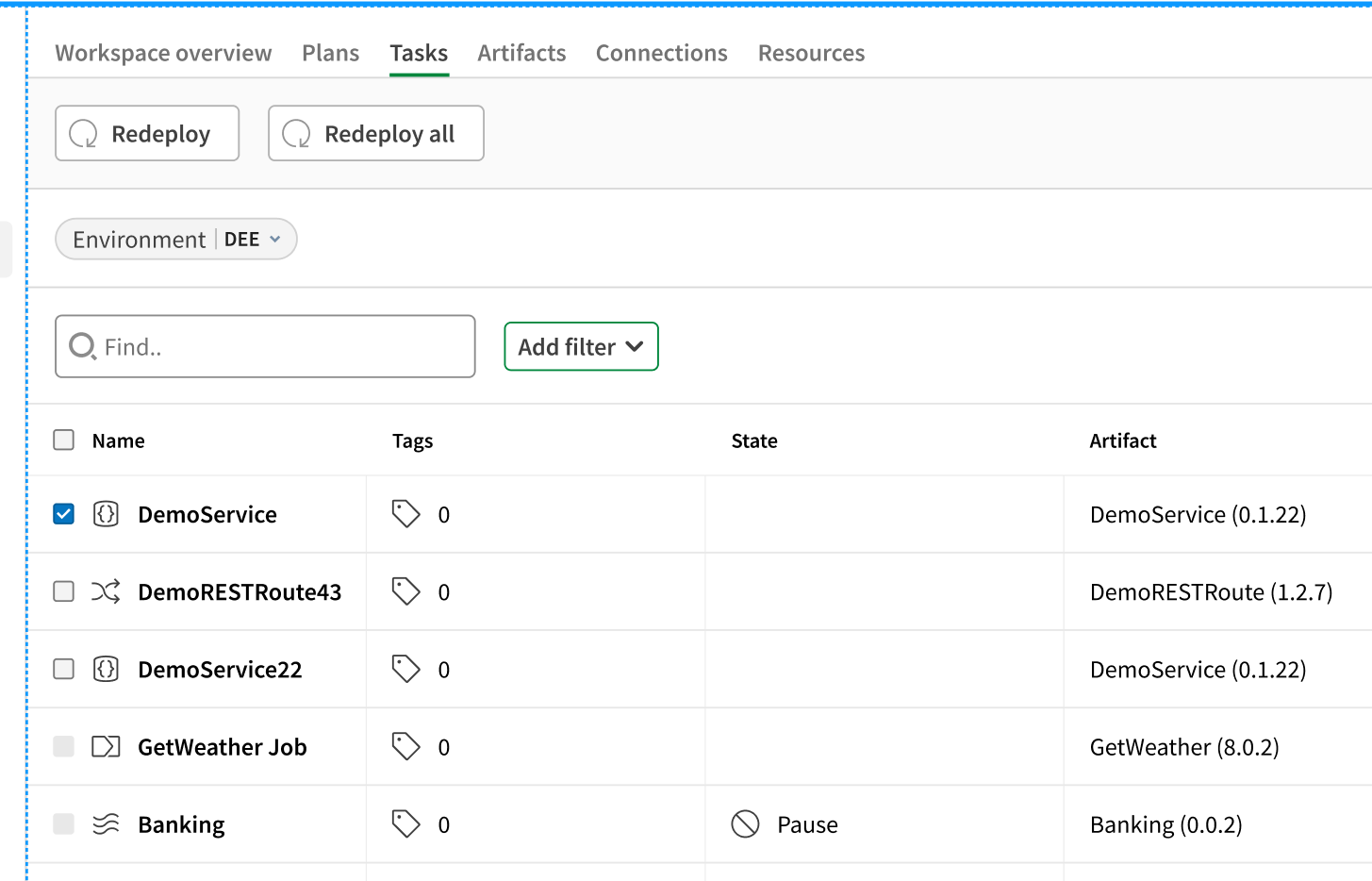
    Registerkarte „Task“ mit der Task-Liste „Microservice“ und den Schaltflächen „Redeploy (Neu bereitstellen)“ und „Redeploy all (Alle neu bereitstellen)“
  6. Überprüfen Sie im Bestätigungsdialogfeld die Nachricht mit dem Hinweis darauf, dass nur ausgewählte oder alle Tasks neu bereitgestellt werden, und klicken Sie dann auf die Schaltfläche Redeploy (Neu bereitstellen), um den Vorgang zu bestätigen.
    Im Dialogfeld wird die Anzahl der Tasks angezeigt, die neu bereitgestellt werden. Beispielsweise kann Folgendes angezeigt werden:
    This will redeploy all Microservice tasks in the "environment_name" environment

Ergebnisse

Nach Abschluss der Neubereitstellung erhalten Sie eine Popup-Benachrichtigung mit der Bereitstellungsübersicht.

Bei fehlgeschlagenen Tasks enthält die Benachrichtigung einen Aktions-Link mit der Bezeichnung Go to failed runs (Zu fehlgeschlagenen Ausführungen navigieren). Klicken Sie auf diesen Link, um die Seite Operations (Vorgänge) mit einem vorab angewendeten Filter zu öffnen, der nur fehlgeschlagene Tasks anzeigt. Durch Zurücksetzen des Filters wird sichergestellt, dass eine bereinigte Ansicht der fehlgeschlagenen Bereitstellungen angezeigt wird, die nicht durch zuvor gespeicherte Filtereinstellungen beeinflusst wird.

Navigieren Sie zum Anzeigen detaillierter Protokolle für eine beliebige Task zur Seite mit den Task-Details und klicken Sie auf Logs (Protokolle) im Abschnitt Deployments (Bereitstellungen).

Hat diese Seite Ihnen geholfen?

Wenn Sie ein Problem mit dieser Seite oder ihrem Inhalt feststellen, sei es ein Tippfehler, ein ausgelassener Schritt oder ein technischer Fehler, informieren Sie uns bitte!