
Последнее обновление: 21.07.2026
Создавайте и выполняйте скрипты загрузки данных в редакторе загрузки данных, а также создавайте подключения к источникам данных. После загрузки данных они доступны приложению для анализа.
Щелкните Редактор загрузки данных в меню навигации приложения, чтобы открыть редактор загрузки данных.
Редактор загрузки данных
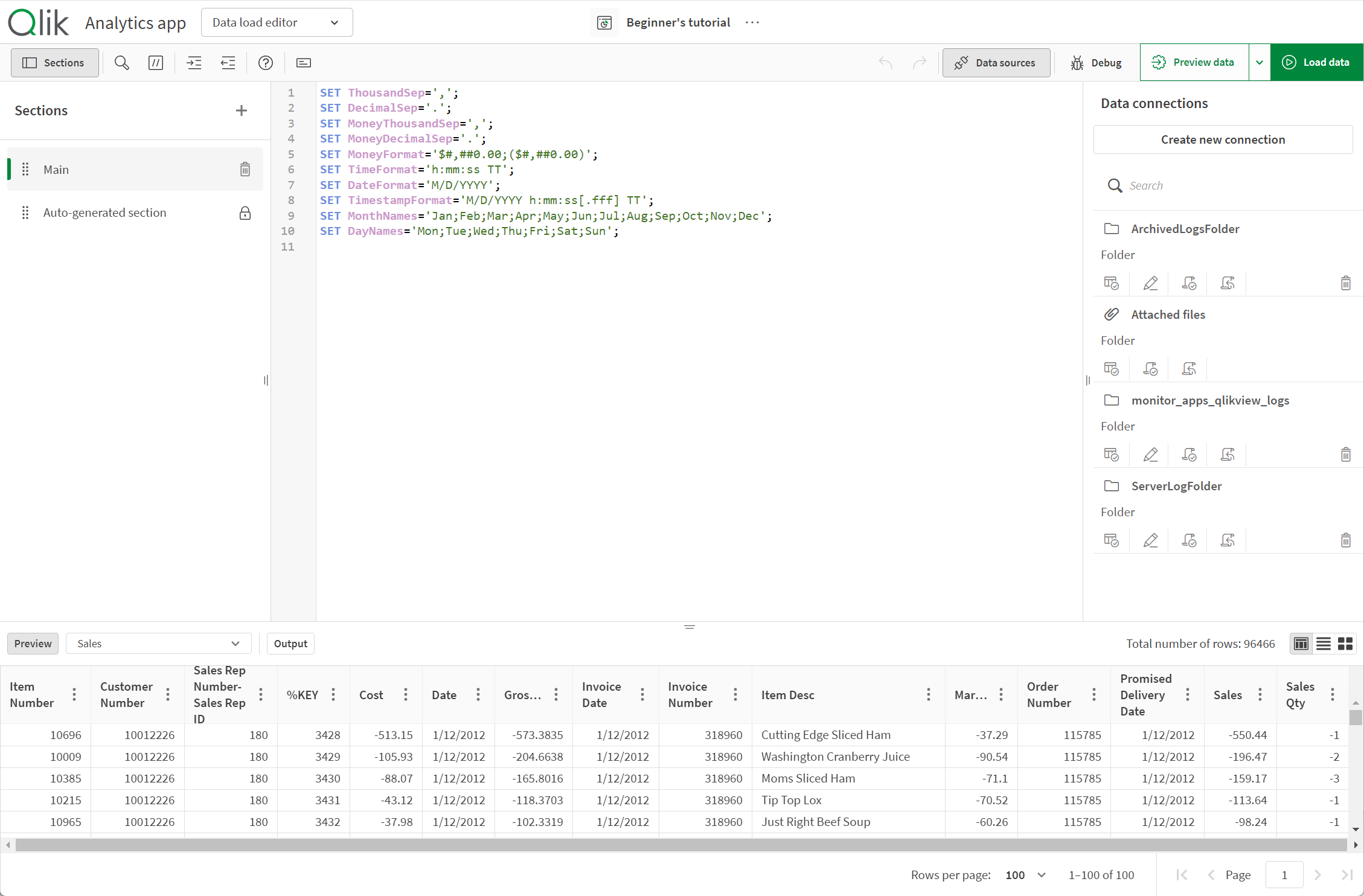
Скрипты также можно создавать при загрузке данных с помощью диспетчера данных. Однако если требуется использовать сложные операторы скрипта, необходимо создавать скрипт вручную в редакторе загрузки данных.
См.: Загрузка и преобразование данных с помощью скрипта
Создание подключений
Разверните панель Источники данных, чтобы просмотреть список Подключения к данным. Нажмите Создать новое подключение, чтобы добавить в скрипт подключение.
См.: Подключение к источникам данных
Создание и редактирование скриптов
Напишите код скрипта в редакторе скриптов. Каждая линия скрипта пронумерована, а компоненты синтаксиса обеспечивают скрипту цветную маркировку.
| Элемент интерфейса | Описание |
|---|---|

|
Поиск и замена текста в скрипте. |

|
Комментировать/отменить комментарий. |

|
Сместить код вправо. |

|
Сместить код влево. |

|
Активация режима справки по синтаксису. В режиме справки можно щелкнуть на синтаксическом ключевом слове (помеченном синим) в редакторе, чтобы получить доступ к подробной справке по синтаксису. |

|
Подсказки автозаполнения в скрипте включены. Щелкните, чтобы выключить. |

|
Подсказки автозаполнения в скрипте выключены. Щелкните, чтобы включить. |

|
Отмена последнего изменения (отмена многоступенчатого действия невозможна). |

|
Повтор последней операции отмены. |
Нажмите  , чтобы добавить раздел скрипта. Разделы выполняются сверху вниз.
Нажмите  , чтобы выполнить отладку скрипта.
См.:
Выполнение скриптов
Нажмите кнопку Загрузить данные, чтобы выполнить скрипт. Откроется диалоговое окно, в котором отображается ход выполнения загрузки данных и все генерируемые сообщения. Дополнительно можно нажать кнопку Выходные данные, чтобы просмотреть выходные данные.
Запустить скрипт для загрузки данных
Также можно предварительно просмотреть скрипт загрузки. В режиме предварительного просмотра скрипт загрузки выполняется с ограничением количества строк исходных данных, загружаемых в приложение, при этом пропускаются все операторы Store. Можно задать требуемое количество строк. Чтобы просмотреть данные, щелкните Предварительный просмотр данных.
Предварительный просмотр данных в скриптах загрузки
Чтобы просмотреть данные из предварительного просмотра или загрузки, нажмите кнопку Предварительный просмотр.