
Последнее обновление: 21.07.2026
Быстро перемещайтесь и используйте нужные инструменты в панели навигации и на панели инструментов в Qlik Sense.
Панель навигации и панель инструментов в Qlik Sense

Пункты меню будут отличаться в зависимости:
- от того, выполняется редактирование или анализ (просмотр) диаграмм в приложении.
- от типа диаграммы;
- от привилегий, предоставленных администратором.
- Пользовательские настройки для меню визуализации, которые были настроены разработчиком приложения (см. Скрытие элементов в меню визуализации).
Панель навигации

На панели навигации можно:
- Нажать Qlik, чтобы перейти к хабу.
-
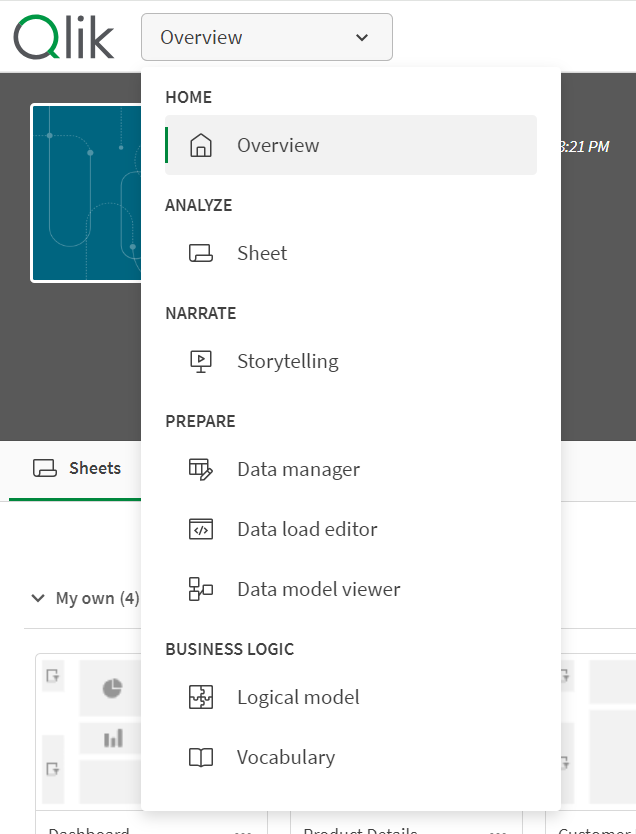
Перемещайтесь между областями приложения с помощью меню навигации приложения.
Меню навигации приложения заменяет вкладки Анализировать, Комментировать и Подготовить на предыдущей панели навигации.
Меню навигации приложения
- Нажмите на имени приложения, чтобы открыть сведения о приложении и, например, изменить имя или описание приложения.
-
Щелкните
 , чтобы выполнить действия в зависимости от текущего вида.
 Во всех разделах приложений доступны следующие элементы:
-
Показать сведения/Скрыть сведения
-
Режим сенсорного экрана
-
Справка
-
Настройки
В разделах Обзор, Диспетчер данных и Просмотр модели данных доступно следующее:
-
Добавить данные
В разделе Листы доступны следующие элементы:
-
Загрузить лист в формате PDF
-
Создать копию листа
-
Удалить лист
-
Встроить лист
В разделе Повествование доступны следующие элементы:
-
Загрузить историю в формате PowerPoint
-
Загрузить историю в формате PDF
-
Создать копию истории
-
Удалить историю
-
На панели инструментов можно выполнять задачи, связанные с видом, в котором пользователь находится. Некоторые задачи, расположенные в других частях пользовательского интерфейса, были перенесены на панель инструментов. Инструмент «Наблюдения» позволяет открыть поиск Инструмент «Наблюдения» и Типы анализа Insight Advisor.
В виде листа в режиме изменения, например, можно открыть панель ресурсов или панель свойств, а также создавать закладки и листы и управлять ими. Команды вырезания, копирования и вставки, которые ранее находились в нижней части листа, теперь расположены на панели инструментов. В режиме анализа можно работать с выборками, а также создавать листы и закладки и управлять ими.
В виде повествования можно добавлять изображения, текст, фигуры и так далее.
Панель инструментов на листе в режиме изменения
