
Обзор приложения
Последнее обновление: 21.11.2025При открытии приложения из хаба осуществляется переход в обзор приложения. На экране Обзора приложения можно просматривать и управлять содержимым приложения. Содержимое основной области зависит от выбранной категории: листы, закладки или истории.
Если хаб выключен администратором, при запуске Qlik Sense вы увидите окно обзора приложения.
Содержимое, являющееся частью опубликованного приложения, находится в верхней части основной области. К основной части опубликованного приложения нельзя добавить содержимое. Содержимое вашего приложения отображается в разделе Мои листы/Мои закладки/Мои истории. В зависимости от прав доступа, вы можете опубликовать содержимое своего приложения, чтобы другие пользователи приложения могли исследовать его.
Обзор приложения
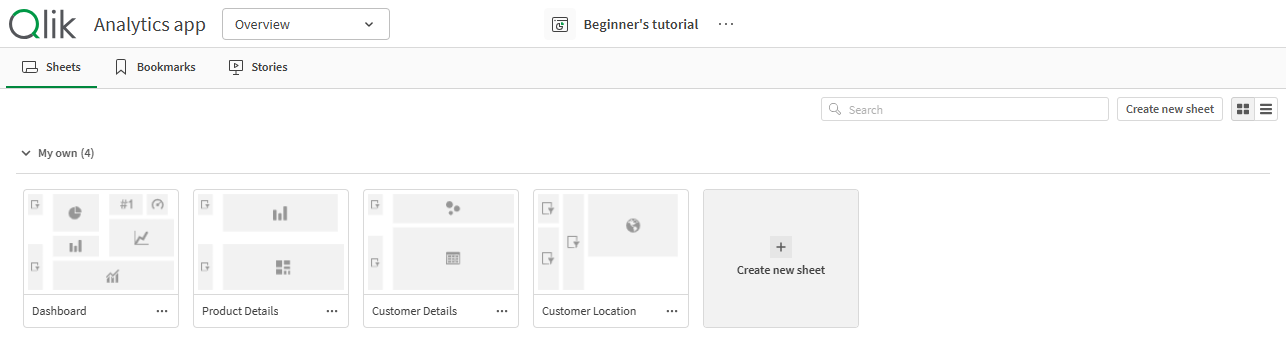
Вы можете просмотреть дополнительную информацию о вашем приложении в области сведений о приложении. В области сведений о приложении отображаются имя приложения, информация о публикации и информация о загрузке данных. Здесь также отображается, когда приложение было создано, опубликовано и обновлено в последний раз. Дополнительные действия приложения доступны в области сведений о приложении: для этого щелкните  и выберите действие. На панели навигации можно открыть область сведений о приложении, щелкнув имя приложения или выбрав > Сведения.
Область «Сведения о приложении»
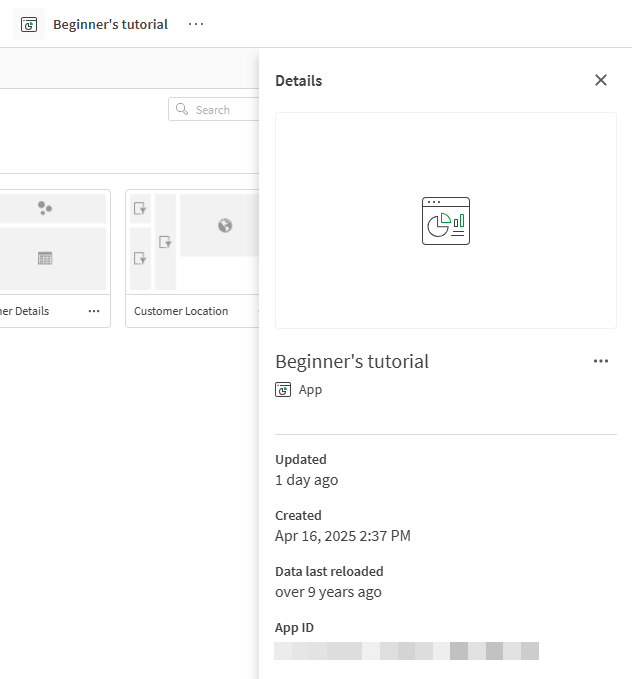
Панель навигации
Панель навигации в обзоре приложения

На панели навигации можно:
- нажать Qlik, чтобы перейти к хабу;
-
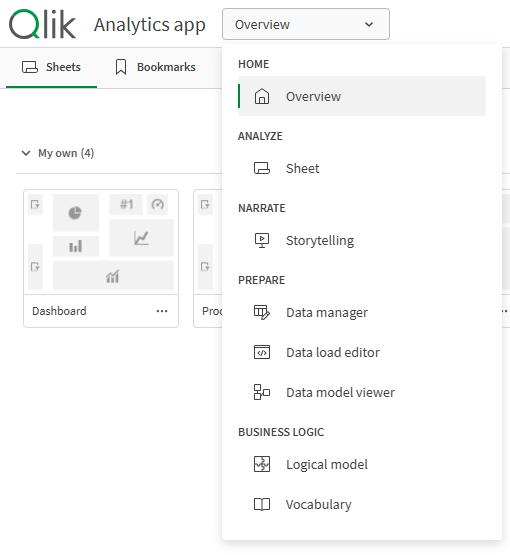
Переходите между областями приложения, используя панель навигации приложения.
Меню навигации приложения заменяет вкладки Анализировать, Комментировать и Подготовить на прежней панели навигации.
Меню навигации приложения
- Щелкните имя приложения, чтобы открыть сведения о нем, например, для изменения имени или настроек приложения.
-
нажать
, чтобы выполнить действия в зависимости от вида, в котором пользователь находится. Во всех разделах приложений доступны следующие элементы:
-
Показать сведения/Скрыть сведения
-
Режим сенсорного экрана
-
Справка
-
Параметры
В разделах Обзор, Диспетчер данных и Просмотр модели данных доступно следующее:
-
Добавить данные
В разделе Листы доступны следующие элементы:
-
Загрузить лист в формате PDF
-
Создать копию листа
-
Удалить лист
-
Встроить лист
В разделе Повествование доступны следующие элементы:
-
Загрузить историю в формате PowerPoint
-
Загрузить историю в формате PDF
-
Создать копию истории
-
Удалить историю
-
Кнопка «Создать новый лист» и переключение вида
Кнопка Создать новый лист и параметры вида

| Элемент интерфейса | Описание |
|---|---|
| Создать новый лист | Создание нового листа. |

|
Переключение в вид сетки. |

|
Переключение в вид списка. |
Отображение листов, закладок и историй
Листы, закладки и истории

| Элемент интерфейса | Описание |
|---|---|

|
Доступ ко всем листам в приложении и к созданию нового листа. |

|
Доступ ко всем закладкам в приложении. |

|
Доступ ко всем историям в приложении и к созданию новой истории. |
Сведения о листе
Щелкните и выберите Сведения для листа или истории для отображения дополнительных сведений, например информации о публикации и описания.
Вид «Сведения о листе»
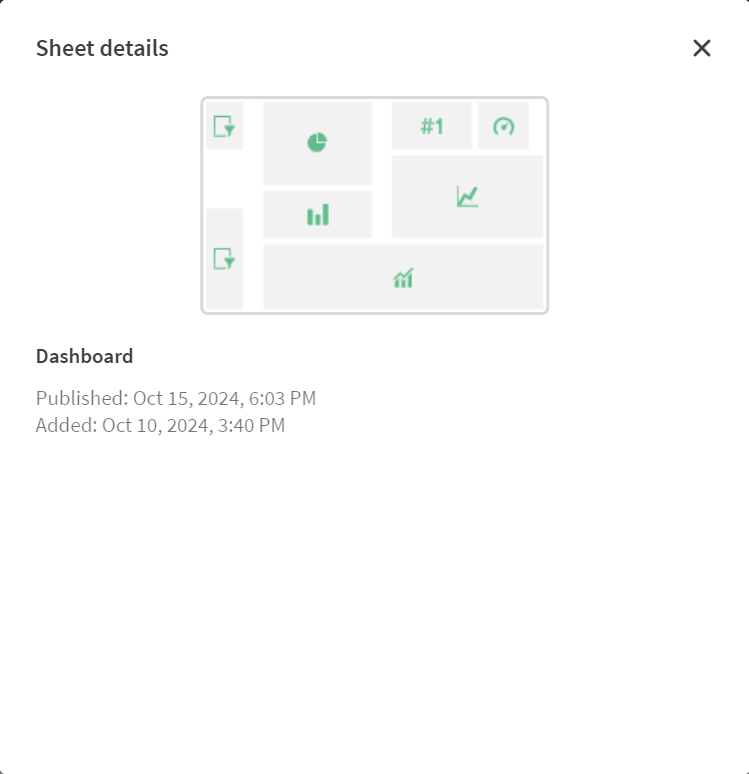
Частные листы
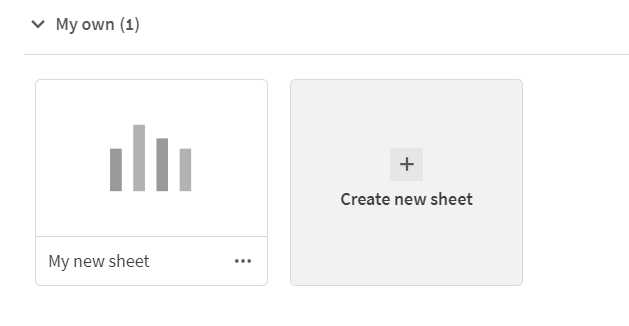
В ходе работы с частными листами и историями можно изменять их порядок, заголовки и описания. Также эти листы и истории можно публиковать, изменять, дублировать и удалять.
Частные листы
Настройки приложения
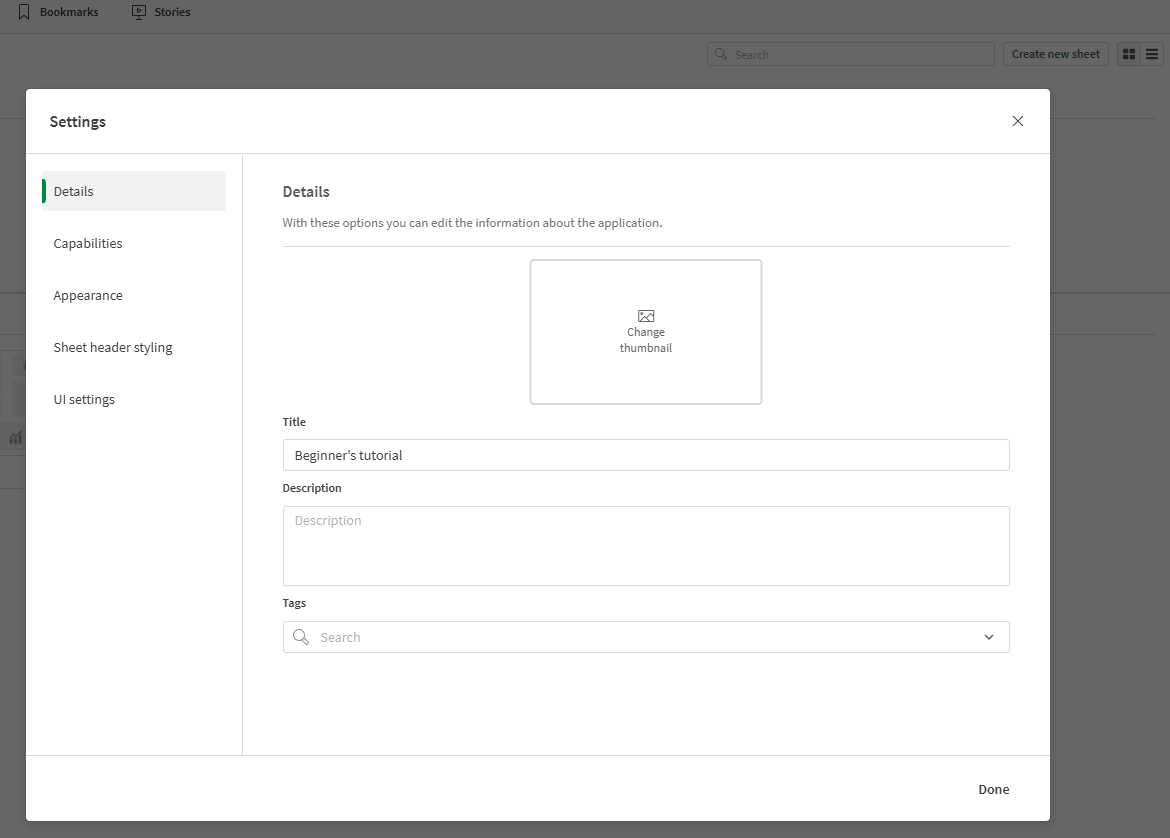
Если приложение еще не опубликовано, можно изменить его настройки. Нажмите >  Настройки на панели навигации приложения. Для получения дополнительной информации см. раздел Стиль приложения.
Поверх окна с обзором приложения откроется меню настроек приложения. Приложение не опубликовано.
Сенсорные жесты
| Действие | Описание |
|---|---|
| Удержание касанием и перетаскивание | Перемещение элемента в другое местоположение. |
| Удержание касанием и отпускание | Доступ к контекстному меню. |