
Последнее обновление: 21.07.2026
Рассказывайте истории, чтобы делиться своим наблюдениями на основе данных с аудиторией.
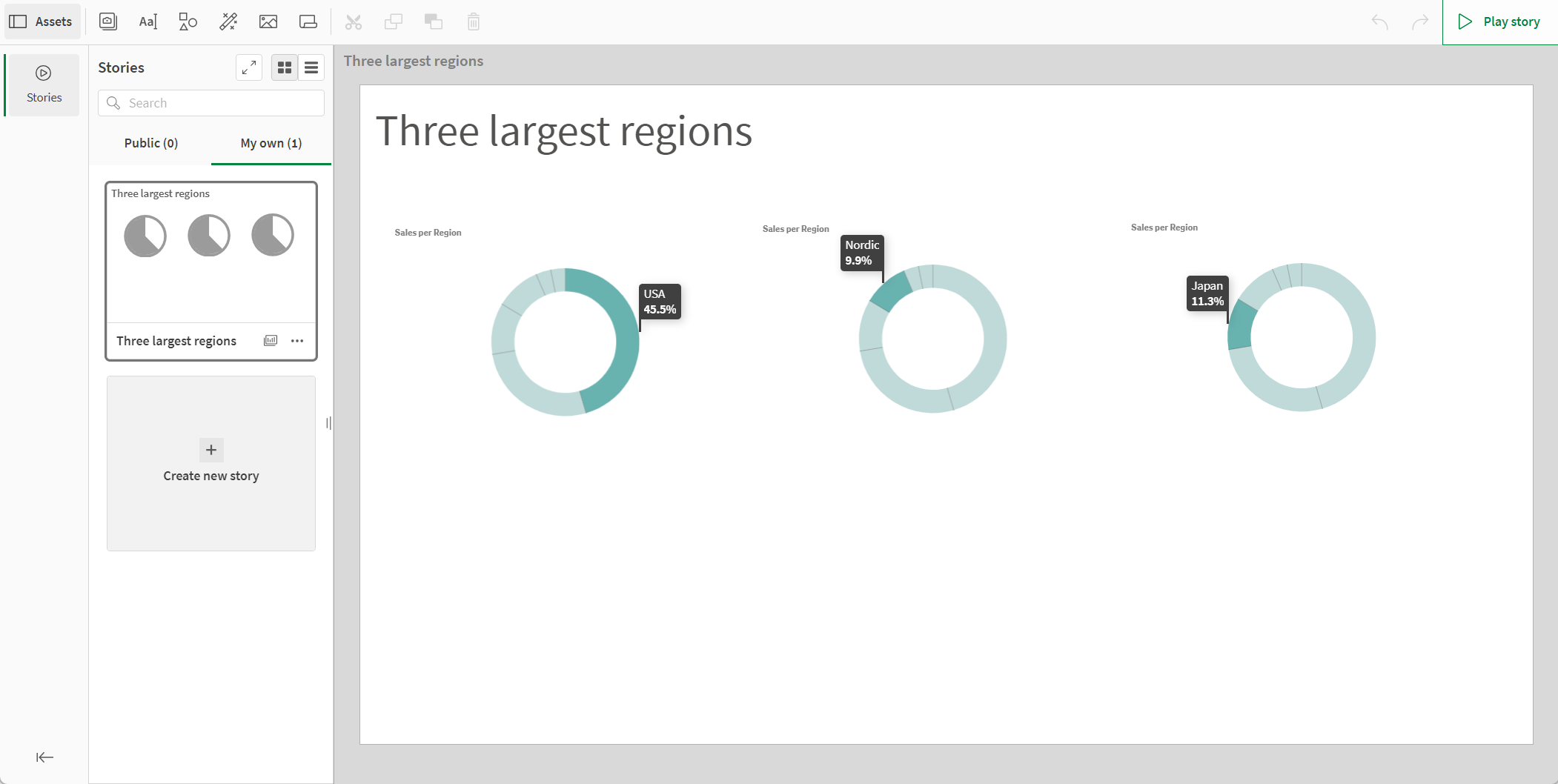
Чтобы создать или открыть историю, щелкните Повествование в меню навигации приложения.
Вид повествования
Создание снимков
Правой кнопкой щелкните визуализацию в листе, чтобы сделать снимок. Снимок сохраняется в библиотеку снимков, которую можно открыть из вида листа или повествования. Чтобы сделать снимок, необходимо перейти в режим просмотра.
Диалоговое окно создания снимка
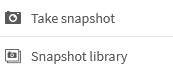
Для получения информации о добавлении снимка в слайд см. Добавление снимка к слайду.
Создание новых историй
На панели Ресурсы щелкните  Истории, а затем выберите Создать новую историю.
Кнопка «Создать новую историю»

См.:
Работа с инструментами повествования
Щелкните инструмент на панели инструментов повествования, чтобы добавить снимок и эффекты на слайды в истории.
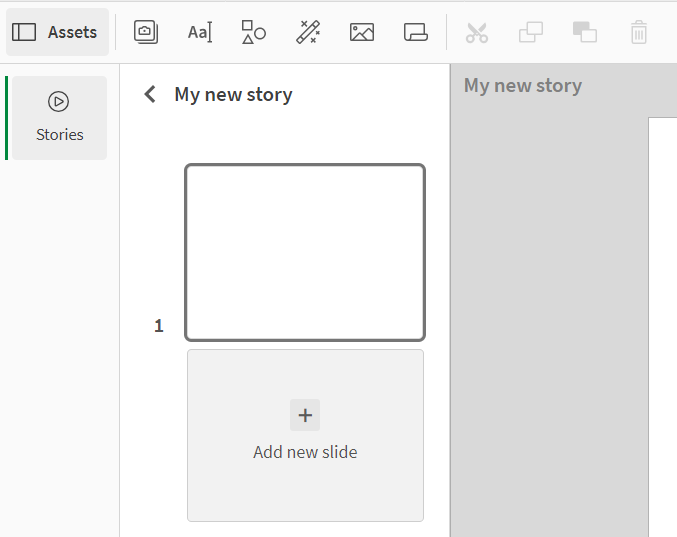
| Элемент интерфейса | Описание |
|---|---|

|
Библиотека снимков со всеми созданными снимками. |

|
Текстовые объекты с различными стилями текста. |

|
Библиотека форм с различными фигурами. |

|
Библиотека эффектов с набором визуальных эффектов для применения к снимкам. |

|
Объекты медиафайлов с различными типами медиафайлов (например, изображения). |

|
Библиотека листов с листами в приложении, которые можно вставить в историю в виде листов оперативных данных. |
| Элемент интерфейса | Описание |
|---|---|
|
|
Библиотека снимков со всеми созданными снимками. |
|
|
Текстовые объекты с различными стилями текста. |
|
|
Библиотека форм с различными фигурами. |
|
|
Библиотека эффектов с набором визуальных эффектов для применения к снимкам. |
|
|
Объекты медиафайлов с различными типами медиафайлов (например, изображения). |
|
|
Библиотека листов с листами в приложении, которые можно вставить в историю в виде листов оперативных данных. |
| Элемент интерфейса | Описание |
|---|---|

|
Заблокировать снимок. |

|
Редактировать снимок. Для получения дополнительной информации см. разделы Редактирование слайдов и Изменение вида снимка. |

|
Заменить снимок. Для получения дополнительной информации см. раздел Замена снимка на слайде. |
| Элемент интерфейса | Описание |
|---|---|
|
|
Заблокировать снимок. |
|
|
Редактировать снимок. Для получения дополнительной информации см. разделы Редактирование слайдов и Изменение вида снимка. |
|
|
Заменить снимок. Для получения дополнительной информации см. раздел Замена снимка на слайде. |
Воспроизведение историй
Кнопка «Воспроизвести историю»

Сенсорные жесты в просмотре повествования
В таблице описаны сенсорные жесты, используемые для навигации по просмотру повествования.
| Сенсорный жест | Описание |
|---|---|
| Касание | Выделение на снимке точки диаграммы с помощью применения эффекта. |
| Двойное касание | Редактирование текстового объекта или изображения. |
| Удержание касанием и отпускание | Доступ к контекстному меню. |
| Удержание касанием и перетаскивание |
Перемещение слайда в новое место на временной линии. Перемещение элемента на слайде |
| Сдвиг |
Прокрутка списка в библиотеке снимков При воспроизведении истории переход к следующему или предыдущему слайду. |