
最終更新日時: 2026/07/21
シートは、アプリケーションのアイデアや目的を構成するものです。新しいアプリケーションを作成する場合は、最初に空のシートの構成を構築するとよいでしょう。ここでは、各シートはアイデアや目標を示します。これでアプリケーションの概要を把握できます。
概要
例えば、会社の主要な指標、売上、および利益の概要を州、地域、製品別に作成しているとします。これらをすべて 1 か所に表示するのではなく、それぞれの目的ごとに 1 つのシート作成して情報を構成できます。
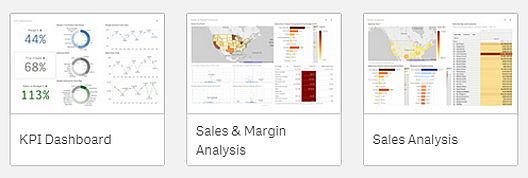
シートには、データ ビジュアライゼーションに用いるチャートとテーブルが配置されます。アプリケーションには複数のシートを含めることができます。選択を行うと、シートがどこにあるかによらず、ビジュアライゼーションに反映されます。

シートの新規作成
アプリケーション概要またはアセット パネルから新しいシートを作成できます。
 をクリックしてください。
次の手順を実行します。
- アプリケーション概要で
 をクリックし、シートを表示します。
 - [シートの新規作成] をクリックします。
新しいシートが作成されました。
シートのタイトルと説明の変更
シートのタイトルと説明は、いつでも変更できます。固定のシートのタイトルを使用することも、数式に基づく動的なシートのタイトルを使用することもできます。
次の手順を実行します。
- アプリケーション概要から、 をクリックしてシートを表示します。
- 次のいずれかを実行します。
- グリッド ビュー
 の場合は、シート タイトルを選択し、
![[編集]](../../Resources/Images/Icons/ic_edit.svg) をクリックします。
をクリックします。 - リスト ビュー
 の場合は、 をクリックします。
- グリッド ビュー
- [タイトル] と [説明] を編集します。
- テキスト エリアの外側をクリックします。
動的なシートのタイトルの使用
シート プロパティ パネルの [タイトルの数式] プロパティで、数式に基づいて動的なシートのタイトルを設定できます。有効なチャートの数式を使用することができます。詳細については、「ビジュアライゼーションにおける数式の使用」を参照してください。
動的なシートのタイトルを設定する場合、固定のタイトル ([タイトル]) は使用されません。
シートの表示条件の設定
数式の評価が true か false かに応じて、アプリケーションでシートを表示または非表示にするには、 [条件の表示] で条件を設定できます。シートは数式が true と評価された場合にのみ表示されます。シートを非表示にしても、アプリケーション内のデータが非表示になったり除外されたりすることはありません。
例えば、特定の値がデータに存在する場合にのみ使用できるシートを作成できます。通常、if 関数を使用する必要があります。詳細については、「if スクリプトおよびチャート関数」を参照してください。
シート サムネイルの変更
アプリケーション概要およびアセット パネルでシートを見分けやすくするために、既定のサムネイルを置き換えることができます。サムネイルには、既定の画像のうちの 1 つを使用することも、独自の画像を使用することもできます。
次の点に注意してください。
- .png、.jpg、.jpeg、.gif の形式がサポートされています。
- サムネイルの最適な縦横比は 8:5 (幅:高さ) です。
- サムネイルを追加または変更できるのは、未公開シートのみです。
次の手順を実行します。
- アプリケーション概要から、 をクリックしてシートを表示します。
- 次のいずれかを実行します。
- グリッド ビュー の場合は、シート タイトルを選択し、 をクリックします。
- リスト ビュー の場合は、 をクリックします。
- グリッド ビュー
デフォルトのサムネイル上にある
 をクリックします。
[メディア ライブラリ] が開きます。
メディア ライブラリ内の [アプリ内] や [デフォルト] といったフォルダをクリックします。
- シートのサムネイルとして使用する画像を選択し、[挿入] をクリックします。
- 編集を中止するには、
 をクリックします。
選択した画像がシートのサムネイルとして使用され、アセット パネルとアプリケーション概要に表示されます。
次の形式がサポートされています。png、jpg、jpeg、およびgif。
Qlik Senseについて、メディア ライブラリの [アプリ内] フォルダに画像をアップロードできます。画像をデフォルト フォルダにアップロードするには、Qlik 管理コンソール を使用する必要があります。
Qlik Sense Desktop の場合: 画像はコンピューター上の次のフォルダーに配置できます。C:\Users\<user>\Documents\Qlik\Sense\Content\Default。画像はメディア ライブラリの既定のフォルダーで使用できるようになります。アプリケーションをインストール間で移動する場合、アプリケーションで使用する画像は、アプリケーションとともに qvf ファイルに保存されます。新しい場所でアプリケーションを開くと、画像はアプリケーションのメディア ライブラリの [アプリ内] フォルダーにあります。
詳細については、Qlik Sense サイトの管理: コンテンツ ライブラリにオブジェクトをアップロード を参照してください。
シートのグリッド サイズの変更
シートにさらに多くのビジュアライゼーションが収まるように、またはビジュアライゼーションの配置をさらに制御できるように、シートのグリッド サイズを調整できます。グリッドは、ビジュアライゼーションを追加、移動、またはサイズ変更するときに表示されます。
グリッドのサイズはシート プロパティ パネルで変更できます。
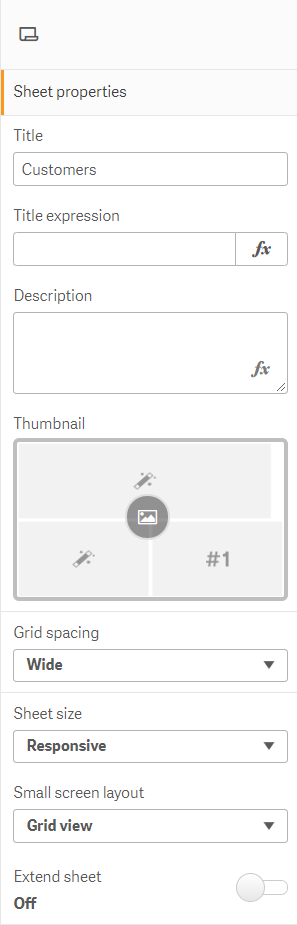
次の手順を実行します。
- シート プロパティの [グリッドの間隔] 設定に移動します。
- 間隔を [広い] (既定のオプション) から [中間]、[狭い]、または [カスタム] に変更します。
- [カスタム] を選択すると、スライダーが表示されます。スライダーを使用してグリッド サイズを変更します。数値が大きいほど、グリッド間隔が狭くなります。
シート サイズのカスタマイズ
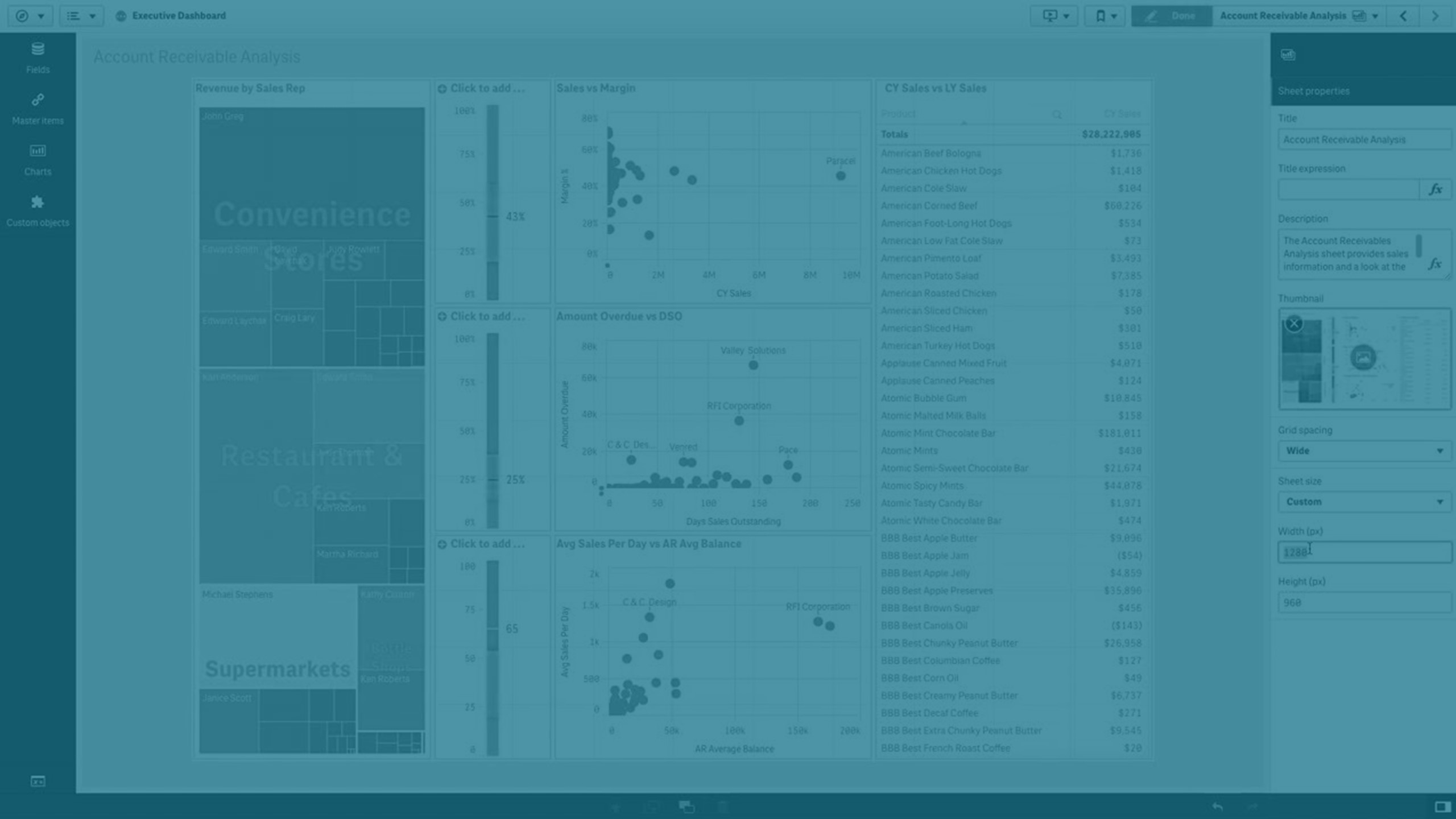
既定では、Qlik Sense ではユーザーのスクリーンの軸にシートを合わせるために、シートに応答性の高いレイアウトが使用されています。シートに応答性の高いレイアウトを使用したくない場合は、シートにカスタムの幅と高さを設定できます。これにより、応答性について調整することなく、確実に作成した通りにダッシュボードをユーザーに表示することができます。シートの高さと幅は、300 ピクセルから 4,000 ピクセルの間であればどの数値にでも設定できます。
シートの PDF ダウンロードが極端にズームインして表示される場合は、[シート サイズ] を [応答性が高い] から [カスタム] に切り替えることをお勧めします。
シートにカスタムのサイズが適用されている場合は、グリッドの間隔を変更することはできますが、[シートの拡張] を使用してサイズを変更することはできません。
未拡張の [応答性が高い] シートの場合、シートのエクスポートされた PDF は次の様になります。
- 横方向: 1680 x 1120 ピクセル
- 縦方向: 1120 x 1680 ピクセル
[カスタム] シート サイズを使用している場合、シートの PDF 出力は、幅と高さに対するカスタム ピクセル値を維持します。
[シート サイズ] を [レスポンシブ] から [カスタム] に変更すると、PDF 出力の明瞭さに影響を与える可能性があります。カスタム サイズのシートを PDF として手動でエクスポートする場合、ベスト プラクティスは次のとおりです。
縦向き: 1680 x 1120 ピクセルの値、または 1:1.5 の比率
横向き: 1120 x 1680 ピクセルの値、または 1.5:1 の比率
シートが大きすぎて 1 枚の PDF ページにはっきりと表示できない場合、拡張シートとカスタム サイズのシートは低解像度の PDF の出力となる可能性があります。
次の手順を実行します。
- [シート サイズ] 設定を [応答性が高い] から [カスタム] に変更します。
シートの幅をピクセルで入力します。
シートの高さをピクセルで入力します。
小さい画面用のレイアウトの変更
既定では、シートを小さい画面上で表示する場合は、リスト ビューに表示されます。これをグリッドでの表示に変更することができます。シートを小さい画面上でグリッド表示するには、応答性が高いレイアウトに設定する必要があります。
小さい画面上でリスト ビュー (左) およびグリッド ビュー (右) に表示されたシート
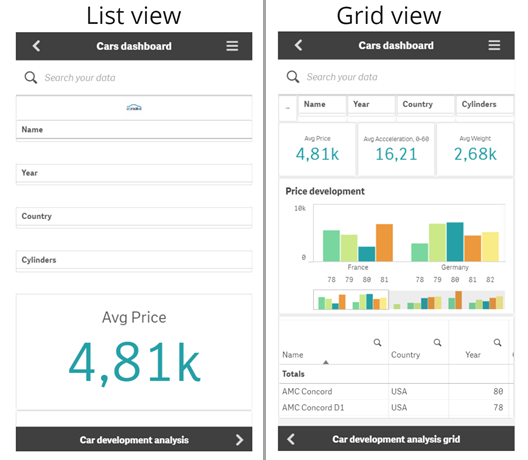
グリッド ビューにはビジュアライゼーションの小さいプレビューが表示されます。リスト ビューにはビジュアライゼーションのタイトルのみが表示されます。
次の手順を実行します。
- [シート プロパティ] で、[小さい画面用のレイアウト] に移動します。
- ドロップダウンから [グリッド ビュー] を選択します。
シートの領域の拡張
画面に収まるビジュアライゼーションよりも多くのビジュアライゼーションを追加する必要がある場合、シートの領域を縦方向に拡張できます。
ダウンロードされた拡張シートは、シートが大きすぎて単一の PDF ページにはっきりと表示できない場合、PDF の出力品質が低下することがあります。
次の点に注意してください。
- シート プロパティの [シートの拡張] をアクティブにする必要があります。
- 拡張ごとに、シートの元の高さの 50% が追加されます。
- スクロールするビジュアライゼーションがある場合、拡張されたシートのスクロールが妨げられる可能性があります。空白スペースをある程度残しておくと、シートの設計時にスクロール用に利用できます。
2 種類の方法でシートを拡張できます。
次の手順を実行します。
- オブジェクトをシートの下部にドラッグし、表示されたドロップ ゾーンにドロップします。
- [シート プロパティ] の [シートの拡張] を切り替えます。
シートは元の高さから 50% 拡張されています。シート内で縦方向にスクロールすると、すべてのコンテンツにアクセスできます。
シートへのアクションの追加
これらのシートにユーザーが移動した際にトリガーするアクションをシートに追加します。たとえば、ユーザーが特定のシートに移動する時に、アプリケーションの選択を自動的にクリアにできます。
詳細については、「シートへのアクションの追加」を参照してください。
背景色または画像の追加
シートの背景をカスタマイズできます。特定の背景色を選択したり、数式ごとに色分けしたりできます。メディア ライブラリの画像はどれも背景として設定できます。画像が全体の背景に合わない場合は、配置とサイズを変更できます。
.png、.jpg、.jpeg、.gif の形式がサポートされています。.gif を使用する場合は、動画にも静止画にもできます。
次の手順を実行します。
- 編集モードでシートを開きます。
- [シート プロパティ] で、[スタイリング] をクリックします。
- [背景] を [カスタム] に設定します。デフォルトでは [自動] になっています。
背景色:
単色: 色選択ツールを使用して色を選択します。
数式を使用: ユーザー定義の数式を使用する色を設定します。詳細については、「数式による色分け」を参照してください。
- 背景画像: メディア ライブラリから画像を選択します。デフォルトでは [なし] になっています。
デフォルトのサムネイル上にある
をクリックします。[メディア ライブラリ] が開きます。
メディア ライブラリ内の [アプリ内] や [デフォルト] といったフォルダをクリックします。求める画像がまだメディア ライブラリにない場合、 [メディアをアップロード] も選択できます。
使用する画像を選択し、[挿入] をクリックします。
必要な画像がメディア ライブラリにない場合は、 [新しいアップロード] をクリックして画像を追加します。
- ドロップ ダウンで画像のサイズを変更します:
- 元のサイズ
- 常に適合
- 幅に合わせる
- 高さに合わせる
- 縮小/拡大して合わせる
- 常にページ幅に合わせる
- [位置] で、画像の配置を変更できます。例えば、画像をシートの中央や右上隅にできます。
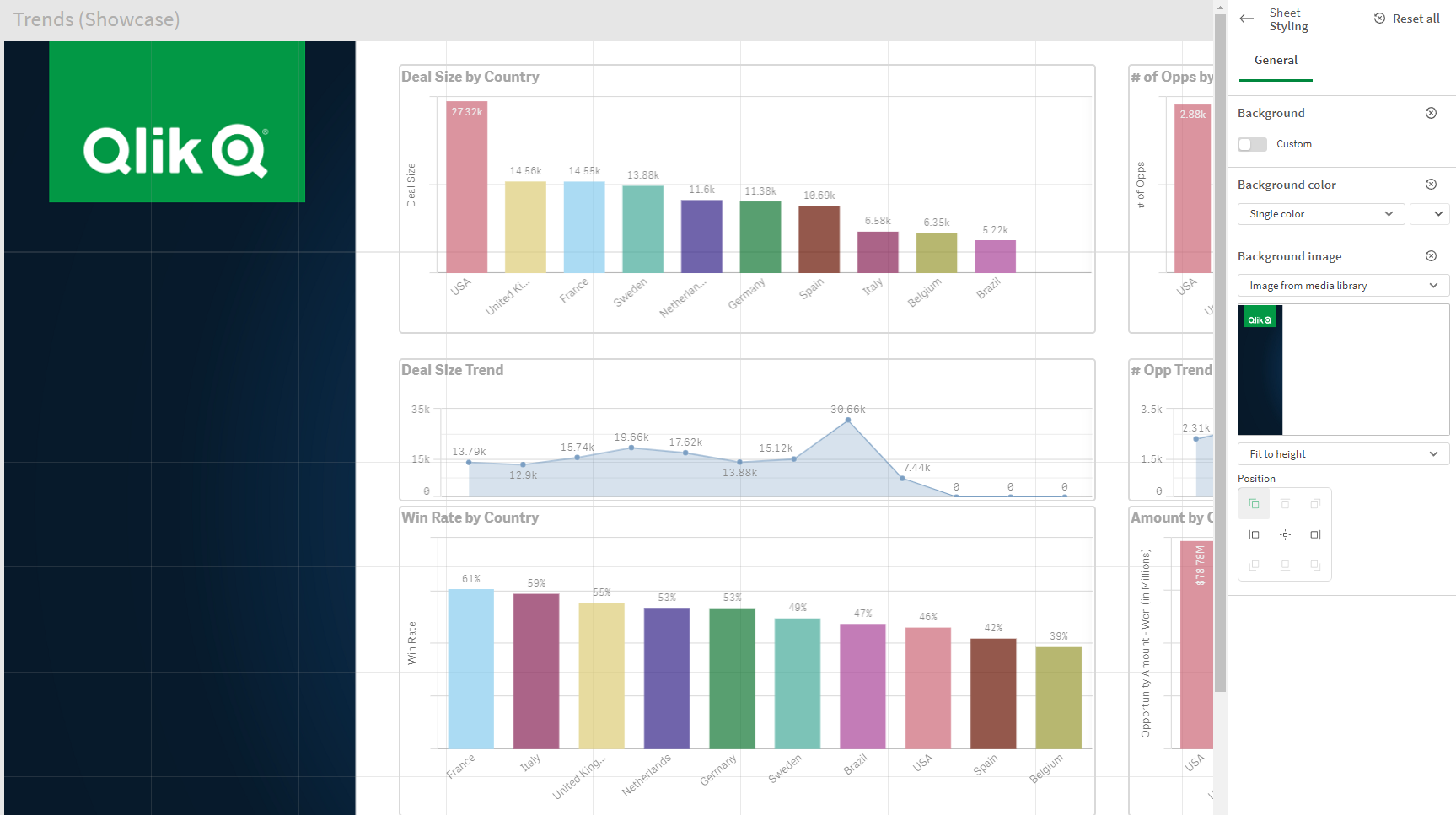
選択した画像と背景色がシートに表示されるようになります。
[編集] モードのシート、左に設定された背景画像
シート アイテムのコピー、置き換え、移動
アイテムは、シート内またはシート間でのコピーや置き換え、移動が可能です。以下の方法があります。
- シート上の編集バーを使用 (
 、
、 および
および  )。
)。 - 右クリックして [切り取り]、[コピー]、および [貼り付け] を選択。
- キーボード ショートカットを使用 (Ctrl+C、Ctrl+X、Ctrl+V)
シートの複製
シートは、アプリケーションに属するものでも自分で作成したものでも、すべて複製できます。シートを複製する目的は、コンテンツを再利用することで時間を節約し、ニーズにより合うように複製を変更できるようにすることです。複製されたシートには、元のシートと同じビジュアライゼーションが含まれ、同じマスター アイテムにリンクされます。複製されたシートは独立しており、元のシートには接続されていません。複製されたシートは、アプリケーション概要の [自分のシート] とアセット パネルの シート] に表示されます。
次の方法でシートを複製できます。
- アプリケーション概要またはシート ナビゲーターで、シートのショートカット メニューにある [複製] をクリックします。
- アプリケーション概要またはシート表示のグローバル メニューにある [シートの複製] をクリックします。
CSS によるシート スタイルのカスタマイズ
CSS で個々のシートのスタイルをカスタマイズできます。これは、テーマでカバーされていない要素をカスタマイズできるようにすることで、カスタム テーマを補完するのに役立ちます。カスタマイズされたシート スタイルは、アプリケーションに適用されたテーマのスタイルを上書きするためにも使用できます。
CSS のシート スタイルの使用はできるだけ少なくすることが推奨されます。カスタム CSS の代わりに、可能な限り利用可能なスタイル プロパティとスタイル オプションを使用することをお勧めします。
CSS スタイルは、他の選択肢がない場合にのみ使用するのが最適です。どのシートの CSS 構造も静的ではなく、API でもなく、いつでも変わる可能性があります。CSS スタイルは最小限にとどめ、それが正しいことを確認し、変更によってそれが崩れても簡単に修正できるようにしてください。
シートに適用されるカスタム CSS スタイルは、レポートには含まれません。

カスタム テーマについては、「カスタム テーマ」をご覧ください。
次の手順を実行します。
- 編集モードでシートを開きます。
- [シート プロパティ] で、[スタイリング] をクリックします。
- [カスタム スタイル] を [アクティブ] に設定します。
- 入力ボックスに CSS スタイルを入力します。
制限事項
シートのカスタムCSSスタイルにはいくつかの制限があります。追加された CSS は解析され、アプリケーションの機能を隠したり壊したりする要素を削除して無視するようにサニタイズされます。サポートされていない CSS を入力した場合は通知されます。フォローでは、スタイル シートに CSS を使用する際の制限について概説します:
font-size は 18px より大きくできません。
HTML タグはサポートされていません。
以下のセレクタは使用できません。
疑似セレクタ
ルート セレクタ
* セレクタ
以下の @ ルールはサポートされていません。
charset
color-profile
counter-style
font-face
font-feature-values
font-palette-values
import
keyframes
media
namespace
page
position-try
property
インジェクションは許可されていません。
display:none は、カスタムのユーザー定義要素またはクラスに対してのみサポートされています。
コメントは適用されません。
カスタム CSS スタイルは、Qlik Sense Mobile SaaS のアプリケーションではサポートされていません。
シートに適用されるカスタム CSS スタイルは、レポートには含まれません。