
最終更新日時: 2025/10/23
Qlik Sense のナビゲーション バーとツールバーで素早く移動し、必要なツールを使用します。
Qlik Sense のナビゲーション バーとツール バー

メニュー オプションは次に応じて異なります。
- アプリでチャートを編集または分析 (表示) するかどうか。
- チャートの種類。
- 管理者によって割り当てられた権限。
- アプリ開発者によって構成されたビジュアライゼーション メニューのカスタム設定 (ビジュアライゼーション メニューのアイテムを非表示にする を参照)。
ナビゲーション バー

ナビゲーション バーでは、次を実行できます。
- Qlik をクリックしてハブに移動します。
-
アプリのナビゲーション メニューを使用して、アプリの領域間を移動します。
アプリのナビゲーション メニューは、以前のナビゲーション バーの [分析]、[ナレーション]、[準備] タブに代わるものです。
アプリ ナビゲーション メニュー
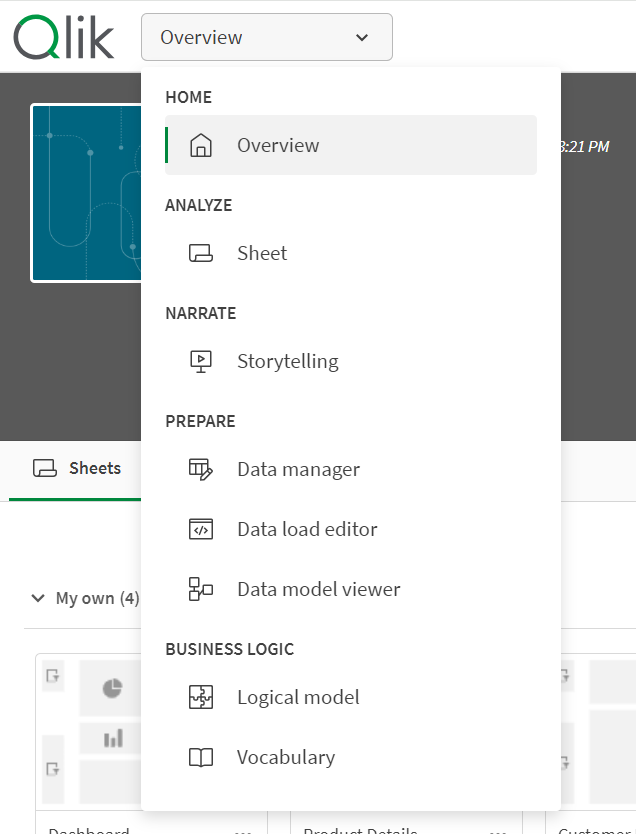
- アプリ名をクリックしてアプリの詳細を開きます。例えば、アプリ名を編集したり、アプリの設定を変更したりします。
-
使用しているビューに基づいて
 をクリックし、アクションを実行します。
 アプリのすべてのセクションで、次のものが利用可能です。
-
詳細を表示/詳細を非表示
-
タッチ画面モード
-
ヘルプ
-
設定
概要、データ マネージャー、データ モデル ビューア では、次を使用できます。
-
データの追加
シート では、次の機能が利用できます。
-
シートを PDF としてダウンロード
-
シートの複製
-
シートの削除
-
埋め込みシート
ストーリーテリングでは、次の機能が利用できます。
-
ストーリーを PowerPoint としてダウンロード
-
ストーリーを PDF としてダウンロード
-
ストーリーの複製
-
ストーリーの削除
-
ツールバーで、使用しているビューに関連するタスクを実行します。ユーザー インターフェイスの他の場所にあったタスクのいくつかは、ツールバーに移動しました。インサイト アドバイザー を使用すると、インサイト アドバイザー 検索 および Insight Advisor 分析タイプ にアクセスすることができます。
たとえば、編集モードのシート ビューでは、アセット パネルまたはプロパティ パネルを開き、ブックマークとシートを作成して管理することができます。以前は、切り取り、コピー、貼り付けは、シートの下部にありましたが、現在はツールバーにあります。分析モードでは、選択を実行し、シートとブックマークを作成して管理できます。
ストーリーテリング ビューでは、画像、テキスト、形状などを追加できます。
編集モードのシートにあるツールバー
