
Последнее обновление: 21.11.2025
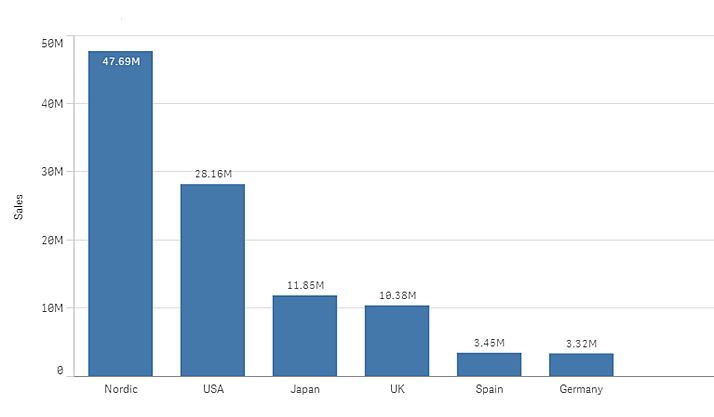
Линейчатую диаграмму можно использовать для сравнения нескольких значений. На оси измерения показаны элементы категории, подлежащие сравнению, а на оси меры показаны значения для каждого элемента категории.
На изображении значениями измерения являются различные регионы: Северные страны, США, Япония, Великобритания, Испания и Германия. Каждый регион представляет значение измерения и имеет соответствующую полоску. Высота полоски соответствует значению меры (продажи) для различных регионов.
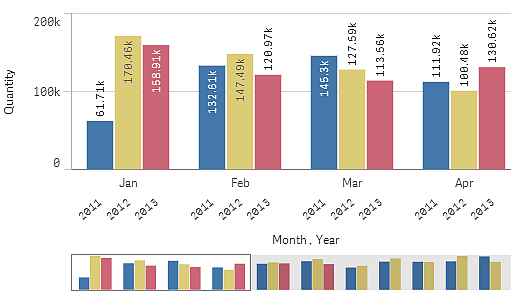
Группировка или распределение полос по столбцам позволяют выполнять более сложные сравнения данных. Для этого необходимо использовать два измерения и одну меру. В двух диаграммах, приведенных в качестве примера, используются два общих измерения и одна общая мера.
Сгруппированные полосы: позволяют выполнять сравнение двух и более элементов в одной категориальной группе.
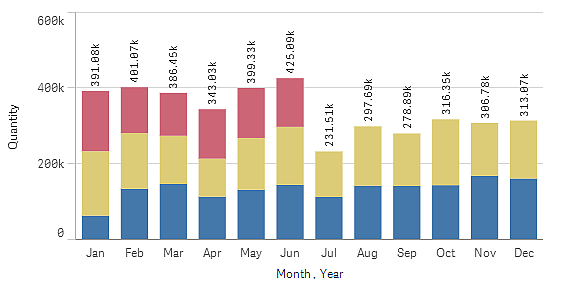
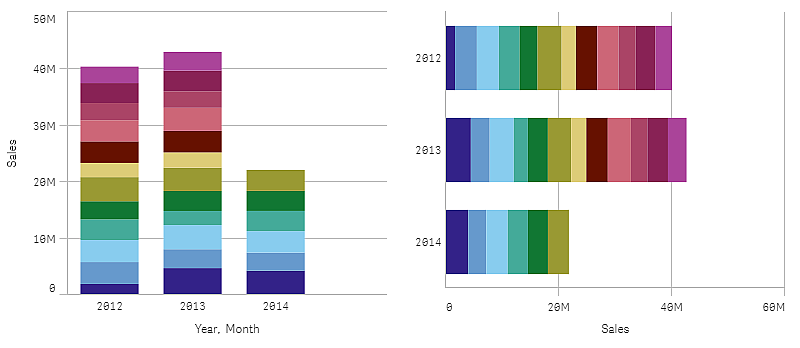
Полосы, показанные стопкой: позволяют легко сравнивать итоговое количество в разных месяцах. Полосы, показанные стопкой, сочетают полосы из разных групп, расположенные одна на другой, причем общая высота результирующей полосы представляет комбинированный результат.
Используя конфигурацию диаграммы «Бабочка», можно сравнить два подмножества данных в отдельных зеркальных видах. Диаграмма «Бабочка» требует использования одного измерения и двух мер. Данные отображаются вдоль одной оси.
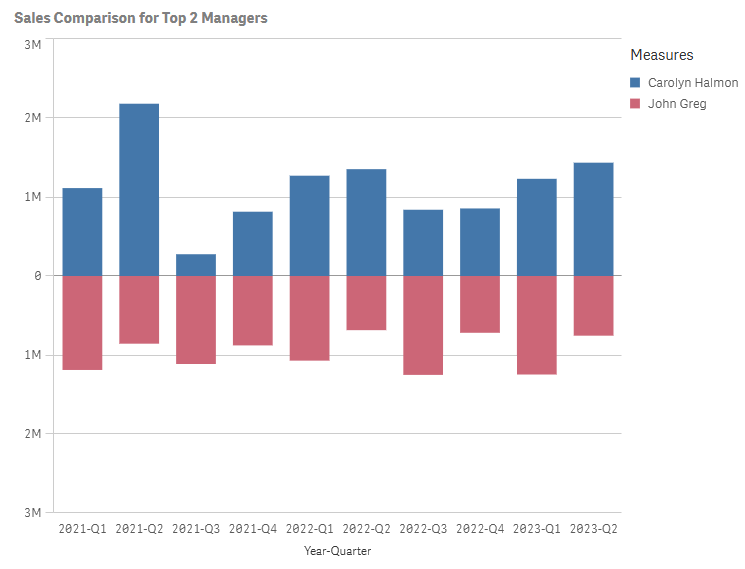
Линейчатая диаграмма может отображаться горизонтально или вертикально, как показано в примере ниже.
Когда это следует использовать
Группировка и расположение полос стопкой облегчают визуализацию сгруппированных данных. Линейчатая диаграмма также полезна при одновременном сравнении значений, например продаж с прогнозом за различные годы, а также при вычислении мер (в данном случае продажи и прогноз) с помощью одной единицы.
Преимущества: линейчатую диаграмму удобно читать и воспринимать. Линейчатая диаграмма предоставляет возможность хорошего обзора значений.
Недостатки: линейчатая диаграмма работает не так хорошо со множеством значений измерений из-за ограничения длины оси. Если измерения не помещаются, можно использовать полосу прокрутки, но в таком случае не удастся получить обзор полной картины.
Создание линейчатой диаграммы
На редактируемом листе можно создать простую линейчатую диаграмму.
Выполните следующие действия.
- Перетащите на лист пустую блочную диаграмму из панели ресурсов.
- Щелкните команду Добавить измерение и выберите измерение или поле.
- Щелкните Добавить меру и выберите меру или создайте меру из поля.
В линейчатой диаграмме необходимо указать как минимум одну меру.
В линейчатую диаграмму можно включить до двух измерений и одну меру или одно измерение и до 15 мер. Каждая полоса соответствует измерению, а значения мер определяют высоту или длину полос.
Также можно создать линейчатую диаграмму без измерений или с 15 мерами. В этом случае одна полоса будет отображаться для каждой меры. Значение меры определяет высоту или длину полосы.
| Измерения | Меры | Результат |
|---|---|---|
| 1 измерение | 1 мера | Простая линейчатая диаграмма с одной полосой для каждого значения измерения. |
| 2 измерения | 1 мера | Сгруппированная линейчатая диаграмма или диаграмма со значениями, представленными стопкой, с одной полосой для каждого значения двух измерений. |
| Без измерения | до 15 мер | Простая линейчатая диаграмма с одной полосой для каждого значения меры. |
| 1 измерение | до 15 мер | Сгруппированная линейчатая диаграмма или диаграмма со значениями, представленными стопкой, с одной полосой для каждого значения каждой меры. При наличии 1 измерения и 2 мер можно переключиться на конфигурацию диаграммы «Бабочка». Необходимо переключиться в расширенный режим редактирования. См. Изменение формата представления линейчатой диаграммы. |
После создания линейчатой диаграммы ее вид и настройки можно изменить с помощью панели свойств. Для получения информации о настройке стиля см. раздел Настройка стиля линейчатой диаграммы. Для получения информации о пользовательской настройке других параметров внешнего вида диаграммы см. раздел Изменение вида визуализации.
Изменение формата представления линейчатой диаграммы
Предоставляются следующие варианты формата для линейчатой диаграммы:
-
Простая диаграмма
-
Сгруппирована
-
Стопкой
-
Бабочка
По умолчанию используются варианты «Простая диаграмма» и Сгруппированная, в зависимости от данных, которые добавляются в диаграмму. Также доступны дополнительные параметры по ситуации.
Каждый из вышеперечисленных форматов может быть представлен в горизонтальной или вертикальной ориентации.
| Формат представления | Необходимые данные | Результат |
|---|---|---|
| Простая диаграмма |
Любой из следующих вариантов:
|
Данные представлены бок о бок. В соответствующих случаях меры различаются по цвету. |
| Сгруппирована |
Любой из следующих вариантов:
|
Данные представлены группами бок о бок. Группы различаются по цвету. |
| Стопкой |
Любой из следующих вариантов:
|
Данные укладываются стопкой и различаются по цвету. |
| Бабочка | 1 измерение и 2 меры | Данные представлены в двух отдельных, зеркально отраженных видах вдоль одной оси. |
Выполните следующие действия.
-
Создайте линейчатую диаграмму с одним из требований к данным, представленным в таблице выше.
-
Откройте панель свойств и разверните раздел Вид > Презентация.
-
Выберите нужный вариант (Сгруппированные, Стопкой или Бабочка).
-
Выберите, в каком виде будет отображаться диаграмма: горизонтальном или вертикальном.
Видео – настройка диаграммы-бабочки
В этом видео показан пример того, как можно создать диаграмму-бабочку.

Замечания по поводу формата Бабочка
-
Только для диаграмм с одним измерением и двумя мерами.
-
Отображаются только неотрицательные значения.
-
Если все значения отрицательные, предупреждение отображается в центре диаграммы. Если какое-либо значение отрицательное, предупреждение отображается в сноске диаграммы.
-
Ось второй меры также используется для отображения отрицательной части линии тренда первой меры или опорной линии с отрицательным значением.
-
При определении пользовательского диапазона для оси X можно задать только максимальное значение. Невозможно установить минимальное значение. Этот параметр настраивается в разделе Вид > Ось X.
Настройка стиля линейчатой диаграммы
В области Вид на панели свойств доступен ряд параметров для настройки стилей.
Щелкните  Стиль в области Вид > Представление для дополнительной настройки стиля диаграммы. Панель стиля содержит несколько разделов на вкладках Общие и Диаграмма.
Чтобы сбросить стили, щелкните  рядом с каждым разделом. Щелкните Сбросить все, чтобы сбросить стили для всех доступных вкладок на панели стиля.
Для получения общих сведений о настройке стиля отдельной визуализации см. раздел Применение пользовательского стиля к визуализации.
Настройка текста
Можно настроить текст для заголовка, подзаголовка и сноски на вкладке Вид > Общие. Чтобы скрыть эти элементы, выключите параметр Показать заголовки.
Видимость различных меток на диаграмме зависит от настроек конкретной диаграммы и от параметров отображения меток. Их можно задать на панели свойств.
Можно настроить стиль текста, который отображается на диаграмме.
Выполните следующие действия.
-
На панели свойств разверните раздел Вид.
-
Выберите Вид > Представление и щелкните
Стиль. -
На вкладке Общие настройте шрифт, стиль начертания, размер шрифта и цвет для следующих элементов:
-
Заголовок
-
Подзаголовок
-
Сноска
-
-
На вкладке Диаграмма настройте шрифт, размер шрифта и цвет для следующих текстовых элементов.
-
Название оси: настройка стиля заголовков осей.
-
Метка оси: настройка стиля заголовков осей.
-
Метки значений: настройте стиль меток, которые отображают значение меры для каждого значения измерения.
При использовании варианта представления Стопкой эта настройка контролирует параметры Метки сегментов (значения мер для каждого значения измерений) и Метки итоговых значений (объединяет значения мер для каждого значения изменения).
-
Заголовок легенды: настройка заголовка легенды.
-
Метки легенды: настройка стиля отдельных элементов легенды.
-
Настройка фона
Можно настроить фон диаграммы. В качестве фона можно использовать цвет или изображение.
Выполните следующие действия.
-
На панели свойств разверните раздел Вид.
-
Выберите Вид > Представление и щелкните
Стиль. -
На вкладке Общие панели стиля выберите цвет фона (основной цвет или выражение). Также можно выбрать фоновое изображение из библиотеки медиафайлов или указать URL-адрес изображения.
При использовании цвета фона настройте непрозрачность фона с помощью ползунка.
При использовании фонового изображения можно настроить размер и расположение изображения.
Настройка контура сегмента полос и ширины полос
Можно настроить контур, окружающий каждый сегмент полоски в диаграмме, а также ширину полосок.
Выполните следующие действия.
-
На панели свойств разверните раздел Вид.
-
Выберите Вид > Представление и щелкните
Стиль. -
На вкладке Диаграмма панели стилей в разделе Контур настройте толщину и цвет контуров.
-
Отрегулируйте ползунок Ширина полосы, чтобы настроить ширину полосок.
Пользовательская настройка границы и тени
Можно настроить границу и тень диаграммы.
Выполните следующие действия.
-
На панели свойств разверните раздел Вид.
-
Выберите Вид > Представление и щелкните
Стиль. -
На вкладке Общие панели стилей в области Граница настройте значение параметра Контур, чтобы сделать линию вокруг диаграммы более широкой или узкой.
-
Выберите цвет границы.
-
Настройте параметр Радиус закругления, чтобы управлять скруглением рамки.
-
В области Тень на вкладке Общие выберите размер и цвет тени. Выберите Нет, чтобы убрать тень.
Добавлены линии тренда
В диаграмму можно добавить на линии тренда. Используйте линии тренда для визуализации изменения данных с течением времени.
Для получения дополнительной информации о линиях тренда см. раздел Линии тренда.
Выполните следующие действия.
-
На панели свойств разверните раздел Данные.
-
В разделе Меры разверните меру, для которой добавляется линии тенденции.
-
В разделе Линии тренда нажмите Добавить линию тренда.
-
Определите параметры Метка и Тип для линии тренда.
-
Ползунок Цвета позволяет задать для раскрашивания тип цвета Пользовательские или Авто.
-
С помощью этого флажка можно включить или выключить вид Штриховой.
Отображение или скрытие измерений и мер в зависимости от условия
Измерение или меру можно показать или скрыть в зависимости от того, истинно условие или ложно. Это называется условием показа, оно вводится в виде выражения. Измерение или мера отображается только в том случае, если выражение оценивается как истинное. Если поле пустое, измерение или мера отображается всегда. Разверните измерение или меру в разделе Данные на панели свойств и введите выражение в поле Показать измерение, если или Показать меру, если.
Пользовательские подсказки отключаются для линейчатой диаграммы, если для какого-либо из измерений в диаграмме используется условие показа.
Предположим, что имеется набор данных с полями City, Manager и Sales, помимо прочих. Можно настроить линейчатую диаграмму таким образом, чтобы агрегированные продажи отображались вместе с измерением City. Можно добавить второе измерение, Manager, но использовать это измерение для организации следует, только если с данными о продажах связано не больше трех имен менеджеров.
Выполните следующие действия.
-
С панели ресурсов перетащите линейчатую диаграмму на лист.
-
Добавьте City как измерение.
-
Добавьте с панели свойств Manager в качестве измерения.
-
Добавьте Sum(Sales) как меру.
-
На панели свойств разверните измерение Manager. В поле Показать измерение, если добавьте следующее выражение:
Count(distinct Manager)>3
Если данные содержат имена только двух менеджеров, линейчатая диаграмма не будет упорядочивать продажи по менеджеру, так как выражение оценивается как ложное. Если данные содержат три и более уникальных значений Manager, продажи будут упорядочены по City и Manager.
Работа с фигурами
В диаграмму в виде отдельных элементов можно добавлять точки и линии. Фигуры позволяют дополнить данные об измерениях и мерах специальной информацией, упрощающей анализ. Например, можно добавить точку, чтобы выделить конкретное значение измерения, или провести линию между самой высокой и самой низкой точками для ключевого показателя эффективности.
Добавление точки
Выполните следующие действия.
На панели свойств разверните раздел Дополнения > Фигуры.
Нажмите Добавить фигуру и выберите Точка.
Если нужно, определите Метку для точки, используя текст или выражение.
В разделе Значение измерения введите значение измерения, для которого нужно добавить точку. Также можно задать значение с помощью выражения.
В раскрывающемся меню Ввод измерения выберите один из следующих вариантов и определите значение под меню:
Значение меры: определите значение меры, для которого нужно добавить точку, либо в виде простого значения, либо в виде выражения. Например, можно использовать выражение анализа множеств.
Индекс меры: определите меру, из которой извлекается значение меры. Он может быть представлен в виде простого значения или выражения. Например, используйте 0 для первой меры в диаграмме, 1 для второй и так далее.
Задайте символ, который будет использоваться для точки. По умолчанию это круг.
При необходимости измените положение метки. Метка может отображаться над или под точкой.
Установите цвет и прозрачность, используя следующие настройки. Также можно настроить эти элементы без выделения цветом.
Цвет точки
Цвет контура
Цвет метки
Используйте флажок Цветной фон, чтобы добавить фон к созданной метке. Если этот параметр включен, в качестве фона используется цвет, заданный в параметре Цвет метки, а для текста автоматически выбирается цвет, который лучше всего контрастирует с фоном.
Используйте ползунки для настройки параметров Ширина контура и Размер точки диаграммы.
Добавление линии
Можно добавить линию как серию точек. Линия соединяет все определенные для нее точки.
Выполните следующие действия.
На панели свойств разверните раздел Дополнения > Фигуры.
Нажмите Добавить фигуру и выберите Линия.
Если нужно, определите Метку для линии, используя текст или выражение. Это не отображается в диаграмме, но облегчает идентификацию, если точек или линий несколько.
По умолчанию точки диаграммы не выделяются на линии. Чтобы выделить их, включите опцию Показывать точки диаграммы внизу настроек линии. При включении этой опции появляются дополнительные настройки точек.
Чтобы добавить точку, нажмите Добавить точку.
В разделе Значение измерения введите значение измерения, для которого нужно добавить точку. Также можно задать значение с помощью выражения.
В раскрывающемся меню Ввод измерения выберите один из следующих вариантов и определите значение под меню:
Значение меры: определите значение меры, для которого нужно добавить точку, либо в виде простого значения, либо в виде выражения. Например, можно использовать выражение анализа множеств.
Индекс меры: определите меру, из которой извлекается значение меры. Он может быть представлен в виде простого значения или выражения. Например, используйте 0 для первой меры в диаграмме, 1 для второй и так далее.
Настройте внешний вид точки, используя следующие параметры. Эти настройки видимы, если включена опция Показывать точки диаграммы.
Метка: задайте текстовую метку для точки.
Символ: задайте форму точки. По умолчанию это круг.
Положение метки: выберите, показывать ли метку над или под точкой.
Цвет точки: задайте цвет точки.
Цвет контура: задайте цвет контура для точки.
Цвет метки: задайте цвет текста в метке. Если включен цветной фон, то цвет фона метки определяется значением в этом параметре.
Ширина контура: задайте ширину контура для точки.
Размер точки диаграммы: задайте общий размер точки.
Цветной фон: если в метке задан текст, к метке можно добавить фон. Если этот параметр включен, в качестве фона используется цвет, заданный в параметре Цвет метки, а для текста автоматически выбирается цвет, который лучше всего контрастирует с фоном.
При необходимости добавьте одну или несколько точек, выполнив описанные выше действия.
Задайте Цвет линии, включая непрозрачность.
Используйте ползунок, чтобы настроить параметр Толщина линии.
Выберите Тип линии, выбирая между Сплошная или Пунктирная.
В раскрывающемся меню Кривизна линии выберите одно из следующих:
Линейная: все точки соединяются прямыми линиями.
Монотонная: все точки соединяются изогнутыми линиями.
Отображение ограничений
Отображение большого количества значений измерений
Когда число значений измерения превышает ширину визуализации, отображается минидиаграмма с полосой прокрутки. Прокрутку можно выполнять с помощью полосы прокрутки в минидиаграмме или, в зависимости от используемого устройства, с помощью колеса прокрутки или проведением двумя пальцами. Если используется большое количество значений, в минидиаграмме больше не отображаются все значения. Вместо этого в сжатой версии минидиаграммы (элементы обозначены серым цветом) отображается обзор значений, но самое высокое и самое низкое значения видны.
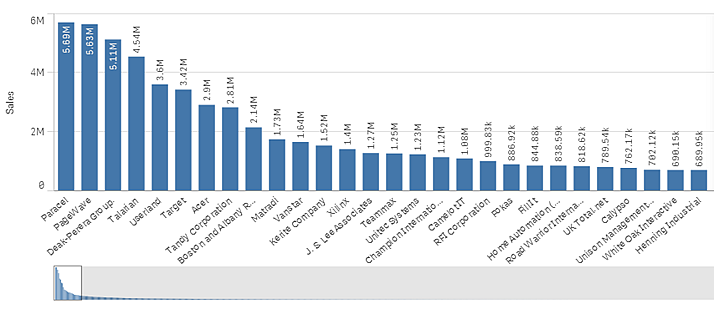
Отображение значений, выходящих за пределы диапазона
На панели свойств под элементом Вид можно выбрать ограничение для диапазона оси мер. Без ограничения диапазон будет автоматически включать самое высокое положительное значение и самое низкое отрицательное значение, но если задать ограничение, можно получить значения, превышающие это ограничение. Полоска, превышающая это ограничение, будет срезана по диагонали, чтобы показать, что значения выходят за пределы диапазона.
Если опорная линия выходит за пределы диапазона, стрелка отображается вместе с числом опорных линий, выходящих за пределы диапазона.
Отображение больших объемов данных в линейчатой диаграмме со значениями, представленными стопкой
Иногда при отображении больших объемов данных в виде линейчатой диаграммы со значениями, представленными стопкой, не все значения измерений в рамках полосы отображаются с нужным цветом и размером. Эти значения отображаются в виде серой области с полосами. Размер и общее значение полосы будут правильными, однако не все значения измерений в рамках полосы будут явными.
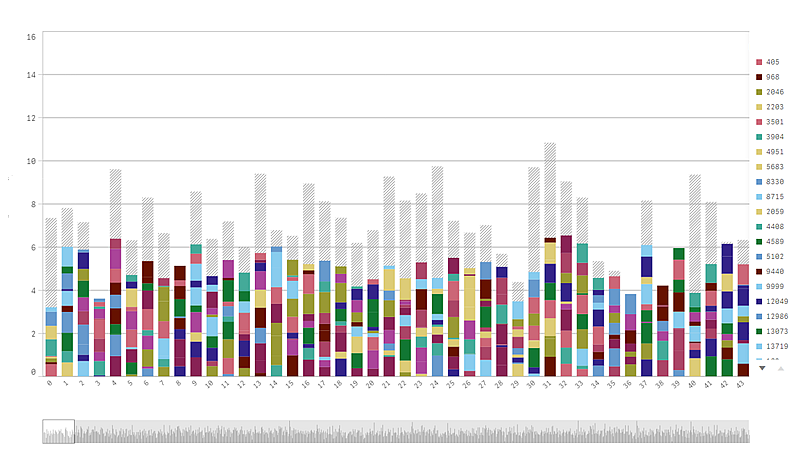
Для устранения серых областей можно либо сделать выборку, либо использовать параметр пределов измерений на панели свойств.
Общее количество полос, представленных стопкой, которые отображаются без появления серых областей, составляет приблизительно 5000 полос, если считать, что каждая полоса состоит из 10 внутренних значений измерений, а также одного значения измерения и одного значения меры для полосы в целом.
Объем первоначальной загрузки данных составляет 500 значений измерений или измерений, представленных стопкой. (Значение, равное 500, относится к внешним значениям измерений, а не к каждому значению измерения в стопке.) В ходе прокрутки списка из 500 значений выполняется инкрементальная загрузка: значения загружаются в зависимости от текущего вида или положения прокрутки.
Отображение больших объемов данных в линейчатой диаграмме с непрерывным масштабированием
Если для диаграммы используется непрерывное масштабирование, возможно отображение не более 2000 точек диаграммы. Фактическое максимальное количество точек в диаграмме зависит от распределения данных. Если количество точек диаграммы превышает данное значение, остальные точки не отображаются и не включаются в состав выборок на диаграмме. Кроме того, для второго измерения в диаграмме с двумя измерениями и непрерывной шкалой отображается только двенадцать значений измерения.
Во избежание отображения ограниченных наборов данных можно либо сделать выборку, либо использовать параметр пределов измерений на панели свойств.
Цвета и легенда
Когда в этой диаграмме используется раскрашивание по измерению, легенда может содержать максимум 100 уникальных измерений и 100 уникальных цветов.
Линейчатые диаграммы со стопками и форматирование чисел по выражению меры
Линейчатые диаграммы со стопкой игнорируют форматирование чисел по выражению меры и вместо этого всегда используют форматирование по умолчанию, чтобы согласовать его с форматированием итоговых значений.