
上次更新日期:2025/11/21
条形图适合比较多个值。维度轴显示所比较的类别条目,度量轴显示每个类别条目的值。
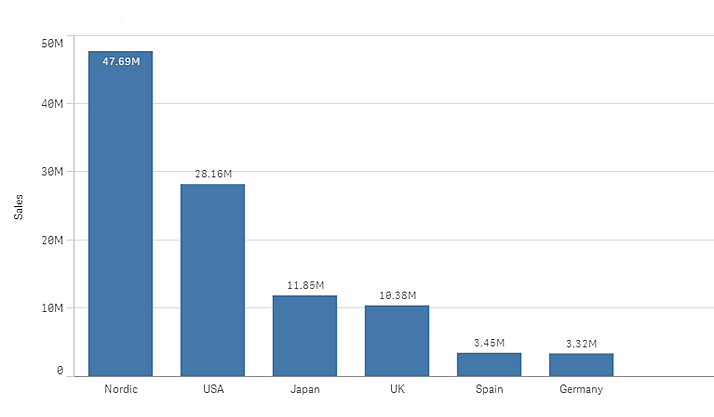
在图片中,这些维度值的区域不同:Nordic、USA、Japan、UK、Spain 和 Germany。每个区域均表示一个维度值,并具有相应的条形。条形高度对应不同区域的度量值(销售额)。
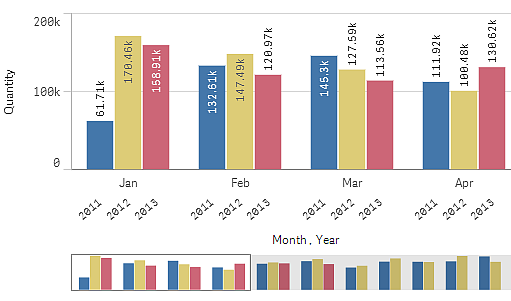
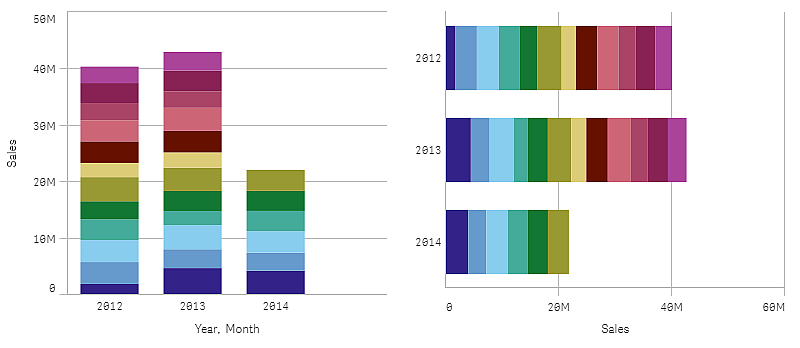
您可以使用分组或堆叠式条形进行更复杂的数据比较。这需要使用两个维度和一个度量。两个 图表使用相同的两个维度以及相同的度量:
分组的条形:使用分组条形时,可以轻松比较同一分类组中的两个或更多条目。
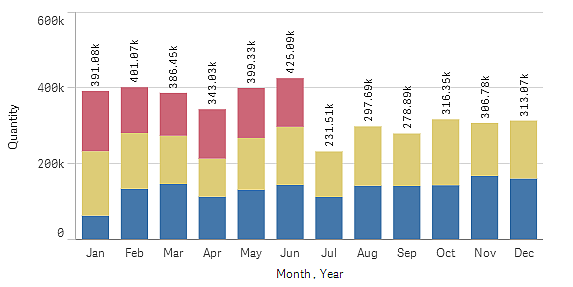
堆叠式条形:借助堆叠式条形,更易于比较不同月份之间的总数量。堆叠条形可让不同组的条形彼此叠加组合,生成条形的总高度表示组合结果。
使用蝴蝶图配置,您可以在单独的镜像视图中比较两个数据的子集。蝴蝶图要求使用一个维度和两个度量。数据沿同一轴线显示。
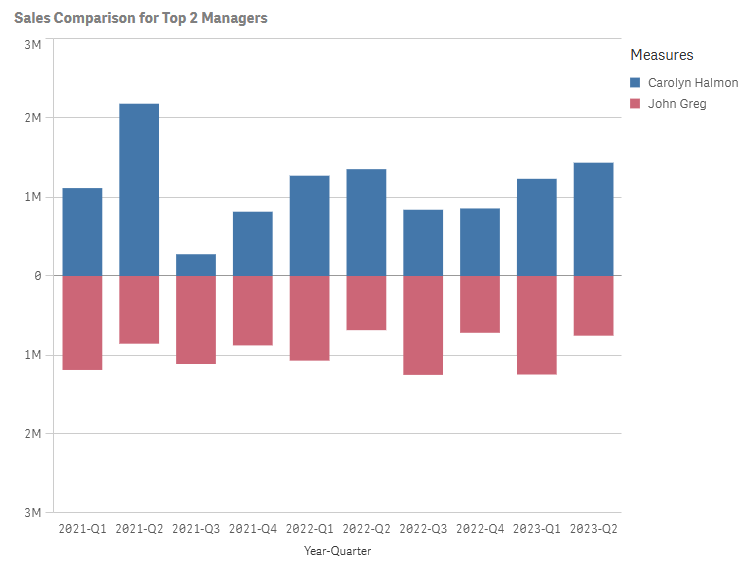
条形图可以水平方式或垂直方式显示,和下面的示例一样:
适合使用它的情况
分组和堆叠条形可轻松实现分组数据可视化。条形图在以下情况下也很有用:在想要并排比较值(例如比较不同年份的销售额和预测)时,以及在使用相同单位计算度量(在此情况下,计算销售额和预测)时。
优势:条形图易于阅读和理解。使用条形图时,可以很好地概览不同值。
缺点:因轴长限制,条形图不能很好地使用多个维度值。如果维度不适合大小,可使用滚动条滚动,但随后可能无法获得完整图片。
创建条形图
您可以在编辑的表格上创建简单的条形图。
执行以下操作:
- 从资源面板中,将空条形图拖动到工作表。
- 单击添加维度,然后选择维度或字段。
- 单击添加度量,然后选择度量或从字段创建度量。
在条形图中,至少需要一个度量。
可以在条形图中最多包含两个维度和一个度量,或一个维度和最多 15 个度量。每个条形均对应一个维度,度量的值决定条形的高度或长度。
您还可创建没有维度和最多 15 个度量的条形图。在该情况下,对每个度量显示一个条形。度量的值确定条形的高度或长度。
| 维度 | 度量 | 结果 |
|---|---|---|
| 1 个维度 | 1 个度量 | 简单的条形图,每个维度值一个条形。 |
| 2 个维度 | 1 个度量 | 分组或堆叠的条形图,两个维度的每个值一个条形。 |
| 无维度 | 最多 15 个度量 | 简单的条形图,每个度量一个条形。 |
| 1 个维度 | 最多 15 个度量 | 分组或堆叠的条形图,每个度量的每个值一个条形。使用 1 个维度和 2 个度量,您可以切换到蝴蝶图配置。您需要切换到高级编辑模式。请参阅更改条形图的显示格式。 |
创建条形图时,可能需要在属性面板中调整其外观和其他设置。有关样式设置的更多信息,请参阅设定条形图样式。有关自定义图表外观的其他方面的信息,请参阅更改可视化外观。
更改条形图的显示格式
您的条形图有以下格式选项:
-
简单图表
-
分组式
-
堆叠式
-
蝴蝶
默认情况下使用简单图表和分组选项,具体取决于您添加到图表中的数据。如适用,可提供其他选项。
上述每种格式都可以横向或纵向排列。
| 演示格式 | 所需数据 | 结果 |
|---|---|---|
| 简单图表 |
以下任一:
|
数据以并排方式呈现。在适用的情况下,度量按颜色区分。 |
| 分组式 |
以下任一:
|
数据以组的形式并排呈现。组别以颜色区分。 |
| 堆叠式 |
以下任一:
|
数据堆叠在一起,并用颜色加以区分。 |
| 蝴蝶 | 1 个维度和 2 个度量 | 数据以沿同一轴的两个单独的镜像视图呈现。 |
执行以下操作:
-
根据上表所示的数据要求之一创建条形图。
-
打开属性面板,展开外观 > 演示。
-
选择所需的选项(分组式、堆叠式或蝴蝶式)。
-
选择是以水平还是垂直排列方式显示图表。
视频 - 配置蝶形图表
此视频显示了如何创建蝶形图表的示例。

蝴蝶格式的注意事项
-
仅适用于有一个维度和两个度量的图表。
-
只显示非负值。
-
如果所有值都是负数,则图表中心会显示免责声明。如果任何值为负,则图表脚注中会显示免责声明。
-
第二度量的度量轴也用于显示第一度量的趋势线的负部分,或具有负值的基准线。
-
为 X 轴定义自定义范围时,只能设置最大值。无法设置最小值。此设置在外观 > X 轴下配置。
设定条形图样式
在属性面板中的外观下有大量样式设定按钮可供您使用。
单击外观>演示文稿下的 样式以进一步自定义图表的样式。样式面板包含常规和图表选项卡下的各个部分。
您可以通过单击每个部分旁的  重置样式。单击 全部重置可重置样式面板中所有可用标签的样式。
有关设置单个可视化样式的常规信息,请参见将自定义样式应用于可视化。
自定义文本
可以在外观 > 常规下设置标题、副标题和脚注的文本。若要隐藏这些元素,请关闭显示标题。
图表上不同标签的可见性取决于特定于图表的设置和标签显示选项。这些可以在属性面板中进行配置。
您可以设置图表中显示的文本的样式。
执行以下操作:
-
在属性面板中,展开外观部分。
-
在外观 > 展示下,单击
样式。 -
在常规选项卡上,设置以下文本元素的字体、强调样式、字体大小和颜色:
-
标题
-
副标题
-
脚注
-
-
在图表选项卡上,设置以下文本元素的字体、字体大小和颜色:
-
轴标题:设置轴上的标题的样式。
-
轴标签:设置轴上的标签的样式。
-
值标签:为显示每个维度值的度量值的标签设置样式。
使用堆叠表达选项时,此设置可控制段标签(每个维度值的度量值)和总计标签(组合每个维度值的度量值)。
-
图例标题:设置图例的标题样式。
-
图例标签:为各个图例项的标签设置样式。
-
自定义背景
可以自定义图表的背景。可以通过颜色和图像来设置背景。
执行以下操作:
-
在属性面板中,展开外观部分。
-
在外观 > 展示下,单击
样式。 -
在样式面板的一般选项卡上,您可以选择背景颜色(单色或表达式)。您也可将背景设置为媒体库或 URL 中的图像。
使用背景色时,请使用滑块调整背景的不透明度。
使用背景图像时,可以调整图像大小和位置。
自定义条段轮廓和条宽度
您可以调整图表中每个条形段周围的轮廓以及条形的宽度。
执行以下操作:
-
在属性面板中,展开外观部分。
-
在外观 > 展示下,单击
样式。 -
在样式面板的图表选项卡上的轮廓下,设置轮廓的粗细和颜色。
-
调整条形宽度的滑块以设置条形的宽度。
自定义边框和阴影
您可以自定义图表的边框和阴影。
执行以下操作:
-
在属性面板中,展开外观部分。
-
在外观 > 展示下,单击
样式。 -
在样式面板的常规选项卡上的边框下,调整轮廓大小以增加或减少图表周围的边框线。
-
选择边框的颜色。
-
调整拐角半径以控制边框的圆度。
-
在常规选项卡的阴影下,选择阴影大小和颜色。选择无以移除阴影。
增加趋势线
您可以向图表添加趋势线。使用趋势线来可视化数据随时间的变化。
有关趋势线的更多信息,请参阅趋势线。
执行以下操作:
-
在属性面板中,展开数据部分。
-
在度量下,展开要为其添加趋势线的度量。
-
在趋势线下,单击添加趋势线。
-
定义趋势线的标签和类型。
-
使用颜色滑块以定义自定义或自动着色。
-
使用复选框打开或关闭虚线外观。
根据条件显示或隐藏维度和度量
您可根据条件为 true 或 false 来显示或隐藏维度或度量。这被称为显示条件,并作为表达式输入。只有当表达式的计算结果为 true 时,才会显示维度或度量。如果此字段为空,则始终显示维度或度量。在属性面板的数据部分中展开维度或度量,然后在显示维度条件或显示度量值条件下输入表达式。
如果条形图中的任何维度使用显示条件,则禁用条形图的自定义工具提示。
假设您有一个包含字段 City、Manager 和 Sales 和其他内容的数据集。您可以配置条形图,使汇总销售额沿着名为 City 的维度显示。您可以添加第二个维度 Manager,但仅当有三个以上的经理姓名与您的销售数据关联时,才能按此维度组织数据。
执行以下操作:
-
将条形图从资产面板拖到工作表上。
-
将 City 作为维度添加。
-
从属性面板添加 Manager 作为第二维度。
-
将 Sum(Sales) 作为度量添加。
-
在属性面板中,展开维度 Manager。在显示维度条件下,添加以下表达式:
Count(distinct Manager)>3
如果您的数据只包含两个经理名称,条形图将不会按经理组织销售,因为表达式的计算结果为 false。如果数据包含三个或三个以上的唯一 Manager 值,则销售将按 City 和 Manager 组织。
使用形状
使用形状,您可以将点和线作为单独的项目添加到图表中。形状可让您使用有助于分析的特殊信息来增强维度和测量度量数据。例如,您可以添加一个点来突出显示特定的维度值,或者在关键绩效指标的最高点和最低点之间画一条线。
添加点
执行以下操作:
在属性面板中,展开附加组件 > 形状。
单击添加形状,然后选择点。
(可选)使用文本或表达式为点定义标签。
在维度值下,键入要添加点的维度值。您还可以使用表达式定义值。
在度量输入下拉菜单中,选择以下一项并在菜单下方定义数值:
度量值:定义要添加点的度量值,可以是一个简单的值,也可以是一个表达式。例如,您可以使用集合分析表达式。
度量索引:定义从中提取度量值的度量指标。可以是一个简单的值,也可以是一个表达式。例如,图表中的第一个度量值使用 0,图表中第二个度量值则使用 1,以此类推。
设置用于点的符号。默认设置为圆形。
必要时调整标签位置。标签可以显示在点的上方或下方。
使用以下设置设置颜色和不透明度。您也可以将这些元素配置为无色。
点颜色
轮廓颜色
标签颜色
如果已定义,请使用彩色背景复选框为标签添加背景。在打开该选项后,背景将使用定义的标签颜色,标签文本将切换为与背景反差最大的颜色。
使用滑块调整轮廓宽度和数据点大小。
添加线路
您可以将线条添加为一系列点。线条连接您为其定义的每个点。
执行以下操作:
在属性面板中,展开附加组件 > 形状。
单击添加形状,然后选择线。
(可选)使用文本或表达式为线定义标签。这不会出现在图表中,但有助于在有多条线和多个点时进行识别。
默认情况下,数据点不会突显在线上。要突出显示它们,请打开该行设置底部的 "显示数据点"。打开该选项后,会显示更多点设置。
要添加点,请单击添加点。
在维度值下,键入要添加点的维度值。您还可以使用表达式定义值。
在度量输入下拉菜单中,选择以下一项并在菜单下方定义数值:
度量值:定义要添加点的度量值,可以是一个简单的值,也可以是一个表达式。例如,您可以使用集合分析表达式。
度量索引:定义从中提取度量值的度量指标。可以是一个简单的值,也可以是一个表达式。例如,图表中的第一个度量值使用 0,图表中第二个度量值则使用 1,以此类推。
使用以下设置调整点的外观。打开显示数据点后,这些设置就会显示出来。
标签:为点设置文字标签。
符号:设置点的形状。默认设置为圆形。
标签位置:选择在点上方还是下方显示标签。
点颜色:设置点的颜色。
轮廓颜色:设置点轮廓的颜色。
标签颜色:设置标签文本的颜色。如果开启了彩色背景,该设置将控制标签后面的背景。
轮廓宽度:设置点轮廓的宽度。
数据点大小:设置点的整体大小。
彩色背景:如果已定义标签文本,则为标签添加背景。在打开该选项后,背景将使用定义的标签颜色,标签文本将切换为与背景反差最大的颜色。
根据需要,使用上述步骤添加一个或多个点。
设置线颜色,包括不透明度。
使用滑块调整线粗细。
选择线类型,在实线或虚线之间选择。
使用线曲率下拉菜单选择以下其中一项:
线性:每个点都用直线连接。
单调:每个点都用曲线连接。
显示限制
显示大量维度值
当维度值的数量超过可视化的宽度时,会显示一个带有滚动条的小型图表。可以使用小型图表中的滚动条进行滚动,或根据使用的设备使用滚轮或用两个手指轻扫。如果使用值的较大数,则小型图表将不再显示所有值。相反,浓缩版小型图表(项目显示为灰色)显示值的概览,但颜色深度非常低,非常高的值仍然可见。
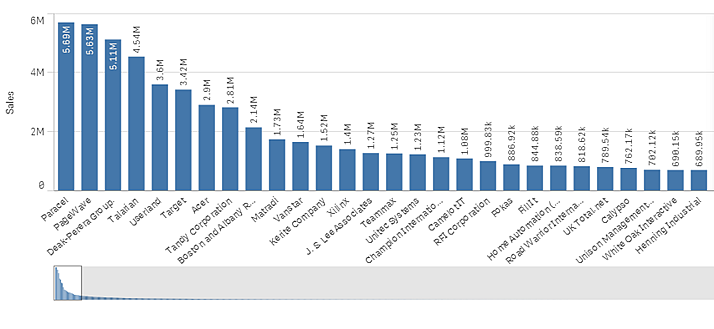
显示超出范围的值
在属性面板中的外观下,可以设置度量轴范围限制。如果没有限制,则此范围自动设置为包含最大正值和最小负值,但是,如果设置限制,则您可能有超出该限制的值。超出限制的条形会被对角剪切,以表示该条形超出范围。
当基准线超出范围时,一个箭头将与超出范围的基准线数量一起显示。
在堆叠条形图中显示大量数据
当在堆叠式条形图中显示大量数据时,条形中可能并非每个维度值的颜色和大小都正确。这些剩余值将改为以灰色条带区域显示。条形的大小和总值仍将正确,但是条形中并非所有的维度值都是显式的。
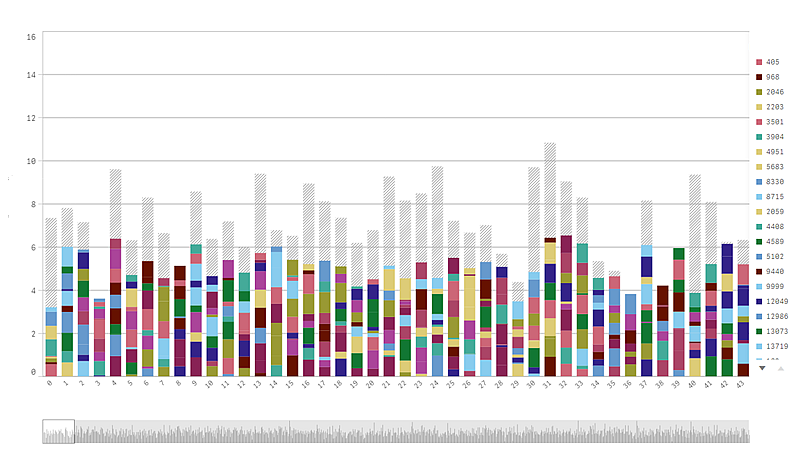
要移除灰色区域,可以做出选择或在属性面板中使用维度限制。
假设每个完整的条形由 10 个内部维度值、一个维度值和一个度量值组成,则最多可以显示大约 5000 个堆叠式条形(不包含灰色区域)。
最初加载的数据是 500 个维度值或维度堆叠。(值 500 是指外部维度值,而不是堆叠中的每个维度值。)当您滚到这 500 个值之外时,会执行递增加载,此时,将改为基于当前的视图或滚动位置加载值。
在条形图以连续刻度显示大量数据
如果图表使用连续刻度,则最多显示 2000 个数据点。图表中数据点的实际最大数量受数据分布的影响。超过该值时,数据点既不显示,也不包括在图表中所进行的选择中。另外,对于具有两个维度和连续刻度的图表中的第二个维度仅显示十二个维度值。
要避免显示有限的数据集,可以做出选择或在属性面板中使用维度限制。
颜色和图例
当此图表中使用按维度着色时,图例上最多可以绘制 100 个唯一的维度值和 100 种唯一的颜色。
堆叠条形图和按度量表达式的数字格式设定
堆叠条形图忽略了度量表达式的数字格式,而是始终使用默认格式,使其与总计的格式设定一致。