
Laatst bijgewerkt: 21-11-2025
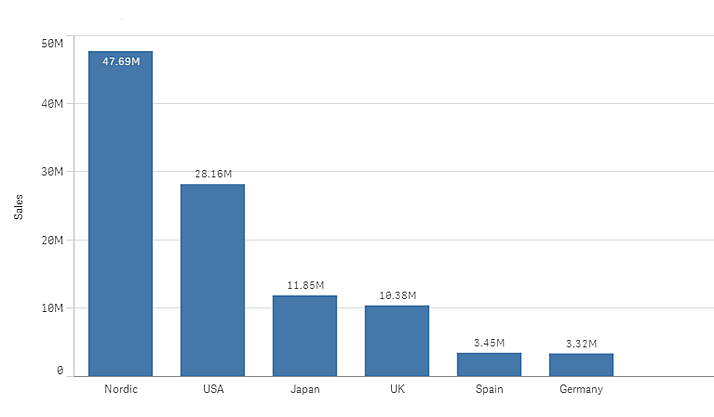
In een staafdiagram kunt u gemakkelijk meerdere waarden met elkaar vergelijken. Op de dimensie-as staan de categorie-items die worden vergeleken, en op de meting-as staat de waarde voor elk item van de categorie.
In de afbeelding ziet u de dimensiewaarden voor verschillende regio's: Nordic, USA, Japan, UK, Spain en Germany. Elke regio heeft een dimensiewaarde en een bijbehorende staaf. De hoogte van de staaf correspondeert met de waarde van de meting (verkoop) voor de verschillende regio's.
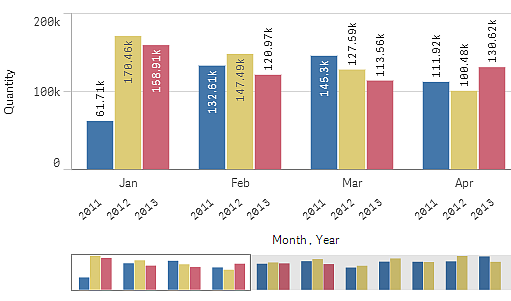
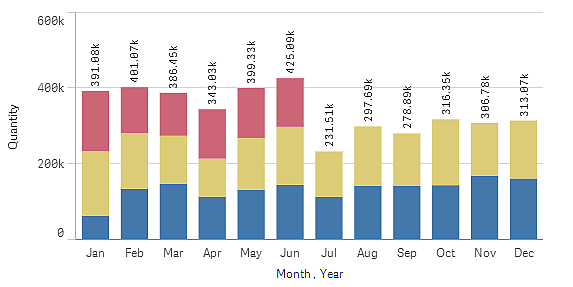
U kunt de gegevens op verschillende complexe manieren vergelijken door gegroepeerde of gestapelde staven te gebruiken. Dit vereist het gebruik van twee dimensies en één meting. De twee voorbeelddiagrammen gebruiken dezelfde twee dimensies en dezelfde meting.
Gegroepeerde staven: met gegroepeerde staven kunt u eenvoudig twee of meer items in dezelfde categoriegroep vergelijken.
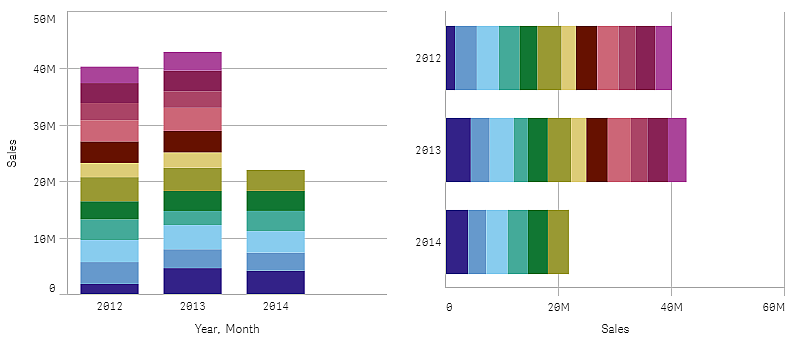
Gestapelde staven: met gestapelde staven kan gemakkelijker de totale hoeveelheid voor verschillende maanden worden vergeleken. Gestapelde staven combineren verschillende groepen boven elkaar en de totale hoogte van de resulterende staaf representeert het gecombineerde resultaat.
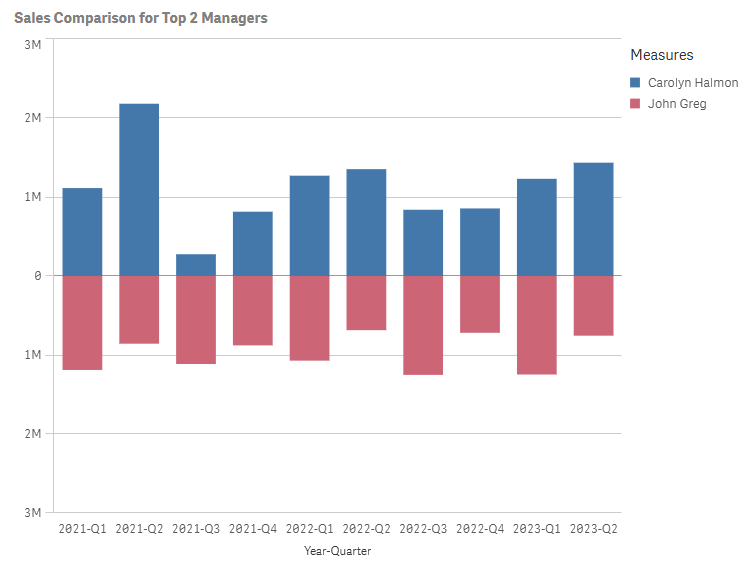
Met de configuratie van het vlinderdiagram kunt u twee subsets van gegevens vergelijken in afzonderlijke, gespiegelde weergaven. Het vlinderdiagram vereist het gebruik van één dimensie en twee metingen. De gegevens worden langs dezelfde as weergegeven.
Het staafdiagram kan horizontaal of verticaal worden weergegeven, zoals in onderstaand voorbeeld:
Wanneer gebruiken
Door staven te groeperen of stapelen kunt u eenvoudig gegroepeerde gegevens visualiseren. De staafdiagram is ook handig om waarden naast elkaar te vergelijken, bijvoorbeeld om verkoopcijfers te vergelijken met de voorspellingen in verschillende jaren, en als de metingen (in dit geval verkoopcijfers en voorspellingen) worden berekend met dezelfde eenheid.
Voordelen: een staafdiagram is eenvoudig af te lezen en te begrijpen. U krijgt met een staafdiagram een goed overzicht van de waarden.
Nadelen: een staafdiagram werkt niet zo goed als er veel dimensiewaarden zijn, vanwege de beperking van de aslengte. Als de dimensies niet passen kunt u de schuifbalk gebruiken, maar dan krijgt u nooit het totale plaatje in beeld.
Een staafdiagram maken
U kunt een eenvoudige staafdiagram maken op het werkblad dat u bewerkt.
Doe het volgende:
- Sleep vanuit het bedrijfsmiddelenvenster een leeg staafdiagram naar het werkblad.
- Klik op Dimensie toevoegen en selecteer een dimensie of een veld.
- Klik op Meting toevoegen en selecteer een meting of maak een meting van een veld.
In een staafdiagram hebt u minimaal één meting nodig.
U kunt in een staafdiagram tot twee dimensies en één meting of één dimensie en tot 15 metingen opnemen. Elke staaf correspondeert met een dimensie, en de waarden van de metingen bepalen de hoogte of lengte van de staven.
U kunt ook een staafdiagram zonder dimensie en tot 15 metingen maken. In dit geval wordt voor elke meting één staaf weergegeven. De waarde van de meting bepaalt de hoogte of lengte van een staaf.
| Dimensies | Metingen | Resultaat |
|---|---|---|
| 1 dimensie | 1 meting | Een enkel staafdiagram met een staaf voor elke dimensiewaarde. |
| 2 dimensies | 1 meting | Een gegroepeerd of een gestapeld staafdiagram met één staaf voor elke waarde van de twee dimensies. |
| Geen dimensie | tot 15 metingen | Een enkel staafdiagram met een staaf voor elke meting. |
| 1 dimensie | tot 15 metingen | Een gegroepeerd of een gestapeld staafdiagram met één staaf voor elke waarde van elke meting. Met 1 dimensie en 2 metingen kunt u overschakelen naar de configuratie van het vlinderdiagram. U moet overschakelen naar de geavanceerde bewerkingsmodus. Zie: Het presentatieformaat van het staafdiagram wijzigen. |
Als u het staafdiagram hebt gemaakt, wilt u mogelijk het uiterlijk hiervan en andere instellingen aanpassen in het eigenschappenvenster. Voor informatie over vormgeving gaat u naar De staafdiagram opmaken. Voor informatie over het aanpassen van andere aspecten van de uitstraling van het diagram gaat u naar Het uiterlijk van een visualisatie wijzigen.
Het presentatieformaat van het staafdiagram wijzigen
U hebt de volgende opmaakopties voor uw staafdiagram:
-
Eenvoudig diagram
-
Gegroepeerd
-
Gestapeld
-
Vlinder
De opties Eenvoudig diagram en Gegroepeerd worden standaard gebruikt, afhankelijk van de gegevens die u aan het diagram toevoegt. Er zijn ook extra opties beschikbaar.
Elk van de bovenstaande formaten kan in horizontale of verticale opstelling worden gepresenteerd.
| Presentatie-opmaak | Vereiste gegevens | Resultaat |
|---|---|---|
| Eenvoudig diagram |
Een van de volgende:
|
De gegevens worden naast elkaar gepresenteerd. Indien van toepassing worden de metingen op kleur onderscheiden. |
| Gegroepeerd |
Een van de volgende:
|
De gegevens worden in groepen en naast elkaar gepresenteerd. Groepen worden onderscheiden door kleur. |
| Gestapeld |
Een van de volgende:
|
Gegevens worden op elkaar gestapeld en onderscheiden door kleur. |
| Vlinder | 1 dimensie en 2 metingen | De gegevens worden weergegeven in twee afzonderlijke, gespiegelde weergaven langs dezelfde as. |
Doe het volgende:
-
Maak een staafdiagram met een van de gegevensvereisten in de bovenstaande tabel.
-
Open het eigenschappenvenster en vouw Uiterlijk > Presentatie uit.
-
Selecteer de gewenste optie (Gegroepeerd, Gestapeld of Vlinder).
-
Selecteer of u het diagram Horizontaal of Verticaal wilt weergeven.
Video - een vlinderdiagram configureren
Deze video toont een voorbeeld van hoe u een vlinderdiagram kunt maken.

Overwegingen voor het Butterfly-formaat
-
Alleen voor diagrammen met één dimensie en twee afmetingen.
-
Alleen niet-negatieve waarden worden weergegeven.
-
Als alle waarden negatief zijn, wordt in het midden van het diagram een disclaimer weergegeven. Als er een waarde negatief is, wordt in de voetnoot van het diagram een disclaimer weergegeven.
-
De meetwaarde-as van de tweede meting wordt ook gebruikt om het negatieve deel van een trendlijn voor de eerste meting weer te geven of een referentielijn met een negatieve waarde.
-
Wanneer u een aangepast bereik voor de x-as definieert, kunt u alleen een maximumwaarde instellen. Het is niet mogelijk om een minimumwaarde in te stellen. Deze instelling wordt geconfigureerd onder Uiterlijk > X-as.
De staafdiagram opmaken
Er zijn een aantal stijlopties beschikbaar onder Uiterlijk in het eigenschappenvenster.
Klik op  Stijlen onder Uiterlijk > Presentatie om de stijl van het diagram verder aan te passen. Het stijldeelvenster bevat verschillende secties onder de tabbladen Algemeen en Diagram.
U kunt uw stijlen resetten door te klikken op  naast elke sectie. Als u op Alles opnieuw instellen klikt, worden de stijlen voor alle beschikbare tabbladen in het stijlvenster opnieuw ingesteld.
Raadpleeg Aangepaste stijl toepassen op een visualisatie voor algemene informatie over het stijlen van een afzonderlijke visualisatie.
De tekst aanpassen
U kunt de tekst voor de titel, subtitel en voetnoot instellen onder Uiterlijk > Algemeen. Schakel Titels tonen uit als u deze elementen wilt verbergen.
De zichtbaarheid van de verschillende labels in het diagram is afhankelijk van diagramspecifieke instellingen en labelweergave-opties. Deze kunnen worden geconfigureerd in het eigenschappenvenster.
U kunt de stijl van de tekst bepalen die in het diagram verschijnt.
Doe het volgende:
-
Vouw in het eigenschappenvenster de sectie Uiterlijk uit.
-
Onder Uiterlijk > Presentatie klikt u op
Stijlen. -
Stel op het tabblad Algemeen het lettertype, de nadrukstijl, de grootte en de kleur in voor de volgende tekstelementen:
-
Titel
-
Ondertitel
-
Voetnoot
-
-
Stel op het tabblad Diagram het lettertype, de grootte en de kleur in voor de volgende tekstelementen:
-
Astitel: Stel de stijl van de titels op de assen in.
-
Aslabel: Stel de stijl van de labels op de assen in.
-
Waardelabels: ,aak de labels op die de metingswaarde voor elke dimensiewaarde tonen.
Als u de weergaveoptie Gestapeld gebruikt, worden met deze instelling Segmentlabels (metingswaarden voor elke dimensiewaarde) en Totalenlabels (combineert de metingswaarden voor elke dimensiewaarde) ingesteld.
-
Legendatitel: Stel de stijl van de legendatitel in.
-
Legendalabels: Stel de stijl van de labels van de afzonderlijke legenda-items in.
-
De achtergrond aanpassen
U kunt de achtergrond van het diagram aanpassen. De achtergrond kan worden ingesteld met een kleur en afbeelding.
Doe het volgende:
-
Vouw in het eigenschappenvenster de sectie Uiterlijk uit.
-
Onder Uiterlijk > Presentatie klikt u op
Stijlen. -
Op het tabblad Algemeen van het stijlvenster kunt u een achtergrondkleur (enkele kleur of uitdrukking) selecteren. U kunt de achtergrond ook instellen op een afbeelding uit uw mediabibliotheek of van een URL.
Als u een achtergrondkleur gebruikt, kunt u de schuifregelaar gebruiken om de mate van transparantie van de achtergrond aan te passen.
Wanneer u een achtergrondafbeelding gebruikt, kunt u de afbeeldingsgrootte en -positie aanpassen.
De omtreklijn van staafsegmenten en staafbreedte aanpassen
U kunt de omtreklijn van elk staafsegment in het diagram evenals de breedte van de staven aanpassen.
Doe het volgende:
-
Vouw in het eigenschappenvenster de sectie Uiterlijk uit.
-
Onder Uiterlijk > Presentatie klikt u op
Stijlen. -
Op het tabblad Diagram van het stijlvenster, onder Omtreklijn, stelt u de dikte en kleur van de omtreklijnen in.
-
Gebruik de schuifregelaar voor Staafbreefte om de breedte van de staven in te stellen.
De rand en schaduw aanpassen
U kunt de rand en schaduw van het diagram aanpassen.
Doe het volgende:
-
Vouw in het eigenschappenvenster de sectie Uiterlijk uit.
-
Onder Uiterlijk > Presentatie klikt u op
Stijlen. -
Op het tabblad Algemeen van het stijlvenster, onder Rand, wijzigt u de omvang van de Omtrek om de randlijnen rondom het diagram te vergroten of te verkleinen.
-
Selecteer een kleur voor de rand.
-
Wijzig de Hoekstraal om de ronding van de rand in te stellen.
-
Onder Schaduw op het tabblad Algemeen selecteert u de omvang en de kleur van de schaduw. Selecteer Geen om de schaduw te verwijderen.
Trendlijnen toevoegen
U kunt trendlijnen toevoegen aan het diagram. Gebruik trendlijnen om te visualiseren hoe gegevens in de loop der tijd veranderen.
Voor meer informatie over trendlijnen gaat u naar Trendlijnen.
Doe het volgende:
-
Vouw in het eigenschappenvenster de sectie Gegevens uit.
-
Vouw onder Metingen de meting uit waaraan u trendlijnen wilt toevoegen.
-
Klik onder Trendlijnen op Trendlijn toevoegen.
-
Definieer het Label en Type voor de trendlijn.
-
Gebruik de schuifregelaar Kleuren om Aangepaste kleuren of Automatische kleuren te definiëren.
-
Gebruik het selectievakje om Streepjes in of uit te schakelen.
Dimensies en metingen die afhankelijk zijn van een voorwaarde tonen of verbergen
U kunt een dimensie of meting weergeven of verbergen afhankelijk van of een bepaalde voorwaarde true of false is. Dit wordt een toonvoorwaarde genoemd en wordt ingevoerd als een uitdrukking. De dimensie of meting wordt alleen weergegeven als de uitdrukking resulteert in true. Als dit veld leeg is, wordt de dimensie of meting altijd weergegeven. Vouw de dimensie of meting in de sectie Gegevens van het eigenschappenvenster uit en voer een uitdrukking in bij Dimensie tonen als of Meting tonen als.
Aangepaste knopinfo is uitgeschakeld voor een staafdiagram als een van de dimensies in het diagram een toonvoorwaarde gebruikt.
Stel u hebt een gegevensverzameling met onder andere de velden City, Manager en Sales. U kunt het staafdiagram configureren zodat de verzamelde verkoop wordt weergegeven naast de dimensie City. U kunt nog een tweede dimensie toevoegen, Manager, maar de gegevens alleen op deze dimensie ordenen als er meer dan drie managernamen zijn gekoppeld aan uw verkoopgegevens.
Doe het volgende:
-
Sleep een staafdiagram vanaf het bedrijfsmiddelenvenster naar het werkblad.
-
Voeg City toe als een dimensie.
-
Voeg Manager als tweede dimensie toe vanuit het eigenschappenvenster.
-
Voeg Sum(Sales) toe als een meting.
-
Vouw in het eigenschappenvenster de dimensie Manager uit. Voer bij Dimensie tonen als de volgende uitdrukking toe:
Count(distinct Manager)>3
Als uw gegevens slechts wee managernamen bevatten, organiseert het staafdiagram de verkoop niet op manager omdat de uitdrukking resulteert in false. Als de gegevens drie of meer unieke Manager-waarden bevat, worden de verkoopgegevens geordend op zowel City als Manager.
Werken met vormen
Met vormen kunt u punten en lijnen als afzonderlijke items in het diagram toevoegen. Met vormen kunt u uw dimensie- en metinggegevens uitbreiden met speciale informatie die helpt bij de analyse. U kunt bijvoorbeeld een punt toevoegen om een specifieke waarde van een dimensie te markeren of een lijn trekken tussen de hoogste en laagste punten voor een belangrijke prestatie-indicator.
Een punt toevoegen
Doe het volgende:
Vouw in het eigenschappenvenster Uitbreidingsmodules > Vormen uit.
Klik op Vorm toevoegen en selecteer Punt.
Definieer optioneel een Label voor het punt met tekst of een uitdrukking.
Typ onder Dimensiewaarde de waarde van de dimensie waarvoor u het punt wilt toevoegen. U kunt de waarde ook definiëren met een uitdrukking.
Selecteer een van de volgende opties in het vervolgkeuzemenu Meetinvoer en definieer de waarde onder het menu:
Meetwaarde: definieer de meetwaarde waarvoor het punt moet worden toegevoegd, hetzij als een eenvoudige waarde of een uitdrukking. U kunt bijvoorbeeld een setanalyse-uitdrukking gebruiken.
Meetindex: definieer de meting waaruit de meetwaarde wordt geëxtraheerd. Dit kan een eenvoudige waarde of een uitdrukking zijn. Gebruik bijvoorbeeld 0 voor de eerste meting in het diagram, 1 voor de tweede meting in het diagram, enzovoort.
Stel het Symbool in dat u voor het punt wilt gebruiken. De standaardinstelling is Cirkel.
Pas indien nodig de Labelpositie aan. Het label kan boven of onder het punt worden weergegeven.
Stel kleur en ondoorzichtigheid in met de volgende instellingen. U kunt deze elementen ook zo instellen dat ze geen kleur hebben.
Puntkleur
Omtrekkleur
Labelkleur
Gebruik het selectievakje Gekleurde achtergrond om een achtergrond voor het label toe te voegen, indien gedefinieerd. Wanneer deze optie is ingeschakeld, wordt de gedefinieerde Labelkleur gebruikt voor de achtergrond en schakelt de labeltekst over naar een kleur die het beste contrasteert met de achtergrond.
Gebruik de schuifregelaars om Omtrekbreedte en Grootte gegevenspunt aan te passen.
Een lijn toevoegen
U kunt een lijn toevoegen als een reeks punten. De lijn verbindt elk punt dat u ervoor definieert.
Doe het volgende:
Vouw in het eigenschappenvenster Uitbreidingsmodules > Vormen uit.
Klik op Vorm toevoegen en selecteer Lijn.
Definieer optioneel een Label voor de lijn met tekst of een uitdrukking. Dit verschijnt niet in het diagram, maar helpt bij de identificatie wanneer u meerdere lijnen en punten hebt.
De gegevenspunten worden standaard niet gemarkeerd op de lijn. Om ze te markeren schakelt u Gegevenspunten tonen in onderaan de instellingen voor de lijn. Als deze optie ingeschakeld is, worden er meer puntinstellingen getoond.
Om een punt toe te voegen, klikt u op Punt toevoegen.
Typ onder Dimensiewaarde de waarde van de dimensie waarvoor u het punt wilt toevoegen. U kunt de waarde ook definiëren met een uitdrukking.
Selecteer een van de volgende opties in het vervolgkeuzemenu Meetinvoer en definieer de waarde onder het menu:
Meetwaarde: definieer de meetwaarde waarvoor het punt moet worden toegevoegd, hetzij als een eenvoudige waarde of een uitdrukking. U kunt bijvoorbeeld een setanalyse-uitdrukking gebruiken.
Meetindex: definieer de meting waaruit de meetwaarde wordt geëxtraheerd. Dit kan een eenvoudige waarde of een uitdrukking zijn. Gebruik bijvoorbeeld 0 voor de eerste meting in het diagram, 1 voor de tweede meting in het diagram, enzovoort.
Pas het uiterlijk van het punt aan met de volgende instellingen. Deze instellingen worden zichtbaar wanneer Gegevenspunten tonen is ingeschakeld.
Label: stel een tekstlabel in voor het punt.
Symbool: stel de vorm van het punt in. De standaardinstelling is Cirkel.
Labelpositie: kies of u het label boven of onder het punt wilt weergeven.
Puntkleur: stel de kleur van het punt in.
Omtrekkleur: stel de kleur van de puntomtrek in.
Labelkleur: stel de kleur van de labeltekst in. Als Gekleurde achtergrond is ingeschakeld, regelt deze instelling de achtergrond achter het label.
Omtrekbreedte: stel de kleur van de puntomtrek in.
Grootte gegevenspunt: stel de totale grootte van het punt in.
Gekleurde achtergrond: voeg een achtergrond toe voor het label, als labeltekst gedefinieerd is. Wanneer deze optie is ingeschakeld, wordt de gedefinieerde Labelkleur gebruikt voor de achtergrond en schakelt de labeltekst over naar een kleur die het beste contrasteert met de achtergrond.
Voeg indien nodig één of meer punten toe met behulp van de bovenstaande stappen.
Stel de Lijnkleur in, inclusief dekking.
Gebruik de schuifregelaar om de Lijndikte aan te passen.
Selecteer het Lijntype, waarbij u kiest tussen Ononderbroken of Gestreept.
Gebruik het vervolgkeuzemenu Lijncurve om een van de volgende te selecteren:
Lineair: elk punt is verbonden met rechte lijnen.
Monotoon: elk punt is verbonden met gebogen lijnen.
Weergavebeperkingen
Weergeven van grote getallen van dimensiewaarden
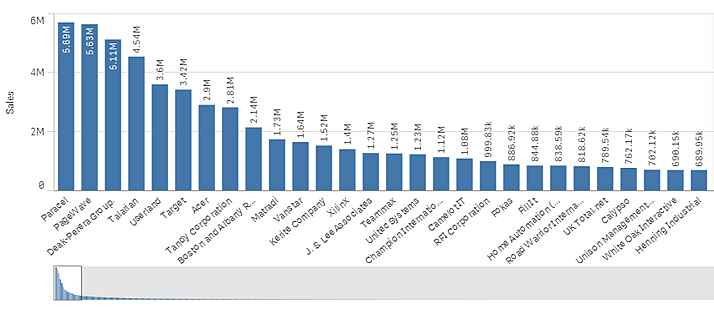
Als het aantal dimensiewaarden te groot is voor de breedte van de visualisatie, wordt een minidiagram met een schuifbalk weergegeven. U kunt met de schuifbalk bladeren in het minidiagram, of afhankelijk van uw apparaat, met het bladerwieltje of door met twee vingers te vegen. Als een groot aantal waarden worden gebruikt, worden niet alle waarden meer in het minidiagram weergegeven. In plaats daarvan wordt in een gecomprimeerde versie van het minidiagram (met de grijze items) een overzicht van de waarden weergegeven, waarin de zeer lage en zeer hoge waarden nog wel zichtbaar zijn.
Weergeven buiten bereikwaarden
In het eigenschappenvenster kunt u onder Uiterlijk een limiet instellen voor het bereik van de meting-as. Zonder een limiet wordt het bereik automatisch ingesteld op de hoogste positieve en de laagste negatieve waarde, maar als u een limiet instelt kunt u ook waarden buiten dat bereik hebben. Een staaf die buiten de limiet valt wordt diagonaal doorgesneden om te laten zien dat het buiten bereik valt.
Als een referentielijn buiten bereik valt, wordt een pijl weergegeven met het aantal referentielijnen dat buiten bereik is.
Weergeven van grote hoeveelheden gegevens buiten een gestapeld staafdiagram
Bij het weergeven van grote hoeveelheden gegevens in een gestapelde staafdiagram, kunnen er situaties zijn waarin niet elke dimensiewaarde binnen een diagram wordt weergegeven met de juiste kleur en grootte. Deze resterende waarden zullen in plaats daarvan worden weergegeven als een grijze, gestreepte omgeving. De omvang en de totale waarde van het diagram zijn nog steeds correct, maar niet alle dimensiewaarden in het diagram zijn expliciet.
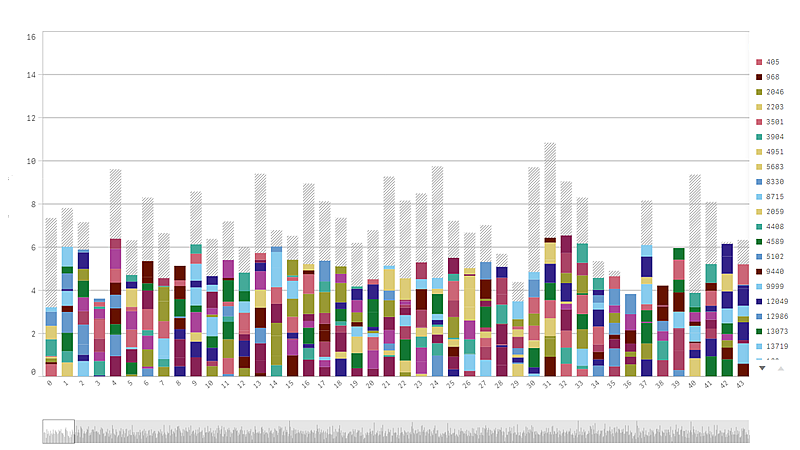
Voor het verwijderen van de grijze gebieden kunt u een selectie maken of dimensiegrenzen in het eigenschappenvenster gebruiken.
De geschatte grens voor het aantal gestapelde staven dat kan worden weergegeven zonder grijze gebieden is 5000 staven. Er wordt van uitgaan dat elke staaf bestaat uit 10 innerlijke dimensiewaarden en een dimensiewaarde en een metingswaarde voor het hele diagram.
De eerste keer dat gegevens worden geladen, worden 500 dimensiewaarden of dimensiestapels geladen. (De waarde 500 verwijst naar de buitenste waarden van de dimensie, niet elke dimensiewaarde in een stapel.) Wanneer u voorbij deze 500 waarden bent geschoven wordt er incrementeel geladen, waarbij waarden worden geladen op basis van de huidige weergave of schuifpositie.
Weergeven van grote hoeveelheden gegevens in een gestapeld staafdiagram met een continue schaal
Als het diagram een continue schaal gebruikt, kunnen er maximaal 2000 gegevenspunten worden weergegeven. Het werkelijke maximumaantal gegevenspunten in het diagram wordt beïnvloed door de verdeling van de gegevens. Boven dat aantal worden gegevenspunten noch weergegeven, noch opgenomen in selecties die zijn gemaakt in het diagram. Daarnaast worden slechts twaalf dimensiewaarden weergegeven voor de tweede dimensie in een diagram met twee dimensies en een continue schaal.
Om te voorkomen dat beperkte gegevensverzamelingen worden weergegeven, kunt u een selectie maken of dimensiegrenzen in het eigenschappenvenster gebruiken.
Kleuren en legenda
Als kleuren op dimensie wordt gebruikt in dit diagram, kunnen maximaal 100 unieke dimensiewaarden en 100 unieke kleuren in de legenda worden geplot.
Gestapelde staafdiagrammen en getalopmaak op basis van metinguitdrukking
Staafdiagrammen negeren de opmaak van getallen op basis van metinguitdrukking en gebruiken in plaats daarvan altijd de standaardopmaak om consistent te zijn met de opmaak van totalen.