
Son güncelleme: 21.11.2025
Sütun grafik, birden fazla değeri karşılaştırmak için uygundur. Boyut ekseni, karşılaştırılan kategori öğelerini gösterir ve hesaplama ekseni her kategori öğesinin değerini gösterir.
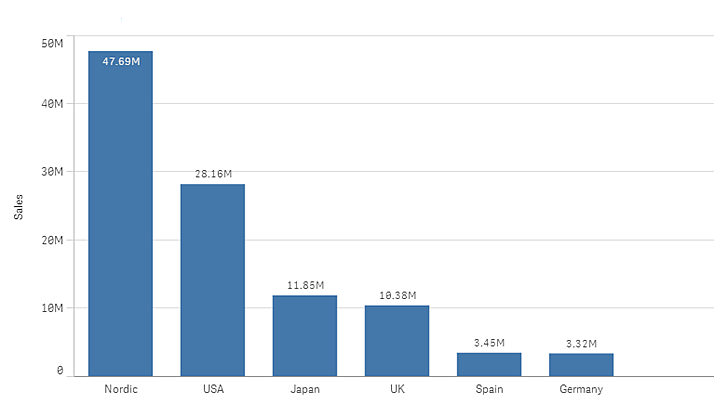
Resimde boyut değerleri farklı bölgelerdir: İskandinav, ABD, Japonya, İngiltere, İspanya ve Almanya. Her bölge boyut değerini temsil eder ve ilgili bir sütuna sahiptir. Sütun yüksekliği, farklı bölgeler için hesaplama değerine (satış) karşılık gelir.
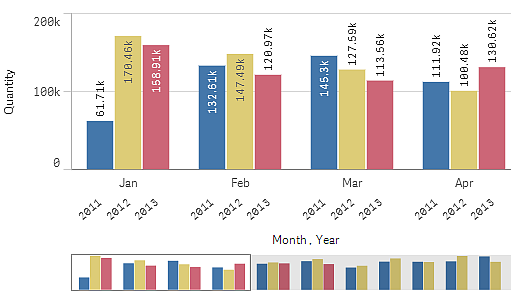
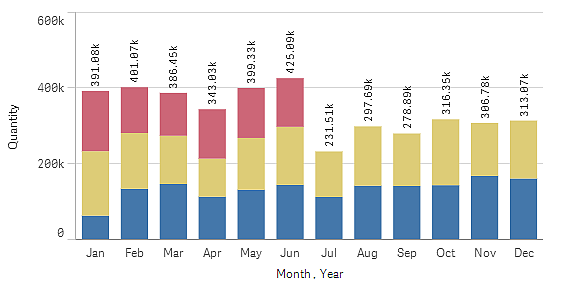
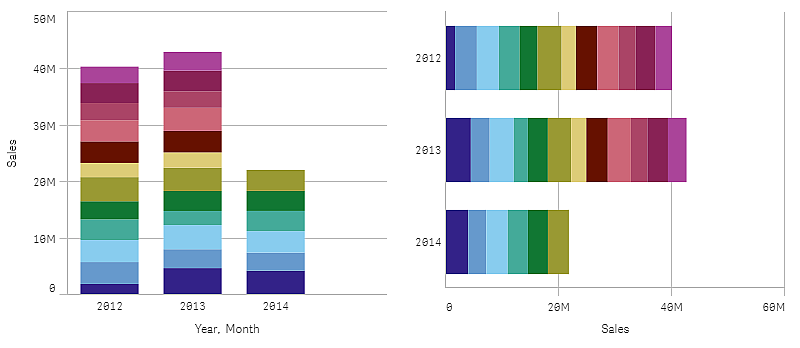
Gruplandırılmış veya yığınlanmış sütunları kullanarak verilerin daha karmaşık karşılaştırmalarını yapabilirsiniz. Bu, iki boyut ve bir hesaplama gerektirir. İki örnek grafik, iki aynı boyutu ve aynı hesaplamayı kullanır:
Gruplandırılmış sütunlar: Gruplandırılmış sütunlarla iki veya daha fazla öğeyi kolayca aynı kategorik grupta karşılaştırabilirsiniz.
Yığın sütunlar: Yığın sütunlarla farklı aylar arasındaki toplam miktarı karşılaştırmak daha kolaydır. Yığınlanmış çubuklar, farklı çubuk gruplarını birbirlerinin üzerinde birleştirir ve ortaya çıkan çubuğun toplam yüksekliği birleştirilmiş sonucu temsil eder.
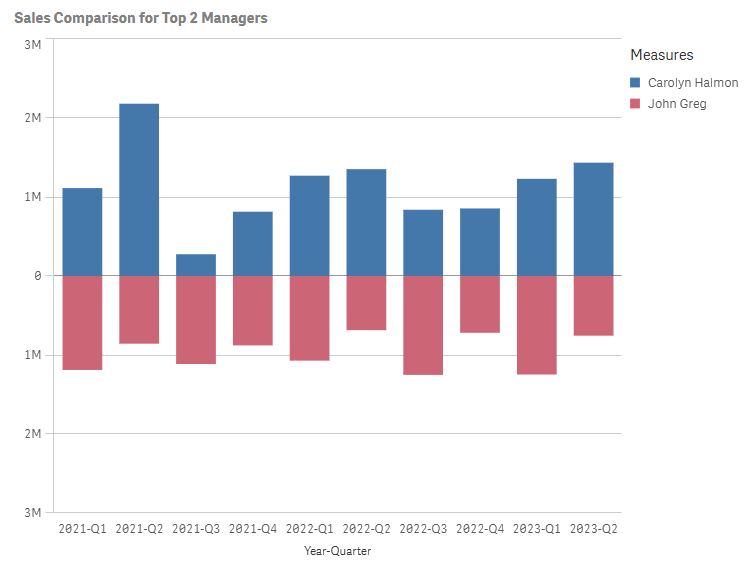
Kelebek grafik yapılandırmasını kullanarak, iki veri alt kümesini ayrı, yansıtılmış görünümlerde karşılaştırabilirsiniz. Kelebek grafik, bir boyut ve iki hesaplama kullanılmasını gerektirir. Veriler aynı eksen boyunca gösterilmiştir.
Sütun grafik, aşağıdaki örnekte olduğu gibi yatay veya dikey olarak görüntülenebilir:
Ne zaman kullanılır?
Sütunların gruplandırılması ve yığınlanması, gruplandırılmış verilerin görselleştirilmesini kolaylaştırır. Sütun grafik, satışların farklı yıllara yönelik tahminlerle karşılaştırılması gibi değerleri yan yana karşılaştırmak istediğinizde ve hesaplamalar (bu durumda satış ve tahmin) aynı birim kullanılarak hesaplandığında da yararlı olur.
Avantajlar: Sütun grafiğin okunması ve anlaşılması kolaydır. Sütun grafikleri kullanırken değerler için iyi bir genel bakış elde edersiniz.
Dezavantajlar: Sütun grafik, eksen uzunluğu sınırlaması nedeniyle birçok boyut değeriyle pek iyi performans göstermez. Boyutlar sığmıyorsa, kaydırma çubuğunu kullanarak kaydırma yapabilirsiniz, ancak tam resmi göremeyebilirsiniz.
Sütun grafiği oluşturma
Düzenlediğiniz sayfada basit sütun grafik oluşturabilirsiniz.
Aşağıdakileri yapın:
- Boş bir sütun grafiği varlık panelinden sayfaya sürükleyin.
- Boyut ekle'ye tıklayın ve bir boyut veya alan seçin.
- Hesaplama ekle'ye tıklayın ve bir hesaplama seçin veya alandan bir hesaplama oluşturun.
Sütun grafikte, en az bir hesaplamaya ihtiyacınız vardır.
Bir sütun grafiğe en çok iki boyutu ve bir hesaplamayı veya bir boyutu ve en çok 15 hesaplamayı ekleyebilirsiniz. Her sütun bir boyuta karşılık gelir ve hesaplamaların değerleri, sütunların yükseklik veya uzunluğunu belirler.
Boyutu olmayan ve en fazla 15 hesaplama içeren bir sütun grafik de oluşturabilirsiniz. Bu durumda, her hesaplama için bir sütun görüntülenir. Hesaplamanın değeri bir sütunun yüksekliğini veya uzunluğunu belirler.
| Boyutlar | Hesaplamalar | Sonuç |
|---|---|---|
| 1 boyut | 1 hesaplama | Her bir boyut değeri için bir sütun bulunan basit sütun grafiği. |
| 2 boyut | 1 hesaplama | İki boyutun her bir değeri için bir sütun bulunan grup veya yığın sütun grafik. |
| Boyut yok | en çok 15 hesaplama | Her bir hesaplama için bir sütunu olan basit sütun grafik. |
| 1 boyut | en çok 15 hesaplama | Her bir hesaplamanın her değeri için bir sütun içeren gruplanmış veya yığın sütun grafiği. 1 boyut ve 2 hesaplama ile kelebek grafik yapılandırmasına geçebilirsiniz. Gelişmiş düzenleme moduna geçmeniz gerekir. bk. Sütun grafiğin sunum biçimini değiştirme. |
Sütun grafiği oluşturduğunuzda, özellikler panelinde görünüşünü ve diğer ayarlarını değiştirmek isteyebilirsiniz. Şekillendirme hakkında bilgi için bkz. Sütun grafiği şekillendirme. Grafiğin görünümünün diğer yönlerini özelleştirme hakkında bilgi için bk Görselleştirmenin görünüşünü değiştirme.
Sütun grafiğin sunum biçimini değiştirme
Sütun grafiğiniz için aşağıdaki biçim seçeneklerine sahipsiniz:
-
Basit grafik
-
Gruplanmış
-
Yığın
-
Kelebek
Grafiğe eklediğiniz verilere bağlı olarak basit grafik ve Gruplandırılmış seçenekleri varsayılan olarak kullanılır. Geçerli olduğu durumlarda ek seçenekler de kullanılabilir.
Yukarıdaki biçimlerin her biri Yatay veya Dikey düzende sunulabilir.
| Sunum biçimi | Gerekli veri | Sonuç |
|---|---|---|
| Basit grafik |
Aşağıdakilerden herhangi biri:
|
Veriler yan yana sunulur. Uygulanabildiği ölçüde hesaplamalar renklere göre ayrılır. |
| Gruplanmış |
Aşağıdakilerden herhangi biri:
|
Veriler yan yana gruplar halinde sunulur. Gruplar renklere göre ayrılır. |
| Yığın |
Aşağıdakilerden herhangi biri:
|
Veriler bir araya yığılır ve renklere göre ayrılır. |
| Kelebek | 1 boyut ve 2 hesaplama | Veriler aynı eksen boyunca iki ayrı, yansıtılmış görünümde sunulur. |
Aşağıdakileri yapın:
-
Yukarıdaki tabloda gösterilen veri gerekliliklerinden biriyle bir sütun grafik oluşturun.
-
Özellikler panelini açın ve Görünüm > Sunum öğesini genişletin.
-
İstediğiniz seçeneği seçin (Gruplanmış, Yığın veya Kelebek).
-
Grafiğin Yatay veya Dikey düzende görüntülenip görüntülenmeyeceğini seçin.
Video - kelebek grafiği yapılandırma
Bu videoda bir kelebek grafiğini nasıl oluşturabileceğinize dair bir örnek gösterilmektedir.

Kelebek biçimi için dikkat edilmesi gerekenler
-
Yalnızca bir boyuta ve iki hesaplamaya sahip grafikler için.
-
Yalnızca negatif olmayan değerler gösterilir.
-
Tüm değerler negatifse grafiğin ortasında bir sorumluluk reddi gösterilir. Herhangi bir değer negatifse grafiğin dipnotunda bir sorumluluk reddi gösterilir.
-
İkinci hesaplamanın hesaplama ekseni, ilk hesaplama için bir eğilim çizgisinin negatif kısmını veya negatif değerli bir referans çizgisini göstermek için de kullanılır.
-
X ekseni için özel bir aralık tanımlarken yalnızca maksimum bir değer belirleyebilirsiniz. Minimum bir değer belirlemek mümkün değildir. Bu ayar Görünüm > X ekseni altında yapılandırılır.
Sütun grafiği şekillendirme
Özellikler panelindeki Görünüm altında bir dizi stil seçeneğiniz vardır.
Grafiğin stilini daha fazla özelleştirmek için Görünüm > Sunum altındaki  Stil seçeneğine tıklayın. Stil panelinde, Genel ve Grafik sekmeleri altında çeşitli bölümler bulunur.
Her bölümün yanındaki  simgesine tıklayarak stillerinizi sıfırlayabilirsiniz. Tümünü sıfırla'ya tıkladığınızda stil panelindeki mevcut tüm sekmelerin stilleri sıfırlanır.
Tek bir görselleştirmenin stilini oluşturma hakkında genel bilgi için bkz. Bir görselleştirmeye özel stil uygulama.
Metni özelleştirme
Başlık, alt başlık ve dipnot için metni Görünüm > Genel altında ayarlayabilirsiniz. Bu öğeleri gizlemek için Başlıkları göster seçeneğini kapatın.
Grafik üzerindeki farklı etiketlerin görünürlüğü grafiğe özgü ayarlara ve etiket görüntüleme seçeneklerine bağlıdır. Bunlar özellikler panelinde yapılandırılabilir.
Grafikte görüntülenen metni stillendirebilirsiniz.
Aşağıdakileri yapın:
-
Özellikler panelinde, Görünüm bölümünü genişletin.
-
Görünüm > Sunum altında,
Stil seçeneğine tıklayın. -
Genel sekmesinde, aşağıdaki metin öğeleri için yazı tipini, vurgu stilini, yazı tipi boyutunu ve rengini ayarlayın:
-
Başlık
-
Alt başlık
-
Dipnot
-
-
Grafik sekmesinde, aşağıdaki metin öğeleri için yazı tipini, yazı tipi boyutunu ve rengini ayarlayın:
-
Eksen başlığı: Eksenlerdeki başlıkları biçimlendirin.
-
Eksen etiketi: Eksenler üzerindeki etiketleri biçimlendirin.
-
Değer etiketleri: Her boyut değeri için hesaplama değerini görüntüleyen etiketleri şekillendirin.
Yığınlanmış sunum seçeneği kullanılırken, bu ayar Segment etiketlerini (her boyut değeri için hesaplama değerleri) ve Toplam etiketlerini (her boyut değeri için hesaplama değerlerini birleştirir) kontrol eder.
-
Gösterge başlığı: Göstergenin başlığını biçimlendirin.
-
Gösterge etiketleri: Ayrı gösterge öğelerinin etiketlerini biçimlendirin.
-
Arka planı özelleştirme
Grafiğin arka planını özelleştirebilirsiniz. Arka planı bir renge veya resme göre ayarlayabilirsiniz.
Aşağıdakileri yapın:
-
Özellikler panelinde, Görünüm bölümünü genişletin.
-
Görünüm > Sunum altında,
Stil seçeneğine tıklayın. -
Stil panelinin Genel sekmesinde bir arka plan rengi (tek renk veya ifade) seçebilirsiniz. Arka planı medya kitaplığınızdan veya bir URL'den bir görüntüye de ayarlayabilirsiniz.
Bir arka plan rengi kullanırken, arka planın opaklığını ayarlamak için kaydırıcıyı kullanın.
Bir arka plan görüntüsü kullanırken, görüntü boyutunu ve konumunu ayarlayabilirsiniz.
Çubuk segmenti anahattını ve çubuk genişliğini özelleştirme
Grafikteki her çubuk segmentini çevreleyen anahattın yanı sıra çubukların genişliğini de ayarlayabilirsiniz.
Aşağıdakileri yapın:
-
Özellikler panelinde, Görünüm bölümünü genişletin.
-
Görünüm > Sunum altında,
Stil seçeneğine tıklayın. -
Stil panelinin Grafik sekmesinde, Anahat altında, anahatların kalınlığını ve rengini ayarlayın.
-
Çubukların genişliğini ayarlamak için Çubuk genişliği kaydırıcısını ayarlayın.
Kenarlığı ve gölgeyi özelleştirme
Grafiğin kenarlığını ve gölgesini özelleştirebilirsiniz.
Aşağıdakileri yapın:
-
Özellikler panelinde, Görünüm bölümünü genişletin.
-
Görünüm > Sunum altında,
Stil seçeneğine tıklayın. -
Biçimlendirme panelinin Genel sekmesinde Kenarlık'ın altında Dış Çizgi boyutunu grafiğin çevresindeki kenarlık çizgilerini artıracak veya azaltacak şekilde ayarlayabilirsiniz.
-
Kenarlık için bir renk seçin.
-
Kenarlığın yuvarlaklığını kontrol etmek için Köşe yarıçapını ayarlayın.
-
Genel sekmesinde Gölge'nin altında bir gölge boyutu ve rengi seçin. Gölgeyi kaldırmak için Yok'u seçin.
Eğilim çizgileri ekleme
Grafiğe eğilim çizgileri ekleyebilirsiniz. Verilerin zaman içinde nasıl değiştiğini görselleştirmek için eğilim çizgilerini kullanın.
Eğilim çizgileri hakkında daha fazla bilgi için bkz. Eğilim çizgileri.
Aşağıdakileri yapın:
-
Özellikler panelinde Veri bölümünü genişletin.
-
Hesaplamalar altında, eğilim çizgilerini eklediğiniz hesaplamayı genişletin.
-
Eğilim çizgileri altında, Eğilim çizgisi ekle'ye tıklayın.
-
Eğilim çizgisi için Etiket'i ve Tür'ü tanımlayın.
-
Özel veya Otomatik renklendirmeyi tanımlamak için Renkler kaydırıcısını kullanın.
-
Çizgili görünümü açmak veya kapatmak için onay kutusunu kullanın.
Bir koşula bağlı olarak boyutları ve ölçüleri gösterme veya gizleme
Koşulun doğru veya yanlış olmasına bağlı olarak bir boyutu ya da hesaplamayı gösterebilir veya gizleyebilirsiniz. Bu gösterme koşulu olarak bilinir ve bir ifade olarak girilir. Boyut veya hesaplama yalnızca ifade true olarak değerlendirilirse gösterilir. Bu alan boşsa boyut veya hesaplama her zaman gösterilir. Özellikler panelinin Veri bölümünde boyutu veya hesaplamayı genişletin ve Şu durumda boyutu göster ya da Şu durumda hesaplamayı göster altına bir ifade girin.
Grafikteki boyutlardan herhangi biri gösterme koşulu kullanıyorsa sütun grafik için özel araç ipuçları devre dışı bırakılır.
Örneğin City, Manager ve Sales alanlarını içeren bir veri kümeniz olduğunu varsayalım. Sütun grafiğinizi, toplu satışlar City adı verilen bir boyut boyunca görüntülenecek şekilde yapılandırabilirsiniz. Manager adında ikinci bir boyut ekleyebilirsiniz ancak verileri bu boyuta göre yalnızca satış verilerinizle ilişkili üçten fazla yönetici adı varsa düzenleyebilirsiniz.
Aşağıdakileri yapın:
-
Varlıklar panelinden bir sütun grafiğini sayfaya sürükleyin.
-
Boyut olarak City öğesini ekleyin.
-
Özellikler panelinden Manager öğesini ikinci bir boyut olarak ekleyin.
-
Hesaplama olarak Sum(Sales) öğesini ekleyin.
-
Özellikler panelinde, Manager boyutunu genişletin. Şu durumda boyutu göster'in altına aşağıdaki ifadeyi ekleyin:
Count(distinct Manager)>3
Verilerinizde yalnızca iki yönetici adı varsa ifade false olarak değerlendirildiğinden sütun grafik satışları yöneticiye göre düzenlemez. Veriler üç veya daha fazla benzersiz Manager değeri içeriyorsa satışlar hem City hem de Manager öğesine göre düzenlenir.
Şekillerle çalışma
Şekillerle grafiğe ayrı öğeler olarak noktalar ve çizgiler ekleyebilirsiniz. Şekiller, boyut ve hesaplama verilerinizi analize yardımcı olan özel bilgilerle geliştirmenize olanak tanır. Örneğin, belirli bir boyut değerini vurgulamak için bir nokta ekleyebilir veya bir temel performans göstergesi için en yüksek ve en düşük noktalar arasında bir çizgi çizebilirsiniz.
Nokta ekleme
Aşağıdakileri yapın:
Özellikler panelinde Eklemeler > Şekiller bölümünü genişletin.
Şekil ekle'ye tıklayın ve Nokta'yı seçin.
İsteğe bağlı olarak, metin veya bir ifade kullanarak nokta için bir Etiket tanımlayın.
Boyut değeri altında, noktanın ekleneceği boyut değerini yazın. Değeri bir ifade ile de tanımlayabilirsiniz.
Hesaplama girişi açılır menüsünde aşağıdakilerden birini seçin ve menünün altındaki değeri tanımlayın:
Hesaplama değeri: Noktanın ekleneceği hesaplama değerini basit bir değer veya bir ifade olarak tanımlayın. Örneğin, bir küme analizi ifadesi kullanabilirsiniz.
Hesaplama dizini: Hesaplama değerinin çıkarıldığı hesaplamayı tanımlayın. Bu, basit bir değer veya bir ifade olarak sağlanabilir. Örneğin, grafikteki ilk hesaplama için 0, grafikteki ikinci hesaplama için 1 kullanın ve bu şekilde devam edin.
Nokta için kullanılacak Sembol'ü ayarlayın. Varsayılan değer Daire'dir.
Gerekirse Etiket konumu'nu ayarlayın. Etiket noktanın üstünde veya altında görüntülenebilir.
Aşağıdaki ayarları kullanarak renk ve opaklığı ayarlayın. Bu öğeleri renksiz olacak şekilde de yapılandırabilirsiniz.
Nokta rengi
Dış çizgi rengi
Etiket rengi
Tanımlanmışsa etiket için bir arka plan eklemek üzere Renkli arka plan onay kutusunu kullanın. Bu seçenek açıldığında, tanımlanan Etiket rengi arka plan için kullanılır ve etiket metni arka planla en iyi kontrast oluşturan renge geçer.
Anahat genişliğini ve Veri noktası boyutunu ayarlamak için kaydırıcıları kullanın.
Çizgi ekleme
Bir çizgiyi bir dizi nokta olarak ekleyebilirsiniz. Çizgi, onun için tanımladığınız her noktayı birbirine bağlar.
Aşağıdakileri yapın:
Özellikler panelinde Eklemeler > Şekiller bölümünü genişletin.
Şekil ekle'ye tıklayın ve Çizgi'yi seçin.
İsteğe bağlı olarak, metin veya bir ifade kullanarak çizgi için bir Etiket tanımlayın. Bu, grafikte görünmez ancak birden fazla çizgi ve nokta olduğunda tanımlamaya yardımcı olur.
Varsayılan olarak, veri noktaları çizgi üzerinde vurgulanmaz. Bunları vurgulamak için, satır ayarlarının altındaki Veri noktalarını göster seçeneğini açın. Bu seçenek açıldığında, daha fazla nokta ayarı gösterilir.
Bir nokta eklemek için Nokta ekle'ye tıklayın.
Boyut değeri altında, noktanın ekleneceği boyut değerini yazın. Değeri bir ifade ile de tanımlayabilirsiniz.
Hesaplama girişi açılır menüsünde aşağıdakilerden birini seçin ve menünün altındaki değeri tanımlayın:
Hesaplama değeri: Noktanın ekleneceği hesaplama değerini basit bir değer veya bir ifade olarak tanımlayın. Örneğin, bir küme analizi ifadesi kullanabilirsiniz.
Hesaplama dizini: Hesaplama değerinin çıkarıldığı hesaplamayı tanımlayın. Bu, basit bir değer veya bir ifade olarak sağlanabilir. Örneğin, grafikteki ilk hesaplama için 0, grafikteki ikinci hesaplama için 1 kullanın ve bu şekilde devam edin.
Aşağıdaki ayarları kullanarak noktanın görünümünü ayarlayın. Veri noktalarını göster seçeneği açıldığında bu ayarlar görünür hale gelir.
Etiket: Nokta için metinsel bir etiket ayarlayın.
Sembol: Noktanın şeklini ayarlayın. Varsayılan değer Daire'dir.
Etiket konumu: Etiketin noktanın üstünde mi yoksa altında mı gösterileceğini seçin.
Nokta rengi: Noktanın rengini ayarlayın.
Dış çizgi rengi: Çizgi dış çizgisinin rengini ayarlayın.
Etiket rengi: Etiket metninin rengini ayarlayın. Renkli arka plan açıksa bu ayar bunun yerine etiketin arkasındaki arka planı kontrol eder.
Dış çizgi genişliği: Çizgi dış çizgisinin genişliğini ayarlayın.
Veri noktası boyutu: Noktanın genel boyutunu ayarlayın.
Renkli arka plan: Etiket metni tanımlanmışsa etiket için bir arka plan ekleyin. Bu seçenek açıldığında, tanımlanan Etiket rengi arka plan için kullanılır ve etiket metni arka planla en iyi kontrast oluşturan renge geçer.
Yukarıdaki adımları kullanarak gerektiğinde bir veya daha fazla nokta ekleyin.
Çizgi rengi'ni, opaklık dahil ayarlayın.
Çizgi kalınlığını ayarlamak için kaydırıcıyı kullanın.
Çizgi türü'nü seçin, Düz veya Kesikli arasından seçim yaparak.
Aşağıdakilerden birini seçmek için Çizgi eğrisi açılır menüsünü kullanın:
Doğrusal: Her nokta düz çizgilerle birbirine bağlıdır.
Monoton: Her nokta eğri çizgilerle birbirine bağlıdır.
Görüntüleme sınırlamaları
Çok sayıda boyut değeri görüntüleme
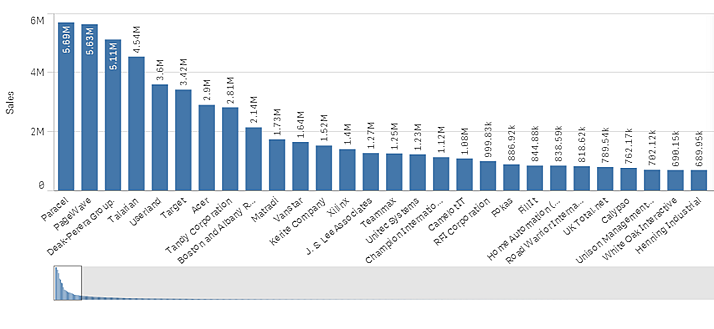
Boyut değerleri sayısı görselleştirmenin genişliğini aştığında, kaydırma çubuğuna sahip mini bir grafik görüntülenir. Mini grafikteki kaydırma çubuğunu kullanarak ya da cihazınıza göre kaydırma çubuğunu kullanarak veya iki parmağınızla kaydırarak kaydırma yapabilirsiniz. Çok sayıda değer kullanıldığında, mini grafik artık tüm değerleri görüntülemez. Bunun yerine, mini grafiğin sıkıştırılmış bir sürümü (öğelerin gri olduğu) değerler için bir genel bakış görüntüler, ancak çok düşük ve çok yüksek değerler görünür olmaya devam eder.
Aralık dışı değerleri görüntüleme
Özellikler panelinde, Görünüş altında, hesaplama ekseni aralığı için bir sınır ayarlayabilirsiniz. Bir sınır olmadan, aralık otomatik olarak en yüksek olumlu ve en düşük olumsuz değeri içerecek şekilde ayarlanır, ancak bir sınır ayarlarsanız bu sınırı aşan değerleriniz olabilir. Sınırı aşan bir sütun, aralık dışında kaldığını göstermek için diyagonal olarak kesilecektir.
Referans çizgisi aralık dışında olduğunda, aralık dışında kalan referans çizgileriyle birlikte bir ok görüntülenir.
Yığın sütun grafikte büyük miktarda veri görüntüleme
Yığınlanmış bir sütun grafikte büyük miktarlarda veri görüntülenirken bir sütundaki her boyut değerinin doğru renk ve boyutta görüntülenmemesi gibi durumlarla karşılaşılabilir. Kalan değerler gri renkli, çizgili bir alan olarak görüntülenir. Sütunun boyutu ve toplam değeri doğru olsa da sütundaki boyut değerlerinin tümü açıkça görülmez.
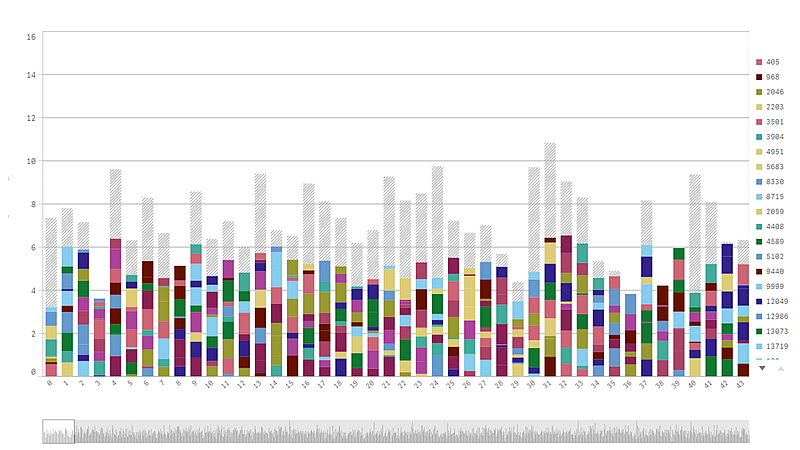
Gri alanları kaldırmak için bir seçim yapabilir veya özellikler panelindeki boyut sınırlarını kullanabilirsiniz.
Her sütunda 10 iç boyut değeri ve sütunun tamamına yönelik bir boyut değeri ile bir hesaplama değeri olduğunu varsaydığımızda gri alanlar olmadan gösterilebilecek yığınlanmış sütun sayısı yaklaşık 5000'dir.
İlk veri yükleme işlemi 500 boyut değerindedir veya 500 boyut yığınından oluşur. (500 değeri, bir yığında her boyut değerine değil, yalnızca dış boyut değerlerine başvurur.) Bu 500 değerin sonuna kaydırdığınızda, değerlerin geçerli görünüm veya kaydırma konumuna bağlı olarak yüklendiği konumda artımlı yükleme gerçekleştirilir.
Sürekli ölçekle bir sütun grafikte büyük miktarda veri görüntüleme
Grafik sürekli ölçek kullanıyorsa maksimum 2000 veri noktası görüntülenebilir. Grafikteki gerçek maksimum veri noktası sayısı verilerin dağılımından etkilenir. Bu sayının üzerinde veri noktaları görüntülenmez veya grafikte yapılan seçimlere dahil edilmez. Ayrıca iki boyut ve sürekli ölçek içeren bir grafikte, ikinci boyut için yalnızca on iki boyut değeri görüntülenir.
Sınırlı veri kümelerinin görüntülenmesinden kaçınmak için bir seçim yapabilir veya özellikler panelindeki boyut sınırlarını kullanabilirsiniz.
Renkler ve gösterge
Bu grafikte boyuta göre renklendirme kullanıldığında göstergede en fazla 100 benzersiz boyut değeri ve 100 benzersiz renk planlanabilir.
Hesaplama ifadesine göre yığın sütun grafikler ve sayı biçimlendirme
Yığın sütun grafikler, hesaplama ifadesine göre sayı biçimlendirmesini yok sayar ve bunun yerine toplamların biçimlendirmesiyle tutarlı hale getirmek için her zaman varsayılan biçimlendirmeyi kullanır.