
上次更新日期:2026/7/21
工作表组织您的想法和您的应用程序的目的。创建新应用程序时,最好先构建一个空工作表结构,其中每个工作表代表一个想法或目标。这提供了应用程序的良好概览。
概述
例如,您按州、地区和产品创建公司关键指标的概览。您可以通过将每种用途放在一个单独的工作表中来构建,而不是将这些信息全部放在一个位置。

工作表是放置数据 可视化 的 图表 和表格的位置。应用程序可包含多个工作表。不管您选择的选择项位于哪些工作表中,都会影响可视化。

创建新工作表
您可以从应用程序概览或资产面板新建工作表。
 ,您可以从工作表视图访问表格导航器。
执行以下操作:
- 在应用程序概览中,单击
 可查看工作表。
 - 单击创建新工作表。
新表格创建完成。
更改表格的标题和说明
您可以更改应用程序的标题和说明。您可根据表达式使用固定工作表标题或动态工作表标题。
执行以下操作:
- 在应用程序概览中,单击 可查看工作表。
- 执行以下选项之一:
- 如果在网格视图
 中,则单击表格标题,然后单击
  。
。 - 如果在列表视图
 中,则单击 。
- 如果在网格视图
- 编辑标题和说明。
- 单击文本区域以外的位置。
使用动态工作表标题
您可根据工作表属性面板的标题表达式属性中的表达式设置动态工作表标题。您可使用任何有效的图表表达式。有关更多信息,请参阅在可视化中使用表达式。
如果设置动态工作表标题,则不会使用固定标题(标题)。
设置工作表的显示条件
您可以在显示条件中设置条件,以显示或隐藏应用程序中的工作表,具体取决于表达式的计算结果是真还是假。工作表只在表达式计算为 true 时显示。隐藏工作表不会隐藏或排除应用程序中的数据。
例如,可以创建一个仅在数据中存在某些值时才可用的工作表。通常,您应当使用 if 函数。有关更多信息,请参阅if 脚本和图表功能。
更改工作表的缩略图
您可以替换默认缩略图,从而使其在应用程序概览和资产面板中的工作表之间更容易区分。 您可以使用其中一个默认的图片或自己的图片。
注意以下几点:
- 支持下列格式:.png、.jpg、.jpeg 和 .gif。
- 缩略图的最佳纵横比是 8:5(宽:高)。
- 只能添加或更改未发布的表格的缩略图。
执行以下操作:
- 在应用程序概览中,单击 可查看工作表。
- 执行以下选项之一:
- 如果在网格视图 中,则单击表格标题,然后单击 。
- 如果在列表视图 中,则单击 。
- 如果在网格视图
单击默认缩略图上的
 。
。媒体库打开。
单击媒体库中的文件夹,例如 在应用程序中 或 默认。
- 选择要用作工作表缩略图的图片,然后单击插入。
- 单击
 以停止编辑。
现在,您选择的图片已用作工作表的缩略图,并在资产面板和应用程序概览中可见。
支持以下格式:.png、.jpg、.jpeg 以及 .gif。
对于 Qlik Sense:您可以上传图片到媒体库中的应用程序中文件夹。您需要使用 Qlik Management Console 上传图片到默认文件夹。
对于 Qlik Sense Desktop:您可以将图像放置在计算机上的以下文件夹中:C:\Users\<user>\Documents\Qlik\Sense\Content\Default。图像将在媒体库的 default 文件夹中提供。在安装之间移动应用程序时,您在应用程序中使用的图片会与应用程序一起保存在 qvf 文件中。当您在一个新位置打开该应用程序时,映像将位于该应用程序的媒体库中的应用程序中文件夹中。
有关更多信息,请参阅管理 Qlik Sense 站点:将对象上传到内容库 。
更改工作表的网格尺寸
您可调节工作表的网格尺寸以能够在工作表上容纳更多可视化,或者对可视化的放置进行更多控制。网格在您添加、移动可视化或重新调整可视化大小时显示。
可在工作表属性窗格中更改网格大小

执行以下操作:
- 转到“工作表属性”下的网格间距设置。
- 将间距从宽(默认选项)更改为中、窄或自定义。
- 如果选择“自定义”,将显示一个滑块。使用滑块更改网格大小。数字越大,网格间距就越窄。
自定义工作表大小
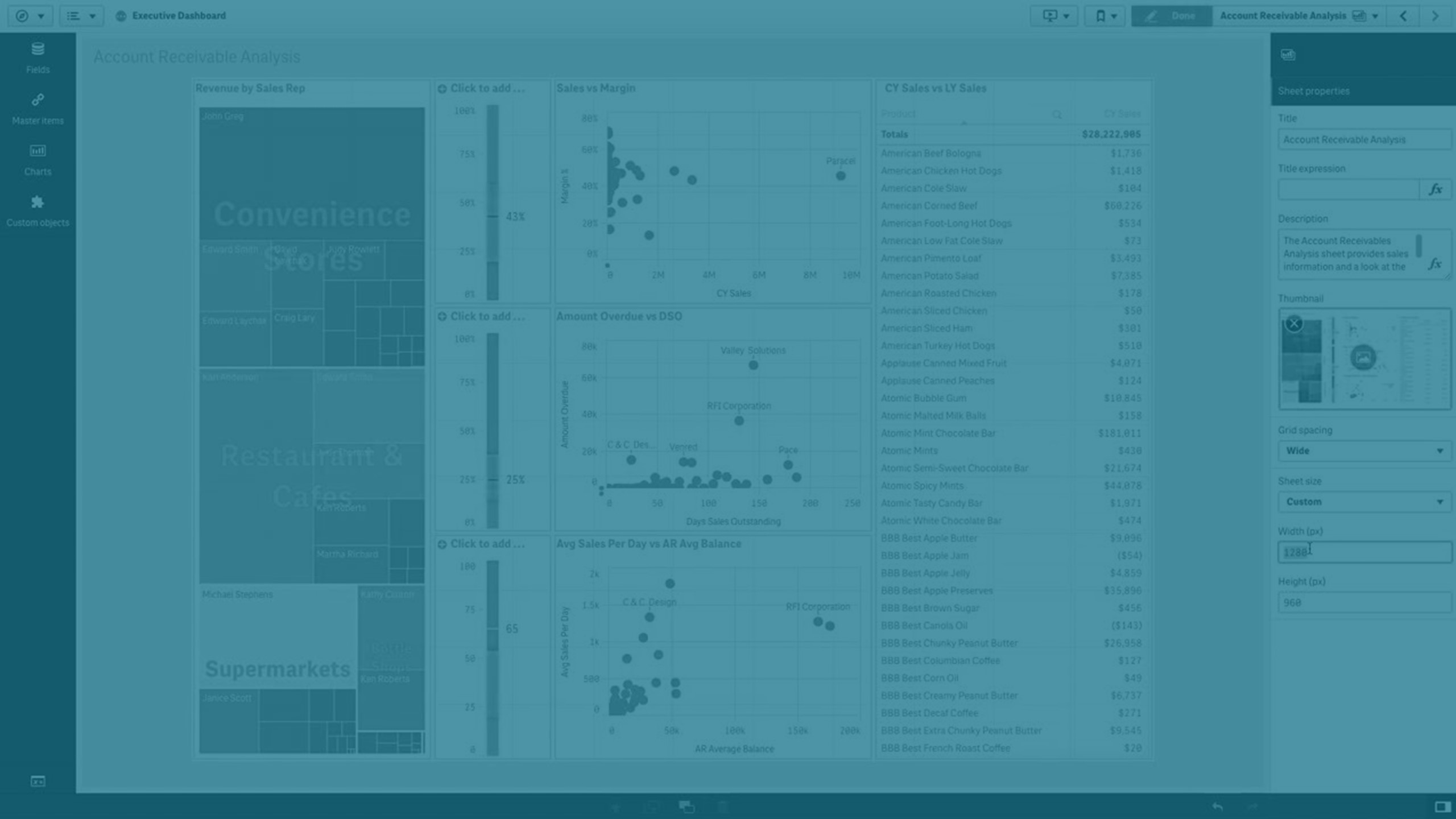
默认设置下,Qlik Sense 使用工作表的响应式布局,根据用户屏幕的维度调节工作表。如果您希望使用自己工作表的非响应式布局,则可为工作表设置自定义宽度和高度。这将确保您的仪表板将完全和您创建仪表板时一样呈现给用户,不会调节响应能力。您可在 300 像素和 4,000 像素之间任意设置工作表的高度和宽度。
如果您的工作表 PDF 下载的显示过度放大,建议将工作表大小从响应切换到自定义。
当工作表使用自定义大小时,您可更改网格间距,但是无法使用扩展工作表来更改大小。
对于未扩展的响应式工作表,工作表导出的 PDF 将为:
- 横向:1680 x 1120 像素
- 纵向:1120 x 1680 像素
如果使用自定义工作表尺寸,工作表 PDF 输出将保留宽度和高度的自定义像素值。
将工作表大小从响应更改为自定义可能会影响 PDF 输出的清晰度。如果要手动将自定义大小的工作表导出为 PDF,最佳做法是:
纵向:1680×1120 像素的值,或 1:1.5 的比率
横向:1120×1680 像素的值,或 1.5:1 的比率
如果工作表过大而不能在单个 PDF 页面上清晰显示,扩展工作表和自定义大小工作表可能具有较低分辨率的 PDF 输出。
执行以下操作:
- 将工作表尺寸设置从响应式更改为自定义。
以像素为单位输入工作表的宽度。
以像素为单位输入工作表的高度。
更改小屏幕布局
默认设置下,当在小屏幕上查看时,工作表以列表视图显示。您可将它们更改为以网格形式显示。工作表必须设置为响应式布局访客显示为小屏幕上的网格。
以列表视图(左)和网格视图(右)查看的工作表
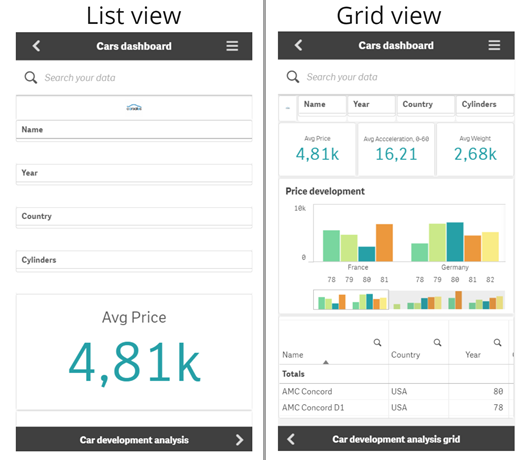
网格视图显示您可视化的小型预览。列表视图仅显示可视化标题。
执行以下操作:
- 在工作表属性下,转到小屏幕布局。
- 从下拉列表选择网格视图。
扩展工作表区域
如果您需要添加的可视化多于屏幕上可容纳的数量,您可垂直扩展工作表的区域。
如果工作表过大而不能在单个 PDF 页面上清晰显示,下载的扩展工作表可能具有较低质量的 PDF 输出。
注意以下几点:
- 您需要激活工作表属性下的扩展工作表。
- 每次扩展会让初始工作表高度增加 50%。
- 如果您具有滚动的可视化,这可能会影响扩展的工作表的滚动。您应当留下一些空白空间,让您可在设计工作表时滚动。
您可以两种不同的方式扩展工作表:
执行以下操作:
- 将对象拖动至工作表的底部,并将其放置在出现的拖放区上。
- 打开工作表属性下的扩展工作表。
工作表现在将初始高度扩展了 50%。您可在工作表中垂直滚动以访问所有内容。
向工作表添加操作
可以向用户导航到工作表时触发的工作表添加操作。例如,当用户导航到特定工作表时,可以自动清除应用程序中的选择项。
有关更多信息,请参阅向工作表添加操作。
添加背景色或图像
可以自定义工作表的背景。您可以选择特定的背景色,也可以通过表达式选择颜色。媒体库中的任何图像都可以设置为背景。可以对图像进行定位和调整大小,使其不填充整个背景。
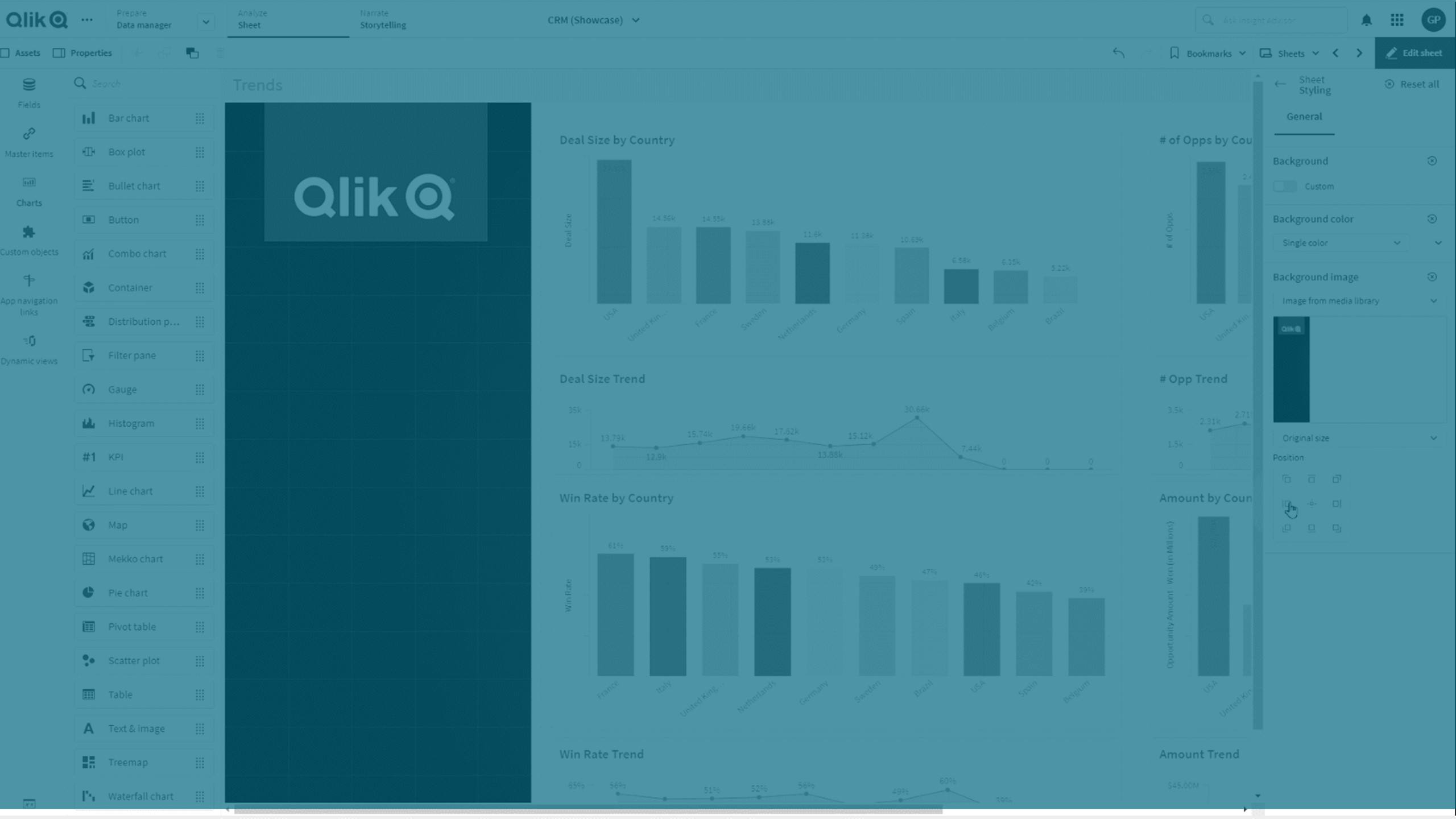
支持下列格式:.png、.jpg、.jpeg 和 .gif。如果使用 .gif,它可以是动画或静态的。
执行以下操作:
- 在编辑模式下打开工作表。
- 在工作表属性下,单击样式设置。
- 将背景设置为自定义。默认值为自动。
背景颜色:
单一颜色:使用颜色选择器选择一种颜色。
按表达式:使用用户定义的表达式设置颜色。有关更多信息,请参阅按表达式着色。
- 背景图像:选择来自媒体库的图像。默认值为 无。
单击默认缩略图上的
。媒体库打开。
单击媒体库中的文件夹,例如 在应用程序中 或 默认。如果所需的图像尚未在媒体库中,您也可以选择上传媒体。
选择要使用的图像,然后单击插入。
如果您想要的图像尚未在媒体库中,请单击新建上传并添加图像。
- 使用下拉菜单更改图像的大小:
- 原始大小
- 始终适应
- 适应宽度
- 适应高度
- 按比例伸展
- 始终填充
- 在位置下,可以更改图像的对齐方式。例如,图像可以位于工作表的中心或右上角。
您选择的图像和背景色当前在工作表上可见。
工作表处于编辑模式,背景图像设置在左侧

在表格中复制、替换和移动条目
您可以在一个工作表中以及在工作表之间复制、替换和移动条目。可以使用以下方式执行此操作:
- 使用表格上的编辑栏(
 、
、 和
和  )。
)。 - 通过右键单击并选择剪切、复制和粘贴。
- 使用键盘快捷键 Ctrl+C、Ctrl+X 和 Ctrl+V。
复制表格
不管工作表是属于应用程序还是您自己所创建的,您都可以进行复制。复制工作表的目的是通过重复使用内容节省时间,并允许修改复制的表格以更好地满足您的需求。复制的表格包含与原始表格相同的可视化,并链接到相同的主条目。复制的表格是一个独立的表格,与原始表格没有任何关联。复制的工作表显示在应用程序概览中的我自己下方以及资产面板的工作表中。
可以使用以下方式复制工作表:
- 单击应用程序概览或工作表导航器中工作表的快捷菜单中的复制。
- 单击应用程序概览或工作表视图中全局菜单内的复制工作表。
使用 CSS 自定义工作表样式
您可以使用 CSS 自定义单个工作表样式。这有助于补充自定义主题,可让您自定义主题未涵盖的元素。自定义工作表样式还可用于覆盖应用程序中应用的主题内的任何样式。
建议尽量减少 CSS 工作表样式的使用。建议尽量使用可用的样式属性和样式选项,而不是自定义 CSS。
仅在没有其他选择的情况下,才最好使用 CSS 样式。任何工作表的 CSS 结构都不是一成不变,它不是 API,随时可能发生变化。尽量减少 CSS 样式,确保其正确无误,并确保在出现破坏 CSS 样式的更改时容易修改。
应用于工作表的自定义 CSS 样式不包含在报告中。

有关自定义主题的更多信息,请参阅自定义主题 。
执行以下操作:
- 在编辑模式下打开工作表。
- 在工作表属性下,单击样式设置。
- 将自定义样式设为激活。
- 在输入框中输入 CSS 样式。
限制
工作表的自定义 CSS 样式存在一些限制。添加的 CSS 会被解析和净化,以删除和忽略任何会隐藏或破坏应用程序功能的元素。如果输入了不支持的 CSS,系统会通知您。下面概述了使用 CSS 制作工作表样式时存在的一些限制:
font-size 不能大于 18 px。
不支持 HTML 标记。
不允许使用以下选择器:
伪选择器
根选择器
* 选择器
不支持以下 @rule:
charset
color-profile
counter-style
font-face
font-feature-values
font-palette-values
import
keyframes
media
namespace
page
position-try
property
不允许注入。
display:none 仅支持自定义用户定义的元素或类。
评论不适用。
Qlik Sense Mobile SaaS 中的应用程序不支持自定义 CSS 样式。
应用于工作表的自定义 CSS 样式不包含在报告中。