メイン コンテンツをスキップする
補完的コンテンツへスキップ
Qlik.com
Community
Learning
Qlik リソース
日本語 (変更)
Deutsch
English
Français
日本語
中文(中国)
閉じる
ドキュメント
クラウド
Client-Managed
追加のドキュメント
クラウド
Qlik Cloud
ホーム
紹介
Qlik Cloud の新機能
Qlik Talend Cloud について
分析
データ統合
管理
自動化
開発
Talend Cloud
Talend Cloud
Release Notes
Talend API Portal
他のクラウド ソリューション
Stitch
Upsolver
Client-Managed
クライアント管理 — 分析
ユーザー向けの Qlik Sense
管理者向け
Qlik Sense
開発者向け
Qlik Sense
Qlik NPrinting
Connectors
Qlik GeoAnalytics
Qlik Alerting
ユーザーと管理者向けの
QlikView
開発者向け
QlikView
Governance Dashboard
クライアント管理 — データ統合
Qlik Replicate
Qlik Compose
Qlik Enterprise Manager
Qlik Gold Client
Qlik Catalog
NodeGraph (legacy)
Qlik Talend
Talend Studio
Talend ESB
Talend Administration Center
Talend Data Catalog
Talend Data Preparation
Talend Data Stewardship
追加のドキュメント
追加のドキュメント
Qlik ドキュメンテーション アーカイブ
Talend ドキュメンテーション アーカイブ
オンボーディング
分析を開始
データ統合を開始する
分析ユーザーのオンボーディング
Qlik Sense で分析を開始
Qlik Cloud Analytics Standard の管理
Qlik Cloud Analytics Premium および Enterprise の管理
Qlik Sense
Business
の管理
Qlik Sense
Enterprise SaaS
の管理
Qlik Cloud Government を管理
Windows 上の
Qlik Sense
Enterprise
の管理
オンボーディング データ統合ユーザー
Qlik Talend Data Integration Cloud を開始する
Talend Cloud を開始する
ビデオ
移行センター
評価ガイド
Playbooks
Administrator playbooks
Qlik Sense Administrator Playbook
Qlik リソース
日本語 (変更)
Deutsch
English
Français
日本語
中文(中国)
検索
SearchUnify の検索をロード中
製品に関するサポートが必要な場合は、Qlik Support にお問い合わせください。
Qlik Customer Portal
メニュー
閉じる
SearchUnify の検索をロード中
製品に関するサポートが必要な場合は、Qlik Support にお問い合わせください。
Qlik Customer Portal
こちらにフィードバックをお寄せください
ジョブ用のTalendコンポーネント
Data Qualityのコンポーネント
Data matching
Data matchingのシナリオ
Q-gramとLevenshteinアルゴリズムを使用したエントリーのマッチング
ジョブを設定
このページ上
手順
手順
[Repository] (リポジトリー)
ツリービューで、メインの入力スキーマを保存した場所で
[Metadata] (メタデータ)
-
[DB Connections] (DB接続)
を展開します。
関連するファイルをデザインワークスペースにドロップします。
[Components] (コンポーネント)
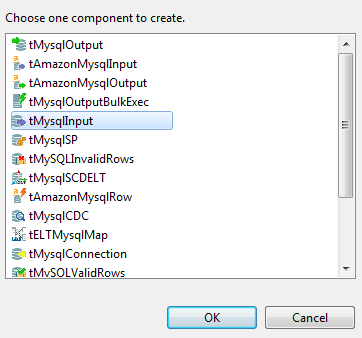
ダイアログボックスが表示されます。
tMysqlInput
を選択し、
[OK]
をクリックして、
tMysqlInput
コンポーネントをワークスペースにドロップします。
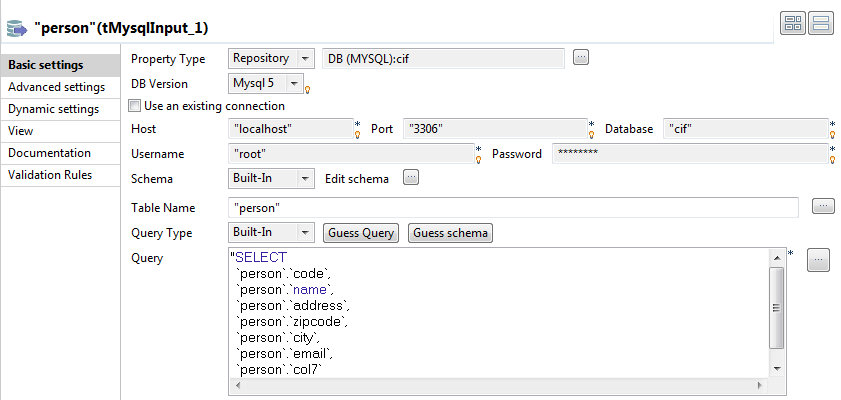
このシナリオで使用される入力テーブルは
person
になります。ここには、ファジーマッチを実行する2つのカラム
name
と
email
を含む複数のカラムが含まれています。次の画面には、メイン入力コンポーネントの基本プロパティを示しています。
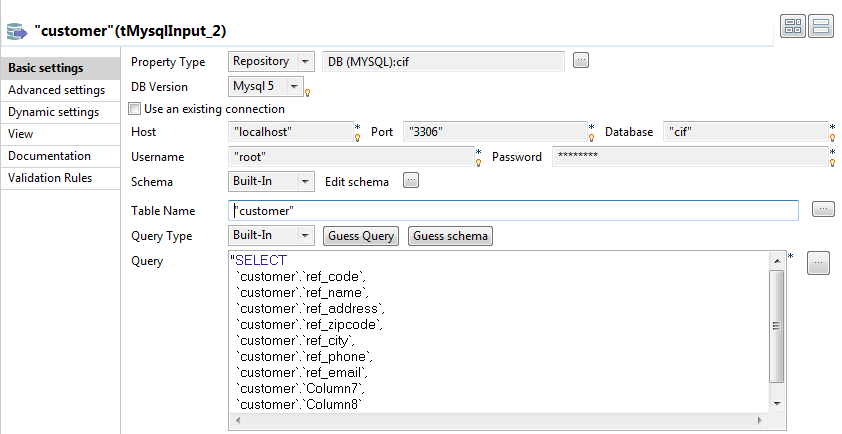
参照として使用する2番目の入力テーブル(このシナリオでは
customer
)にも同じ手順を行います。
次の画面には、参照入力コンポーネントの基本プロパティを示しています。
[Palette] (パレット)
から
tRecordMatching
と
tLogRow
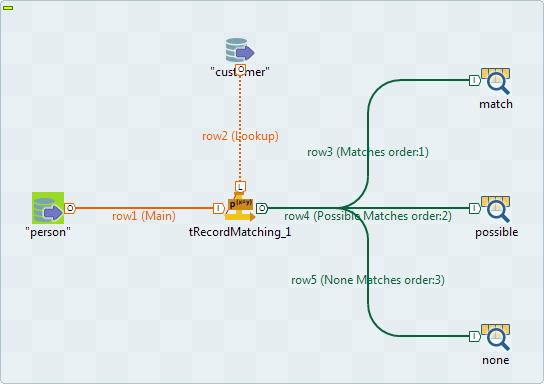
をデザインワークスペースにドロップします。
[Main] (メイン)
リンクを使用して、メインおよび参照入力コンポーネントを
tRecordMatching
に接続します。参照入力テーブルと
tRecordMatching
の間のリンクは、デザインワークスペース上では
[Lookup] (ルックアップ)
リンクとして表示されます。
[Matches] (マッチング)
、
[Possible matches] (可能性があるマッチング)
、および
[Non Matches] (非マッチング)
リンクを使用して、
tRecordMatching
を3つの
tLogRow
コンポーネントに接続します。
このページは役に立ちましたか?
このページまたはコンテンツにタイポ、ステップの省略、技術的エラーなどの問題が見つかった場合はお知らせください。
こちらにフィードバックをお寄せください
前のトピック
Q-gramとLevenshteinアルゴリズムを使用したエントリーのマッチング
次のトピック
コンポーネントの設定